

編輯:關於 Android 開發
用過 UCWEB Android 版的人,大概都對它那個分頁式菜單有印象。Android 原生的 OptionsMenu 有個硬限制:項數超過 6 個就被折進「更多」裡,層級一深,查找成本陡增。把菜單做成帶分頁標簽的 Tab-Menu,就能在一屏之內容納遠超 6 項的功能入口,而且分類清晰。
本文參考網上一位開發者(CoffeeCole)的思路,做了簡化與封裝,把 TabMenu 打磨成一個可以直接丟進自己框架裡複用的複合控件。
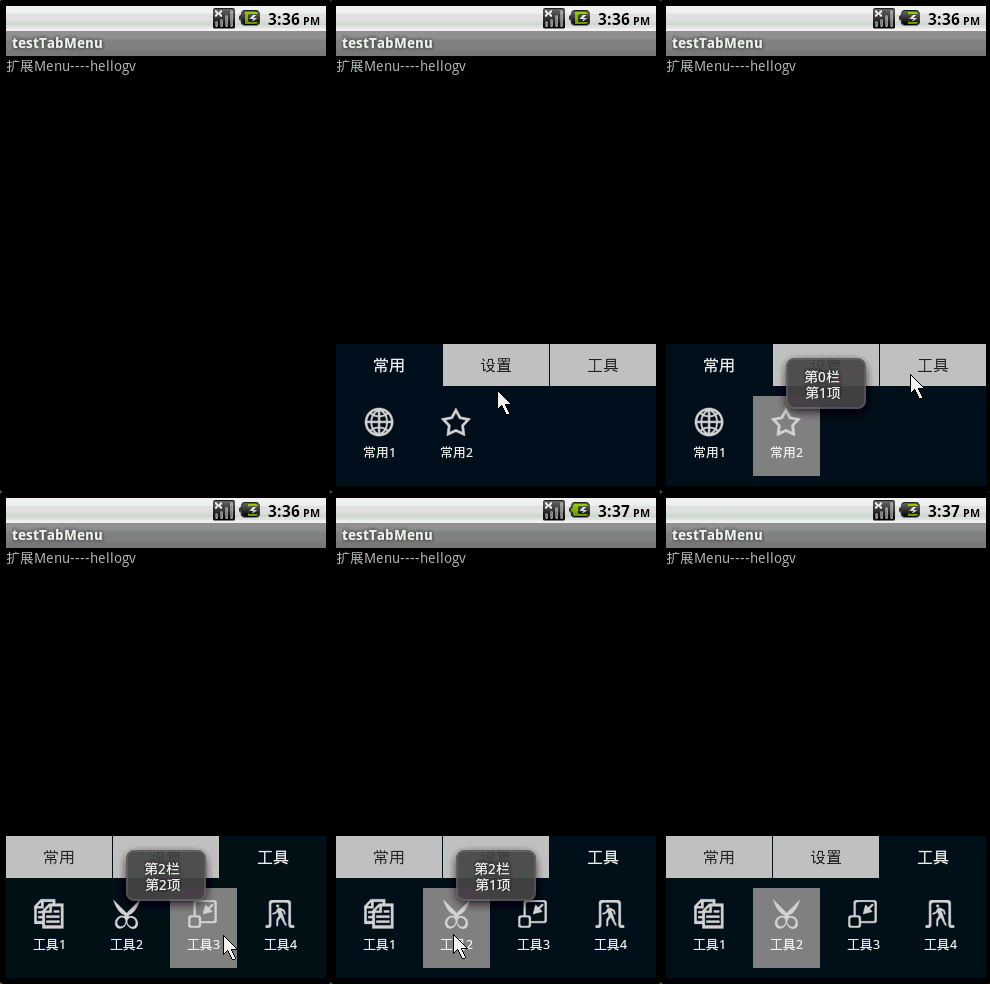
TabMenu 的本質是一個 PopupWindow。裡面豎向排了兩個 GridView:第一個 gvTitle 是分頁標簽欄,貼在頂部,列數由標簽數量決定;第二個 gvBody 是當前分頁的菜單內容,佔據主體,固定四列。
兩個 GridView 都關掉了默認的選中回顯(setSelector(new ColorDrawable(Color.TRANSPARENT))),改用自定義 Adapter 手動控制高亮,這樣才能做到「標簽用字色變化、菜單項用底色變化」這兩套不同的視覺反饋。
PopupWindow 的出現/退出如果硬邦邦,整體質感會掉一大截。做法是在 res 下建 anim 目錄,寫一對進出動畫。
popup_enter.xml:
<?xml version="1.0" encoding="utf-8"?>
<set xmlns:android="https://schemas.android.com/apk/res/android">
    <translate android:fromYDelta="100%p" android:toYDelta="0"
        android:duration="1000" />
    <alpha android:fromAlpha="0.0" android:toAlpha="1.0"
        android:duration="1000" />
</set>
popup_exit.xml 剛好相反,位移從 0 回到 100%p,透明度由 1 降到 0:
<?xml version="1.0" encoding="utf-8"?>
<set xmlns:android="https://schemas.android.com/apk/res/android">
    <translate android:fromYDelta="0" android:toYDelta="100%p"
        android:duration="1000" />
    <alpha android:fromAlpha="1.0" android:toAlpha="0.0"
        android:duration="1000" />
</set>
再在 values 下用 style 把兩者綁成一套:
<?xml version="1.0" encoding="utf-8"?>
<resources>
    <style name="PopupAnimation" parent="android:Animation">
        <item name="android:windowEnterAnimation">@anim/popup_enter</item>
        <item name="android:windowExitAnimation">@anim/popup_exit</item>
    </style>
</resources>
實務上 1000 毫秒偏慢,抽屜式菜單給到 200 到 300 毫秒會更俐落,這個值建議依實際手感微調。
構造函數一次收齊上下文、兩個點擊監聽、標簽 Adapter、背景色與動畫樣式,把可變的部分全部參數化:
public TabMenu(Context context,
        OnItemClickListener titleClick, OnItemClickListener bodyClick,
        MenuTitleAdapter titleAdapter,
        int colorBgTabMenu, int aniTabMenu) {
    super(context);

    mLayout = new LinearLayout(context);
    mLayout.setOrientation(LinearLayout.VERTICAL);

    // 標簽欄
    gvTitle = new GridView(context);
    gvTitle.setLayoutParams(new LayoutParams(
            LayoutParams.FILL_PARENT, LayoutParams.WRAP_CONTENT));
    gvTitle.setNumColumns(titleAdapter.getCount());
    gvTitle.setStretchMode(GridView.STRETCH_COLUMN_WIDTH);
    gvTitle.setGravity(Gravity.CENTER);
    gvTitle.setOnItemClickListener(titleClick);
    gvTitle.setAdapter(titleAdapter);
    gvTitle.setSelector(new ColorDrawable(Color.TRANSPARENT));
    this.titleAdapter = titleAdapter;

    // 內容欄
    gvBody = new GridView(context);
    gvBody.setLayoutParams(new LayoutParams(
            LayoutParams.FILL_PARENT, LayoutParams.WRAP_CONTENT));
    gvBody.setNumColumns(4);
    gvBody.setStretchMode(GridView.STRETCH_COLUMN_WIDTH);
    gvBody.setVerticalSpacing(10);
    gvBody.setHorizontalSpacing(10);
    gvBody.setPadding(10, 10, 10, 10);
    gvBody.setGravity(Gravity.CENTER);
    gvBody.setOnItemClickListener(bodyClick);
    gvBody.setSelector(new ColorDrawable(Color.TRANSPARENT));

    mLayout.addView(gvTitle);
    mLayout.addView(gvBody);

    this.setContentView(mLayout);
    this.setWidth(LayoutParams.FILL_PARENT);
    this.setHeight(LayoutParams.WRAP_CONTENT);
    this.setBackgroundDrawable(new ColorDrawable(colorBgTabMenu));
    this.setAnimationStyle(aniTabMenu);
    this.setFocusable(true);
}
最後那句 setFocusable(true) 千萬別漏。PopupWindow 默認不搶焦點,內部子控件的點擊事件根本不會被分發,這個坑很典型,症狀是「菜單彈出來了,但按下去沒反應」。
對外暴露的方法只有四個,足夠應付日常:
// 切換標簽選中態
public void SetTitleSelect(int index) {
    gvTitle.setSelection(index);
    this.titleAdapter.SetFocus(index);
}

// 標記某個菜單項為選中
public void SetBodySelect(int index, int colorSelBody) { ... }

// 換上新的菜單內容
public void SetBodyAdapter(MenuBodyAdapter bodyAdapter) {
    gvBody.setAdapter(bodyAdapter);
}
MenuBodyAdapter 負責每個分頁的內容項,構造時傳入文字數組、圖標資源數組、字號與字色,getView() 裡用一個豎向 LinearLayout 把 ImageView 與 TextView 疊起來。
MenuTitleAdapter 負責標簽欄,構造時多收兩個顏色參數:unselcolor 未選中背景與 selcolor 選中文字色。切換邏輯集中在私有方法 SetFocus():
private void SetFocus(int index) {
    for (int i = 0; i < title.length; i++) {
        if (i != index) {
            title[i].setBackgroundDrawable(new ColorDrawable(unselcolor));
            title[i].setTextColor(fontColor);
        }
    }
    title[index].setBackgroundColor(0x00);
    title[index].setTextColor(selcolor);
}
這裡有個實作上的取舍:標簽數量通常不多,所以直接持有 TextView 數組、手動改背景與字色,比走正統的 notifyDataSetChanged() 更省事也更直觀。菜單項數量多,則老老实實在 getView() 裡複用 convertView。
讓 TabMenu 接管實體菜單鍵,靠的是兩個方法的配合。先覆寫 onCreateOptionsMenu 加一項占位(不加的話系統菜單不會觸發後續流程),再在 onMenuOpened 中攔截:
@Override
public boolean onCreateOptionsMenu(Menu menu) {
    menu.add("menu");   // 必須至少有一項
    return super.onCreateOptionsMenu(menu);
}

@Override
public boolean onMenuOpened(int featureId, Menu menu) {
    if (tabMenu != null) {
        if (tabMenu.isShowing()) {
            tabMenu.dismiss();
        } else {
            tabMenu.showAtLocation(
                findViewById(R.id.LinearLayout01), Gravity.BOTTOM, 0, 0);
        }
    }
    return false;   // 返回 true 會顯示系統原生菜單
}
返回值很關鍵:這裡必須是 false,才不會讓系統菜單搶走顯示權。showAtLocation 的 Gravity 設為 BOTTOM,讓菜單從屏幕底部升起,符合拇指操作的習慣。
封裝做得好不好,看調用方就知道。使用時只需準備一個標簽 Adapter 與若干內容 Adapter,然後在標簽點擊事件裡換掉 gvBody 的數據源:
titleAdapter = new TabMenu.MenuTitleAdapter(this,
        new String[] { "常用", "設置", "工具" },
        16, 0xFF222222, Color.LTGRAY, Color.WHITE);

bodyAdapter[0] = new TabMenu.MenuBodyAdapter(this,
        new String[] { "常用1", "常用2" },
        new int[] { R.drawable.menu_test, R.drawable.menu_bookmark },
        13, 0xFFFFFFFF);
// bodyAdapter[1]、bodyAdapter[2] 同理

tabMenu = new TabMenu(this, new TitleClickEvent(), new BodyClickEvent(),
        titleAdapter, 0x55123456, R.style.PopupAnimation);
tabMenu.update();
tabMenu.SetTitleSelect(0);
tabMenu.SetBodyAdapter(bodyAdapter[0]);

// 切換分頁
class TitleClickEvent implements OnItemClickListener {
    @Override
    public void onItemClick(AdapterView arg0, View arg1, int arg2, long arg3) {
        tabMenu.SetTitleSelect(arg2);
        tabMenu.SetBodyAdapter(bodyAdapter[arg2]);
    }
}
增加一個分頁,只要多寫一個 MenuBodyAdapter 並往數組裡塞一項,界面邏輯一行都不用動。這就是封裝的價值所在。
Tab-Menu 解決的是原生菜單「容量小、層級深」的老問題,用分頁把一維列表換成二維矩陣。實作上的三個要點:PopupWindow 記得 setFocusable、動畫靠 anim + style 組合、標簽與內容各自獨立 Adapter。掌握這三點,這個控件就能反覆用在不同項目裡。
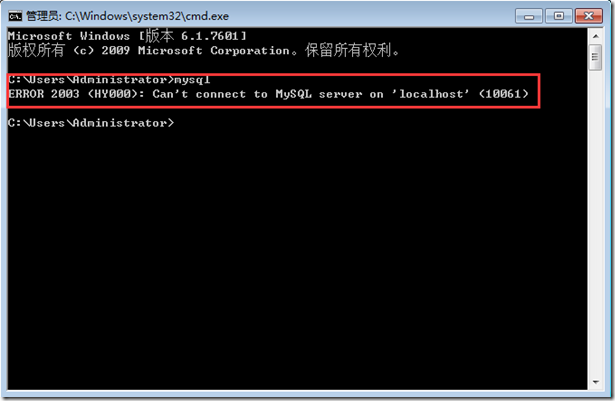 ERROR 2003 (10060/10061):MySQL連接不上,原來是防火牆搗的鬼
 綠色版MySQL啟動時遇到的問題:ERROR 2003 (10060) 導致的M
 QQ空間復刻筆記(一):讓說說評論支援分段點擊與彩色文字
 幾乎每個人都用過QQ空間客戶端。在每一條說說底下,我們都能留下評論。仔細觀察一條「回復型」評論,你會發現它其實藏
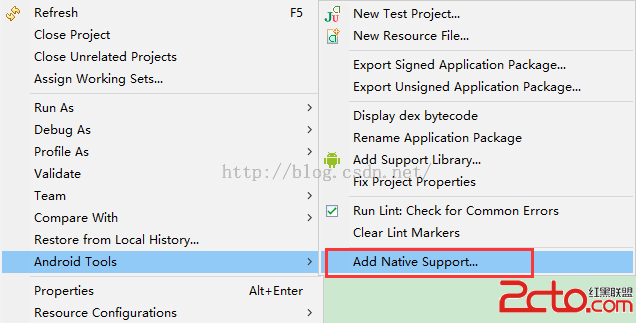 Android Studio 快速產出 .so:從 Native Support 到 jniLibs 的完整流程
從此告別指令行 以前在 Eclipse 時代要編一個 .so,得先架 GNUstep 模擬 Linux 環境,再敲一堆指令,流程繁瑣又容易卡住。Android Studi
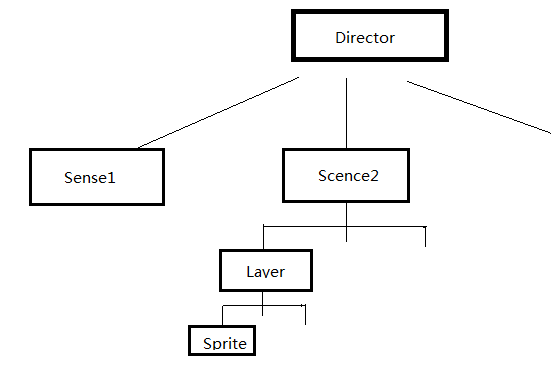 cocos2d-x 核心架構入門:Director、Scene 與 Layer(一)
 本文整理自官方文檔,介紹 cocos2d-x 遊戲開發中最基礎的三個核心概念:Dir