

編輯:關於 Android 開發
前一個系列談的是 Fragment。進入 Android 3.0(Honeycomb)之後,除了 Fragment,ActionBar 同樣是必須掌握的重點。我們現在已經很少直接用傳統標題欄了——ActionBar 不僅能容納更多資訊,操作也更直覺。特別是平板這類大螢幕裝置,ActionBar 能發揮的空間更大,標題列從單純的「顯示名稱」升級成了完整的工具列。
它大致可以勝任這五件事:
這裡有個硬性條件必須注意:SDK 與最終運行的固件都必須是 Android 3.0(Honeycomb)以上。並在 AndroidManifest.xml 的 uses-sdk 元素中標明 android:minSdkVersion 或 android:targetSdkVersion,例如:
< manifest xmlns:android="https://schemas.android.com/apk/res/android"
    package="eoe.android.cwj"
    android:versionCode="1"
    android:versionName="1.0">
    < uses-sdk android:minSdkVersion="11" />
    < application ... >
    < /application>
< /manifest>
若想隱藏 ActionBar,可以在 Activity 上套用 Theme.NoTitleBar 主題。有趣的是,同樣這行設定在 3.0 以前是隱藏標題,3.0 以後則變成隱藏 ActionBar:
< activity android:theme="@android:style/Theme.NoTitleBar">Android 3.0 之後,標題列右半部可以變成一條工具列,而擺在上面的 Save、Delete 這類按鈕,就叫做 Action Items。宣告方式寫在 menu 的版面檔裡,關鍵屬性是 android:showAsAction:
<?xml version="1.0" encoding="utf-8"?>
<menu xmlns:android="https://schemas.android.com/apk/res/android">
    < item android:id="@+id/menu_add"
        android:icon="@drawable/ic_menu_save"
        android:title="@string/menu_save"
        android:showAsAction="ifRoom|withText" />
</menu>
其餘的響應邏輯和傳統 Activity 的 Menu 幾乎一樣。值得一提的是,當使用者點擊 ActionBar 左側的程式圖標時,系統會送出 android.R.id.home 這個特殊 ID,我們可以攔下它來做「向上導航」:
@Override
public boolean onOptionsItemSelected(MenuItem item) {
    switch (item.getItemId()) {
    case android.R.id.home:
        // 當 Action Bar 的圖標被單擊時執行下面的 Intent
        Intent intent = new Intent(this, Android123.class);
        startActivity(intent);
        break;
    }
    return super.onOptionsItemSelected(item);
}
至於 ActionBar 本身的取得與設定,可以在 Activity 中重寫 onStart():
@Override
protected void onStart() {
    super.onStart();
    ActionBar actionBar = this.getActionBar();
    actionBar.setDisplayOptions(ActionBar.DISPLAY_HOME_AS_UP, ActionBar.DISPLAY_HOME_AS_UP);
}再次提醒:不論在 onCreate 還是 onStart 中呼叫 getActionBar(),都必須在 setContentView() 之後,這是很容易忽略卻又會直接導致空指針的細節。
Action View 讓工具列上的項目能直接展開成一個互動控制項,最典型的例子就是搜尋框。做法有兩種。
第一種是自行定義一個 layout 給它,用 android:actionLayout 指定:
<item android:id="@+id/menu_search"
    android:title="Search"
    android:icon="@drawable/ic_menu_search"
    android:showAsAction="ifRoom"
    android:actionLayout="@layout/searchview" />
第二種是直接指定系統內建的 SearchView 控制項,用 android:actionViewClass:
<item android:id="@+id/menu_search"
    android:title="Search"
    android:icon="@drawable/ic_menu_search"
    android:showAsAction="ifRoom"
android:actionViewClass="android.widget.SearchView" />兩者的差別很清楚:actionLayout 指向一個 XML 版面檔,actionViewClass 指向一個類別。完成宣告後,只要在 Activity 中響應 onCreateOptionsMenu() 把 menu 資源載入即可:
@Override
public boolean onCreateOptionsMenu(Menu menu) {
    getMenuInflater().inflate(R.menu.options, menu);
    SearchView searchView = (SearchView) menu.findItem(R.id.menu_search).getActionView();
    return super.onCreateOptionsMenu(menu);
}
拿到 SearchView 的實例之後,後續就能為它掛上查詢文字監聽器、設定提示文字,甚至把搜尋結果導到另一個 Activity。ActionBar 的強大之處就在這裡:它把導航、動作與搜尋整合在同一條工具列上,讓使用者不必在多個頁面之間來回跳找功能。
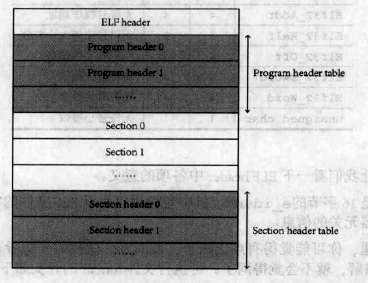 Linux 內核系列(十一):作業系統開發中的 ELF 格式解析
 ELF(Executable and Linkable Format)是 Linux 世界裡可執行檔、目
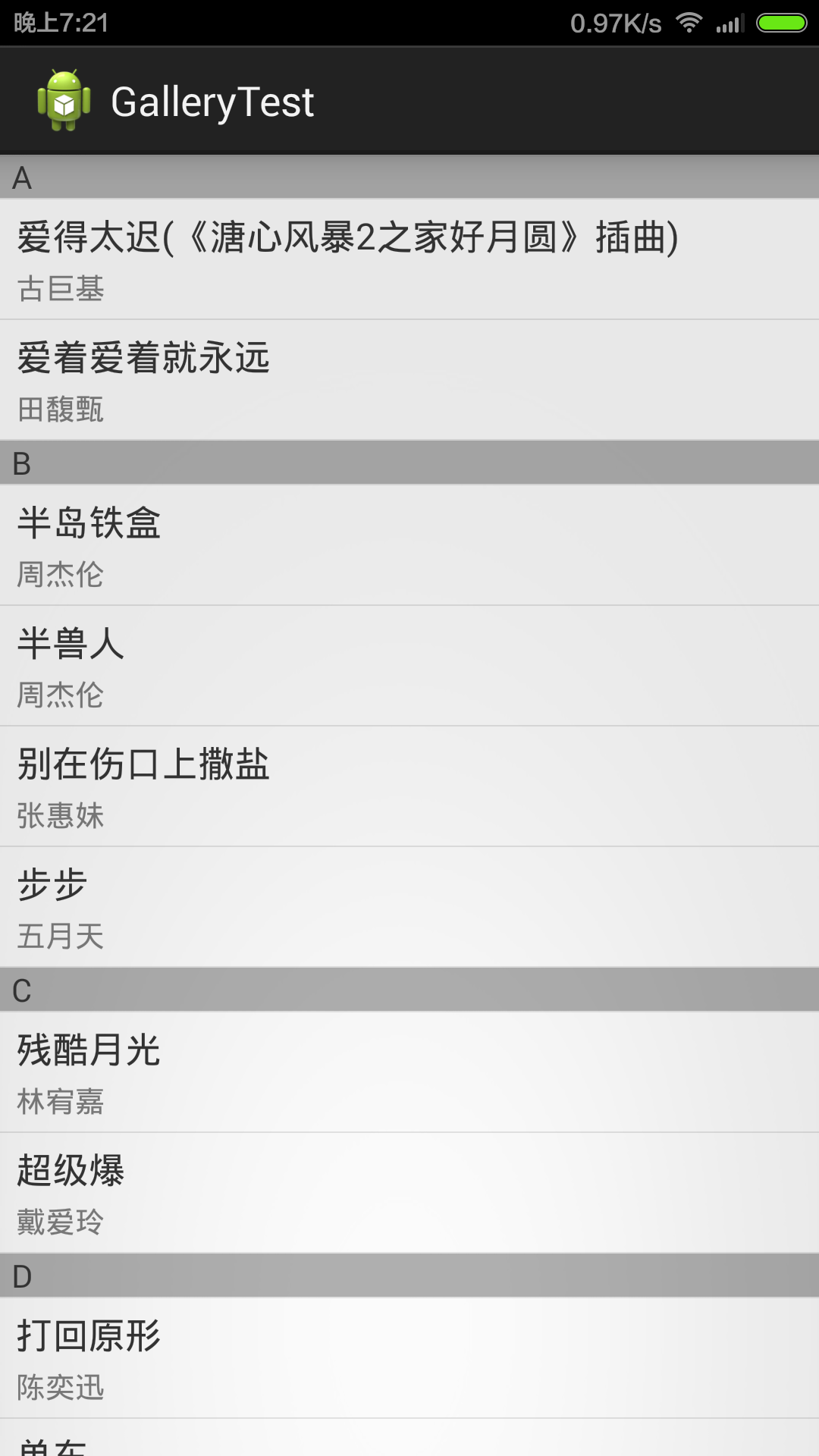 ListView 分欄實作:用 getItemViewType 打造按拼音分組的音樂清單
一個音App清單裡的分欄需求 做過音樂播放器的朋友大概都遇過這樣的需求:歌曲清單不能只是平平地堆成一列,而要像系統聯絡人那樣,按名字的首字母分組,右側最好還能配一個快速定
 Android學習指南之十三:用Gallery打造畫廊滑動效果
我們在智能手機上想必都見過那種可以左右滑動的圖片集,這種效果在Android裡正是靠Gallery來實現的。Gallery是一種內部子元素能夠水平滾動、並會自動把當前選中
 深入剖析Activity啟動流程:從startActivity到AMS的源碼追蹤
深入剖析Activity啟動流程源碼 閱讀源碼類文章往往讓人望而生畏,既繁瑣又枯燥。但把看源碼時的心得整理成文字,本身就是一次很好的沉澱。本文嘗試剖析Activity的啟