上一節我們介紹了 ImageSwitcher 與 TextSwitcher 兩個視圖切換組件,本節接著談功能更豐富的 ViewFlipper——它能讓你在任意視圖與視圖之間自由切換。
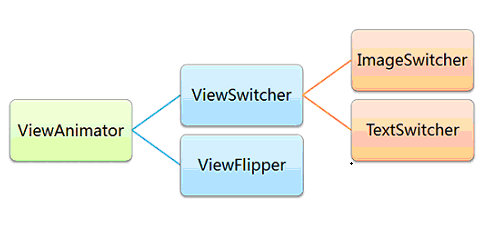
在講解 ViewFlipper 之前,先簡單認識一下 ViewAnimator。製作視圖動畫時會用到這個 ViewAnimator 類,下圖大致說明了它的作用。
接下來我們看個例子:
1、新建一個專案 Lesson46_ViewFlipper。
2、在 main.xml 中寫入以下程式碼:
- <?xml version="1.0" encoding="utf-8"?>
- <LinearLayout android:layout_height="fill_parent" android:layout_width="fill_parent" android:orientation="vertical" xmlns:android="https://schemas.android.com/apk/res/android">
- <ViewFlipper android:layout_height="wrap_content" android:layout_width="match_parent" android:id="@+id/viewFlipper1">
- <include android:id="@+id/layout1" layout="@layout/layout1"></include>
- <include android:id="@+id/layout2" layout="@layout/layout2"></include>
- </ViewFlipper>
- </LinearLayout>
這裡用到了 include 標籤,學過 Java Web 的同學很容易理解,它和 JSP 頁面裡的 include 沒什麼兩樣。透過 include,我們可以把一個大的版面配置檔拆成多個小檔,也能複用一些常用的版面組合。
3、另外兩個 layout1.xml 與 layout2.xml 的程式碼分別如下:
- <?xml version="1.0" encoding="utf-8"?>
- <LinearLayout android:layout_height="wrap_content" android:layout_width="match_parent" xmlns:android="https://schemas.android.com/apk/res/android" android:id="@+id/linearLayout1">
- <TextView android:layout_height="wrap_content" android:layout_width="fill_parent" android:id="@+id/textView2" android:gravity="center" android:text="apple" android:textSize="20sp">
- </TextView>
- </LinearLayout>
- <?xml version="1.0" encoding="utf-8"?>
- <LinearLayout android:layout_height="wrap_content" android:layout_width="match_parent" android:orientation="vertical" xmlns:android="https://schemas.android.com/apk/res/android" android:id="@+id/linearLayout2">
- <ImageView android:layout_height="wrap_content" android:layout_width="fill_parent" android:id="@+id/imageView1" android:src="@drawable/apple"></ImageView>
- <TextView android:layout_height="wrap_content" android:layout_width="fill_parent" android:id="@+id/textView2" android:gravity="center" android:text="蘋果" android:textSize="20sp">
- </TextView>
- </LinearLayout>
4、MainActivity.java 的程式碼如下:
- package basic.android.lesson46;
- import android.app.Activity;
- import android.os.Bundle;
- import android.view.View;
- import android.view.animation.AnimationUtils;
- import android.widget.ViewFlipper;
- public class MainActivity extends Activity {
- @Override
- public void onCreate(Bundle savedInstanceState) {
- super.onCreate(savedInstanceState);
- setContentView(R.layout.main);
- // 定義 ViewFlipper
- final ViewFlipper vf = (ViewFlipper) findViewById(R.id.viewFlipper1);
- // 設定點擊監聽器
- vf.setOnClickListener(new View.OnClickListener() {
- @Override
- public void onClick(View v) {
- // 點擊讀取下一個視圖元素
- vf.showNext();
- }
- });
- // 設定切入動畫
- vf.setInAnimation(AnimationUtils.loadAnimation(getApplicationContext(), android.R.anim.slide_in_left));
- // 設定切出動畫
- vf.setOutAnimation(AnimationUtils.loadAnimation(getApplicationContext(), android.R.anim.slide_out_right));
- }
- }
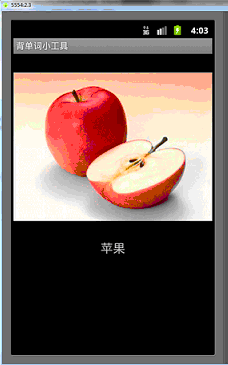
5、編譯並運行程式,即可查看結果:


 Android 自定義控件(五):用 ViewPager 實現輪播廣告的基礎版本
 Android 修改應用程式圖示未更新?快取與設定說明
 Android 從零開始:環境搭建與第一個專案
 FloatingActionButton 隨列表滾動滑入滑出