

編輯:關於 Android 開發
本文開始輪播圖廣告系列,第一步先讓圖片能滑起來。
原文地址:https://www.cnblogs.com/wuyudong/p/5918021.html,轉載請標註來源。

外層用 RelativeLayout 疊放:底層是 ViewPager,上面蓋一層半透明/black 的信息條,條內放文案與指示器容器。
<RelativeLayout xmlns:android="https://schemas.android.com/apk/res/android"
    xmlns:tools="https://schemas.android.com/tools"
    android:layout_width="match_parent"
    android:layout_height="match_parent"
    tools:context=".MainActivity" >

    <RelativeLayout
        android:layout_width="match_parent"
        android:layout_height="160dp" >

        <android.support.v4.view.ViewPager
            android:id="@+id/viewpager"
            android:layout_width="match_parent"
            android:layout_height="match_parent" />

        <LinearLayout
            android:layout_width="match_parent"
            android:layout_height="40dp"
            android:layout_alignParentBottom="true"
            android:background="#66000000"
            android:gravity="center_horizontal"
            android:orientation="vertical"
            android:padding="5dp" >

            <TextView
                android:layout_width="wrap_content"
                android:layout_height="wrap_content"
                android:singleLine="true"
                android:text="和諧社會,和諧社會,和諧社會"
                android:textColor="@android:color/white" />

            <LinearLayout
                android:id="@+id/ll_point_container"
                android:layout_width="wrap_content"
                android:layout_height="wrap_content"
                android:layout_marginTop="5dp"
                android:orientation="horizontal" >
            </LinearLayout>
        </LinearLayout>
    </RelativeLayout>
</RelativeLayout>
運行後可能出現:
java.lang.RuntimeException: Unable to start activity ComponentInfo{...}:
android.view.InflateException: Binary XML file line #11:
Error inflating class android.support.v4.view.ViewPager
ViewPager 來自 support-v4 庫,這個錯誤幾乎都是因為該 jar 沒有被正確加入編譯與打包路徑。
解法:右鍵項目 → Build Path → Configure Build Path → 選擇 Order and export 選項卡,把 android-support-v4.jar 置頂並勾選,然後 Clean 項目重新編譯即可。
如果使用 Android Studio 或新版 ADT,更規範的做法是在 build.gradle 中聲明依賴:
dependencies {
    compile 'com.android.support:support-v4:23.0.3'
}
package com.wuyudong.viewpager;

import java.util.ArrayList;
import android.os.Bundle;
import android.app.Activity;
import android.support.v4.view.PagerAdapter;
import android.support.v4.view.ViewPager;
import android.view.View;
import android.view.ViewGroup;
import android.widget.ImageView;

public class MainActivity extends Activity {

    private ViewPager viewPager;
    private int[] imageResIds;
    private ArrayList<ImageView> imageViewList;

    @Override
    protected void onCreate(Bundle savedInstanceState) {
        super.onCreate(savedInstanceState);
        setContentView(R.layout.activity_main);

        initViews();    // 初始化布局與數據
        initData();     // 設置適配器
    }

    private void initViews() {
        viewPager = (ViewPager) findViewById(R.id.viewpager);

        imageResIds = new int[] {
            R.drawable.a, R.drawable.b, R.drawable.c, R.drawable.d, R.drawable.e
        };
        imageViewList = new ArrayList<ImageView>();

        ImageView imageView;
        for (int i = 0; i < imageResIds.length; i++) {
            imageView = new ImageView(this);
            imageView.setBackgroundResource(imageResIds[i]);
            imageViewList.add(imageView);
        }
    }

    private void initData() {
        viewPager.setAdapter(new MyAdapter());
    }

    class MyAdapter extends PagerAdapter {

        @Override
        public int getCount() {
            return imageViewList.size();
        }

        /** 判斷是否為同一個對象,決定復用邏輯 */
        @Override
        public boolean isViewFromObject(View view, Object object) {
            return view == object;
        }

        /** 創建條目 */
        @Override
        public Object instantiateItem(ViewGroup container, int position) {
            ImageView imageView = imageViewList.get(position);
            container.addView(imageView);
            return imageView;
        }

        /** 銷毀條目 */
        @Override
        public void destroyItem(ViewGroup container, int position, Object object) {
            container.removeView((View) object);
        }
    }
}
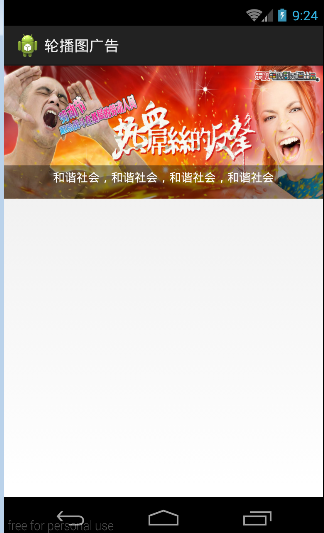
PagerAdapter 的三個核心方法各司其職:getCount() 決定總頁數;instantiateItem() 負責創建並把 View 加入容器,同時要把該 View 返回給框架;destroyItem() 負責從容器中移除不再需要的頁面。
isViewFromObject() 是復用判斷的關鍵,標準實現就是 view == object。如果這裡返回錯誤結果,會出現頁面內容錯位、白屏等各種奇怪現象。
另外要注意:示例把圖片提前全部 new 出來放在 List 中,頁面多時會佔用大量內存。更展開的寫法是在 instantiateItem() 中按需創建,並在 destroyItem() 中及時釋放,配合 Bitmap 的複用池,才能支撐較大的圖片量。
下一篇將在此基礎上加入小圓點指示器與自動輪播。
 關於 Android 滑動衝突的解決方法(二):同方向嵌套滾動
同方向滑動衝突的破解思路 上一篇筆記談的是不同方向滑動造成的衝突,那種情況好理解也好解決。這次我們把視角轉向同一方向的滑動衝突,並以垂直方向為背景——這也是日常開發中最常
 AlertDialog 的六種建立方式完整整理
AlertDialog 幾乎是所有 App 都會用到的元件,而它的建立方式有六種,差別只在「內容怎麼呈現」。搞懂這六種,日常九成的對話框需求都能直接套用。 建立步驟(六
 ViewPager 與 TabHost 聯動實作:點頁籤換頁、滑頁面換頁籤
成品預覽 這個範例把兩種導覽方式綁在一起:頂部是 TabHost 的頁籤,主體是 ViewPager 的左右翻頁。兩邊任何一方被操作,另一方都會同步,這正是許多 App
 Android Shape 渲染實戰:邊框、Selector 與漸層技巧
Shape 與 Shader 的關係 Android 的 Shader 主要用於渲染圖形與漸層效果。常見子類別包括 BitmapShader、LinearGradient