

編輯:關於 Android 開發
從按鈕的回饋、頁面的轉場,到啟動畫面的淡入淡出,動畫幾乎存在於每一個你會天天打開的 App 裡。好的動畫不只是「炫」,它其實在替使用者回答三個問題:我剛剛點了什麼、東西跑到哪去了、畫面現在專注在哪裡。本文就從最基礎的地方開始,把 Android 的兩大動畫體系講清楚。
Android 的動畫可以粗分成兩類,理解它們的差別比記 API 更重要:
補間動畫(Tween Animation):你只需要宣告「起點」和「終點」,中間每一幀的變化由系統幫你算出來。適合做位移、縮放、旋轉、淡入淡出這類屬性變化,成本最低、效果最常見。
逐幀動畫(Frame Animation):把一張張連續的圖片依序播放,就像翻動一疊小本子一樣形成動態。適合做角色行走、火焰跳動這種無法用屬性運算表達的細緻動作。有 Flash 經驗的人對這個概念會非常熟悉。
整體流程只有三步,非常直覺:
res/anim/ 目錄下。AnimationUtils.loadAnimation() 這個工具類,把 XML 讀成一個 Animation 物件。startAnimation() 方法,動畫就跑起來了。建立專案 Lesson24_Animation,主 Activity 命名為 MainActivity.java,然後在 res 底下新增一個 anim 目錄,放入五個動畫定義檔:
alpha_animation.xml:透明度變化scale_animation.xml:縮放變化translate_animation.xml:位移變化rotate_animation.xml:旋轉變化composite_animation.xml:上述幾種的組合這裡要提醒一個很多人踩過的坑:網路上流傳的舊版範例 XML,拿到新版 ADT 或 Android Studio 底下常常直接紅字報錯,原因是新版工具對 schema 的檢查嚴格許多。最保險的做法是讓 IDE 幫你補完屬性,別直接複製貼上。
以透明度動畫為例,關鍵屬性大致如下:
<alpha xmlns:android="https://schemas.android.com/apk/res/android"
    android:fromAlpha="1.0"
    android:toAlpha="0.2"
    android:duration="3000" />
fromAlpha 與 toAlpha 用 0 到 1 的小數表示不透明度,0 是全透明、1 是完全不透明;duration 則是毫秒數。
版面配置上放了五個 ImageButton,每個按鈕觸發一種動畫。核心寫法其實一再重複,只是載入的 XML 不同:
Animation ani1 = AnimationUtils.loadAnimation(
        getApplicationContext(), R.anim.alpha_animation);
ib1.startAnimation(ani1);
把 ani1 換成 scale_animation、translate_animation、rotate_animation、composite_animation,分別綁到第二到第五個按鈕即可。記得在 onCreate 裡用 setOnClickListener 把監聽器掛上去,並在 onClick 中用 switch (v.getId()) 分流。
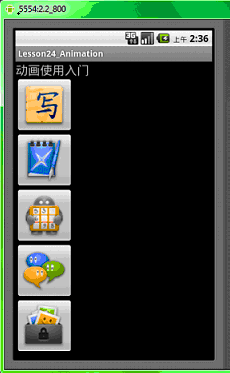
原始狀態如下:
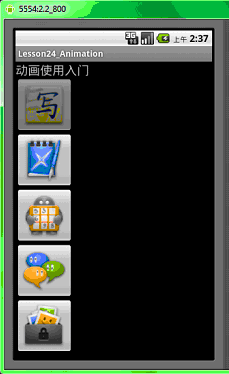
點擊第一個按鈕,透明度開始變化:
點擊第二個按鈕的縮放效果。這張圖同時疊了兩個縮放動作,剛好說明一個容易誤會的預設行為:同一個動畫集合裡的多個效果,預設是同時發生,而不是依序接力。想讓它們排隊執行,就必須用 android:startOffset 屬性明確指定延遲時間。
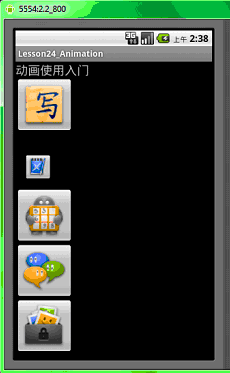
點擊第三個按鈕的位移效果,這裡可以清楚看到 android:startOffset="2000" 的作用:按鈕前兩秒向右移動 300 像素,後兩秒再回到原點。特別注意第二段 translate 裡的負值參數——它提醒我們一件事:位移數值是相對「當時自身的位置」計算的,不是相對版面原點。
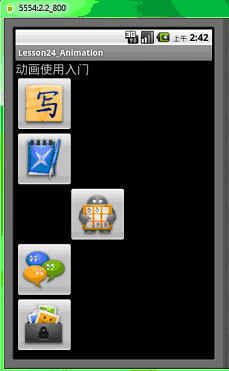
點擊第四個按鈕的旋轉效果,度數寫負號就是逆時針轉動:
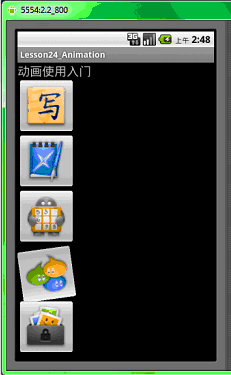
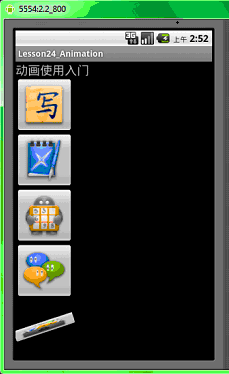
點擊第五個按鈕的複合動畫,這段是直接參考官方文件的寫法,實際跑起來相當流暢:
先談一個現實限制:Android 並不支援 GIF 動畫,官方也不建議使用;而在 2.2 這個年代,APNG 這種 PNG 動畫格式同樣還不被支援。因此在當時要做出序列動畫,最實際的路子就是把多張 PNG 拆成單張圖片,再一張張播放。
實作步驟如下:
Lesson24_FrameAnimation,主 Activity 命名為 MainFrameAnimation.java。res/drawable 目錄。

res/anim 目錄新增 firefox_animation.xml,用 animation-list 作為根節點,把 25 張圖各包成一個 item,每個 item 指定 android:drawable 與 android:duration(每一幀停留幾毫秒)。res/layout/main.xml 裡放一個 ImageView,把 android:background 指向 @anim/firefox_animation,再配一顆開始、一顆停止的 Button。Java 端最關鍵的型別是 AnimationDrawable,它繼承自 Drawable,可以從 ImageView 的背景取出來直接控制播放:
AnimationDrawable ad = (AnimationDrawable) iv.getBackground();

ad.start();   // 開始播放
ad.stop();    // 停止播放
兩個按鈕分別呼叫這兩個方法,就完成了一個可播放、可暫停的逐幀動畫。整體程式碼骨架如下:
public class MainFrameAnimaton extends Activity {
    @Override
    public void onCreate(Bundle savedInstanceState) {
        super.onCreate(savedInstanceState);
        setContentView(R.layout.main);

        Button b1 = (Button) findViewById(R.id.Button01);
        Button b2 = (Button) findViewById(R.id.Button02);
        final ImageView iv = (ImageView) findViewById(R.id.ImageView01);

        OnClickListener ocl = new OnClickListener() {
            @Override
            public void onClick(View v) {
                AnimationDrawable ad = (AnimationDrawable) iv.getBackground();
                switch (v.getId()) {
                    case R.id.Button01:
                        ad.start();
                        break;
                    case R.id.Button02:
                        ad.stop();
                        break;
                }
            }
        };

        b1.setOnClickListener(ocl);
        b2.setOnClickListener(ocl);
    }
}
執行起來的效果如下:
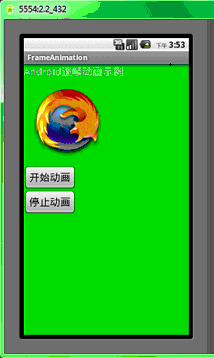
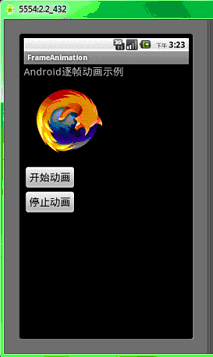
換個背景再來一次,你會發現 PNG 序列動畫的透明表現確實很不錯,邊緣不會出現 GIF 那種髒髒的白邊:
順帶一提,這些小狐狸圖示是從 APNG 專案裡找到的,有興趣的朋友可以去搜一下 APNG 這個計畫。
第一,補間動畫的三步流程(寫 XML、用 AnimationUtils 載入、呼叫 startAnimation)幾乎是所有 Android 動畫的起手式。第二,同一組動畫內的效果預設同時發生,要排順序得靠 startOffset。第三,位移與縮放的數值都是相對自身出發點計算,負值不是錯誤,而是有意的語意。剩下的部分,唯有自己動手把每個按鈕點過一遍,才能真正體會差異。
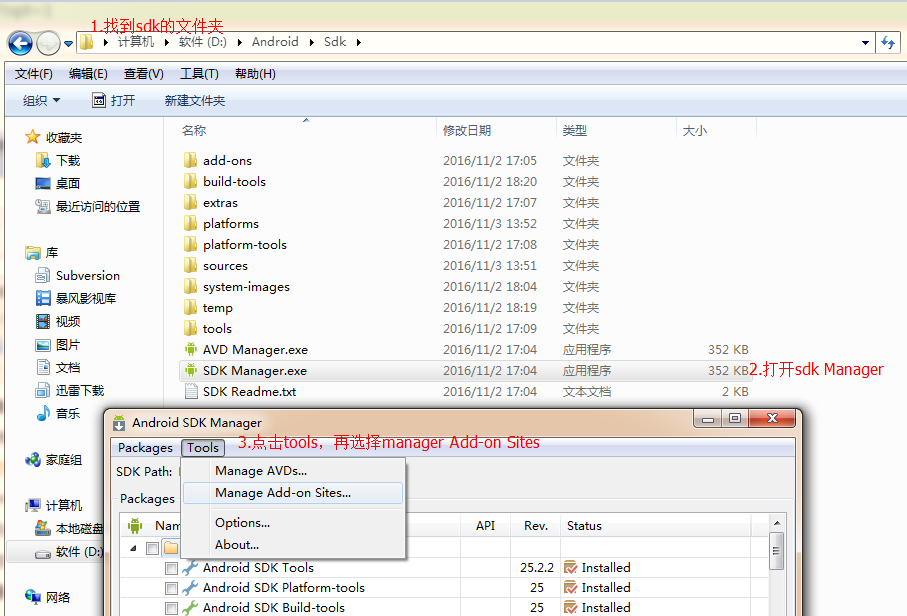 Android 開發環境建置指南:從 SDK 鏡像到環境變數一次搞定
 想開始學習 Android 開發,第一步通常不是寫程式,而是把開發環境準備好。若網路環境不順暢,下載
 Android 6.0(棉花糖)帶來了哪些新特性
 北京時間 9 月 30 日凌晨,美國舊金山舉行了 2015 年秋季新品發布會,代號為 Marshmallow(棉花糖)
 Android API 指南:Drawable 資源全解
 繪圖資源(Drawable Resources) 可繪制資源是可以被繪制到屏幕上、並能通過 getDrawabl
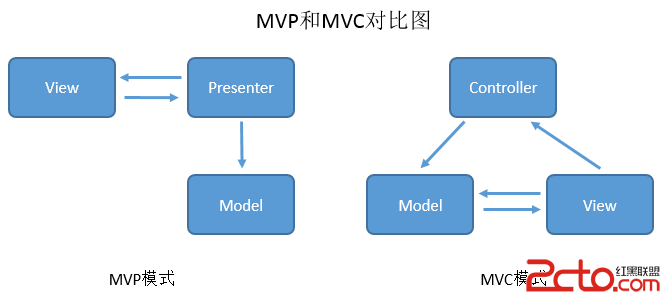 MVP 應用架構模式解析與實作要點
 MVP 是 MVC 的演化版本,全名為 Model-View-Presenter。在 Android 開發中,MVP 有助於將業務邏輯