

編輯:關於 Android 開發
再怎麼功能強大的 App,介面醜就輸一半。使用者對品質的第一印象,往往來自視覺細節:圖示是否清晰、圖片載入是否順暢、壁紙切換是否即時。而在 Android 裡負責扛起這份工作的核心抽象,就是 Drawable——顧名思義,一個「可以被畫出來的東西」。
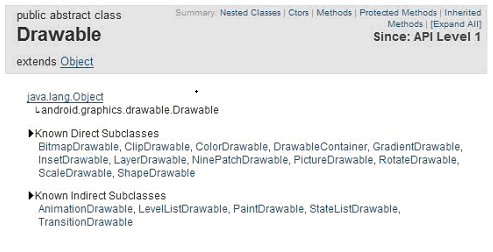
從類別繼承關係可以清楚看到,我們日常打交道的 BitmapDrawable(點陣圖)、AnimationDrawable(逐幀動畫)、ShapeDrawable(形狀)等等,全都是 Drawable 的子類。這也是為什麼 Android 的 API 裡到處都能看到「參數是 Drawable,但你可以塞任何一種進去」的設計。
把圖片丟進專案的 res/drawable 目錄,編譯工具會自動在 R 類別裡為這個資源建立一個 ID 引用,之後你在兩個地方都能輕鬆取用:
R.drawable.icon@drawable/icon應用程式的圖示就是最典型的例子,它在 AndroidManifest.xml 裡正是以 android:icon="@drawable/icon" 的方式被引用。
這是實務上更常見的情境:使用者自己拍的照片、從網路下載的圖片,都不可能被預先打包進 APK。這時候就要靠 Drawable.createFromPath() 直接從檔案路徑載入,再搭配 BitmapFactory 解碼。下面用一個「查看圖片 + 設定桌布」的小專案把整個流程走一遍。
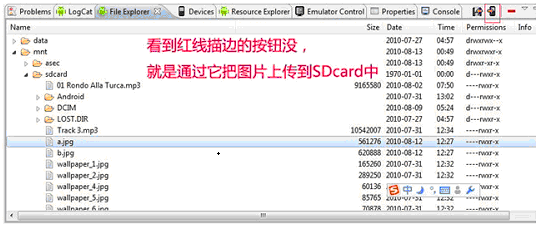
建立專案 Lesson23_Drawable,主 Activity 命名為 MainDrawable.java,並把 a.jpg 與 b.jpg 兩張圖片複製到 sdcard 根目錄。
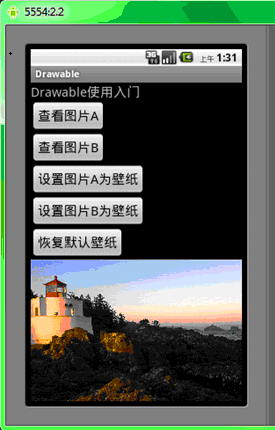
res/layout/main.xml 用一個垂直的 LinearLayout 包住標題、五顆按鈕與一個 ImageView。五顆按鈕分別是:查看圖片 A、查看圖片 B、把圖片 A 設為桌布、把圖片 B 設為桌布、還原預設桌布;ImageView 用來預覽目前載入的圖片。
載入並顯示圖片,一行就搞定:
iv.setBackgroundDrawable(Drawable.createFromPath("/sdcard/a.jpg"));
設定桌布則換成 BitmapFactory.decodeFile() 搭配 setWallpaper():
try {
    setWallpaper(BitmapFactory.decodeFile("/sdcard/a.jpg"));
} catch (IOException e1) {
    e1.printStackTrace();
}
還原預設桌布用 clearWallpaper():
try {
    clearWallpaper();
} catch (IOException e) {
    e.printStackTrace();
}
這裡有個觀念要記牢:setWallpaper() 與 clearWallpaper() 其實不是 Activity 自己的方法,而是它的父類別 ContextWrapper 提供的。也因為改動的是整個系統的桌布,所以必須在 AndroidManifest.xml 中声明權限,否則執行期會直接丟出安全性例外:
<uses-permission android:name="android.permission.SET_WALLPAPER" />
五顆按鈕共用同一個 OnClickListener,在 onClick 裡用 switch (v.getId()) 分流即可,最後記得逐一呼叫 setOnClickListener 完成綁定。
點擊「查看圖片 A」,ImageView 立刻把記憶卡裡的圖片載入並呈現出來:
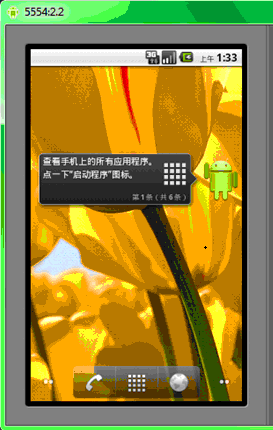
點擊「設定圖片 B 為桌布」,回到桌面就能看到換好的背景:
這一節其實藏著三個可以複用到無數場景的模式:從檔案路徑取得 Drawable(createFromPath)、從檔案路徑解碼成 Bitmap(BitmapFactory.decodeFile)、以及把 Drawable 塞進 ImageView 呈現(setBackgroundDrawable)。三者都是 I/O 操作,實務上建議放到背景執行緒並做好例外處理,避免大圖造成主執行緒卡頓。剩下的變化就交給你自己多試幾次了。
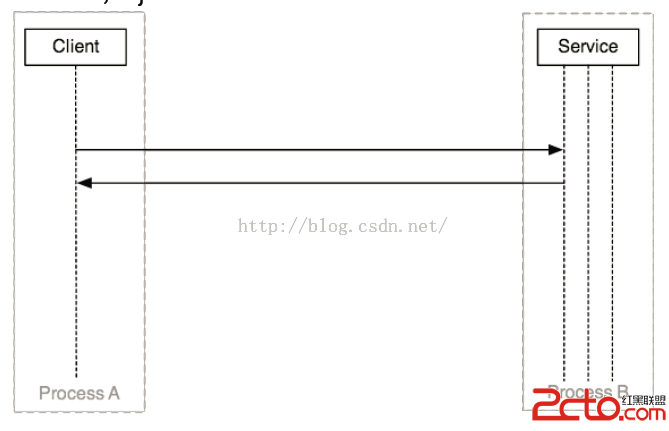 從 Binder 到 AIDL:Android 跨進程通信的完整入門
 在 Android 系統裡,應用程式與系統服務往往運行在不同進程中。為了兼顧安全性、穩定性與資源管理
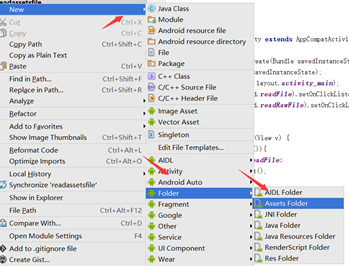 Android 讀取 assets 與 raw 檔案內容
 Android 專案中,assets 與 res/raw 都可用來存放原始檔案,但讀取方式略有不同。assets
 ToggleButton 自定義開關按鈕的完整實現指南
動手打造屬於自己的 ToggleButton 開關效果 在 Android 開發中,ToggleButton 是一種常見的兩態開關控件,特別適合密碼保護、自動更新這類需要
 Android Studio 將自定義庫發布到 JCenter 的完整流程
 如果你希望將自己的 Android Library 開源給其他人使用,發布到 JCenter