

編輯:關於 Android 開發
學任何語言或平台,第一步幾乎都是同一件事:讓畫面上出現一行 Hello World。Android 也不例外——這個小程式會帶你走一遍「Activity 生命週期 → 載入 XML 版面 → 取得控制項 → 綁定事件」的完整流程,這四步在之後的每個 App 裡都會重複出現。
整個範例只動到兩個檔案:主 Activity 與 main.xml。
HelloWorldActivity 繼承 Activity,在 onCreate 中做三件事:載入版面、抓出按鈕、掛上點擊監聽器。
package snoopy.android.first;

import android.app.Activity;
import android.os.Bundle;
import android.view.View;
import android.view.View.OnClickListener;
import android.widget.Button;
import android.widget.TextView;

public class HelloWorldActivity extends Activity {

    // 第一次建立這個 Activity 時,系統會回呼這個方法
    @Override
    public void onCreate(Bundle savedInstanceState) {
        super.onCreate(savedInstanceState);

        // 使用 main.xml 定義的版面配置
        setContentView(R.layout.main);

        // 取得 UI 上 id 為 ok 的按鈕
        Button bn = (Button) findViewById(R.id.ok);

        // 為按鈕綁定點擊監聽器
        bn.setOnClickListener(new OnClickListener() {
            public void onClick(View v) {
                // 取得 id 為 show 的文字方塊
                final TextView show = (TextView) findViewById(R.id.show);
                // 換掉文字方塊的內容,順便印上目前時間
                show.setText("Hello Android~ " + new java.util.Date());
            }
        });
    }
}版面用一個垂直排列的 LinearLayout 包住兩個元件:上方一個空的 TextView 用來顯示訊息,下方一個文字為「單擊我」的 Button。
<?xml version="1.0" encoding="utf-8"?>
<LinearLayout xmlns:android="https://schemas.android.com/apk/res/android"
    android:orientation="vertical"
    android:layout_width="fill_parent"
    android:layout_height="fill_parent"
    >

    <!-- 文字方塊 -->
    <TextView android:id="@+id/show"
        android:layout_width="fill_parent"
        android:layout_height="wrap_content"
        android:text=""
        />

    <!-- 按鈕文字設為「單擊我」 -->
    <Button android:text="單擊我"
        android:id="@+id/ok"
        android:layout_width="wrap_content"
        android:layout_height="wrap_content"/>

</LinearLayout>setContentView(R.layout.main) 裡的 R 類別是編譯時自動產生的資源索引,XML 中的 android:id="@+id/ok" 會對應成 R.id.ok。改了 XML 卻找不到資源,多半是沒重新編譯。findViewById() 回傳的是 View,所以抓 Button、TextView 都要轉型。onCreate 只是生命週期的起點,還有 onStart、onResume、onPause、onStop、onDestroy。理解這條鏈條,之後處理背景音樂、資料儲存、螢幕旋轉才不會手忙腳亂。把專案跑起來,按幾次按鈕,觀察文字與時間戳的變化;接著試著改改 XML 裡的 android:text、換成 Challenge 用的不同版面元件。動手改動比讀十遍教學有用得多。
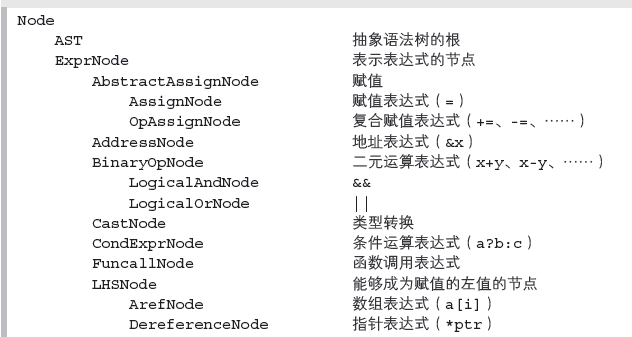 編譯器開發:Ocelot 語言的抽象語法樹
抽象語法樹是編譯器前端的關鍵產物。它會把原始碼轉換成具有結構的節點樹,方便後續進行語意分析、最佳化與程式碼產生。Ocelot 語
 Android 與 3G 行動通訊時代的前言
 本章節作為 Android 學習的開場,先從 3G 行動通訊、智能手機軟體平台與 Android 系統的基本背景開始,幫助讀
 用 Android Studio 運行 NDK 程式的完整步驟
 最近打算研究 Android 雙進程守護,由於過去用 Eclipse 寫 JNI 習慣了,如今主要改用 A
 用樹莓派打造一個能與你對話的機器人
 最近我用樹莓派做了一個能與人對話的機器人,這裡簡單分享一下整個實現過程。 樹莓派(Raspberry Pi)是目前全球最流行的微型電腦