

編輯:關於 Android 開發
由於手邊沒有無線路由器,我便用 Win7 自帶的虛擬 Wi-Fi 讓手機上網。然而電腦不在房間裡,每晚在床上玩完手機還得下床關機,實在麻煩。於是動起念頭,自己動手做了一個遠程控制。
整體架構很單純:客戶端運行於 Android 手機,伺服器端運行於我的 Win7 筆電;客戶端以 Android 平台應用程式撰寫,伺服器端則以 Qt 實作。
運作方式如下:先設定好預設連接埠,再決定控制方法。為求方便,這裡直接沿用標準 C 的 system() 接口(呼叫 shell,在 Win7 下就是 cmd 命令提示字元)。客戶端送出命令給伺服器,伺服器直接執行,並將標準輸出回傳給客戶端。
mainwindow.h
#ifndef MAINWINDOW_H #define MAINWINDOW_H #include <QMainWindow> #include <QtNetwork/QTcpServer> #include <QTextDocument> #include "server.h" namespace Ui { class MainWindow; } class MainWindow : public QMainWindow { Q_OBJECT public: explicit MainWindow(QWidget *parent = 0); QTextDocument *textDocument; Server *server; ~MainWindow(); public slots: void getConnect(); void execCommand(const char *command,int length,const char *add,int clientCode); void showText(const char *text); signals: void writeFile(int clientCode); private: Ui::MainWindow *ui; }; #endif // MAINWINDOW_H
server.h
#ifndef SERVER_H #define SERVER_H #include <QTextDocument> #include <QTcpServer> class MainWindow; class Server:public QTcpServer { Q_OBJECT private: int port; MainWindow *mainWindow; QHostAddress hostAddress; int clientNum; public: Server(MainWindow *m,int p,QHostAddress a); void incomingConnection(int handle); signals: void printText(const char *text); }; #endif // SERVER_H
serverthread.h
#ifndef SERVERTHREAD_H #define SERVERTHREAD_H #include <QThread> #include <QTcpSocket> #include "mainwindow.h" class ServerThread:public QThread { Q_OBJECT private: QTcpSocket *socket; MainWindow *mainWindow; int clientCode; public: ServerThread(int socketDescriptor,QObject *parent,MainWindow *m,int clientCode); void run(); signals: void newCommand(const char *str,const int length,const char *add,int clientCode); public slots: void receiveData(); void readFile(int cC); }; #endif // SERVERTHREAD_H
main.cpp
#include <QtGui/QApplication> #include "mainwindow.h" int main(int argc, char *argv[]) { QApplication a(argc, argv); MainWindow w; w.show(); return a.exec(); }
mainwindow.cpp(重點是 execCommand 將命令輸出重定向到暫存檔,再由 writeFile 信號觸發回傳):
MainWindow::MainWindow(QWidget *parent) : QMainWindow(parent), ui(new Ui::MainWindow) { ui->setupUi(this); server=new Server(this,5648,QHostAddress::Any); } void MainWindow::execCommand(const char *command,int length,const char *add, int clientCode) { char *commandStr=new char[length+15]; strcpy(commandStr,command); char *para=commandStr+length; char *c=" > temp.txt"; //將結果重定向到暫存檔 strcpy(para,c); system(commandStr); //執行shell命令 emit writeFile(clientCode); }
server.cpp(每建立一個連接就開一條服務線程,並賦予客戶編號):
Server::Server(MainWindow *m,int p,QHostAddress a) { this->hostAddress=a; this->port=p; this->mainWindow=m; this->clientNum=0; this->QTcpServer::listen(hostAddress,quint16(port)); } void Server::incomingConnection(int handle) { ServerThread *thread=new ServerThread(handle,this,mainWindow,this->clientNum); this->clientNum++; thread->start(); }
serverthread.cpp(讀取暫存檔中的標準輸出,寫回 socket 傳給客戶端,最後刪除暫存檔):
#define COMMAND_SIZE 50 void ServerThread::receiveData() { int left=socket->bytesAvailable(); char *command=new char[COMMAND_SIZE]; while(left>0) { int read=socket->readLine(command,COMMAND_SIZE); emit newCommand(command,read,"test",this->clientCode); left-=read; } } void ServerThread::readFile(int cC) { if(cC==this->clientCode) { QFile *file=new QFile("temp.txt"); if(file->open(QIODevice::ReadWrite)) { char *buffer=new char[100]; int length; while((length=file->read(buffer,100))>0) { socket->write(buffer,length); } } socket->flush(); file->close(); system("del temp.txt"); } }
客戶端只有一個 Activity。建立 Socket 連線到電腦 IP(此處應依實際 IP 調整),用 PrintWriter 送出命令、用 BufferedReader 讀取回傳,並透過 Handler 更新 UI:
package com.tobacco.phonetest; import java.io.BufferedReader; import java.io.InputStreamReader; import java.io.PrintWriter; import java.net.Socket; import android.app.Activity; import android.os.Bundle; import android.os.Handler; import android.view.View; import android.widget.Button; import android.widget.EditText; import android.widget.TextView; public class MainActivity extends Activity implements View.OnClickListener,Runnable{ private Button button; private EditText editText; private TextView tv; private Socket socket; private PrintWriter pw; private BufferedReader br; private Handler handler; @Override public void onCreate(Bundle savedInstanceState) { super.onCreate(savedInstanceState); setContentView(R.layout.activity_main); handler=new Handler(); button=(Button)findViewById(R.id.button); button.setOnClickListener(this); editText=(EditText)findViewById(R.id.edittext); tv=(TextView)findViewById(R.id.textView); try { socket=new Socket("192.168.137.1",5648); //依pc的ip地址修改 } catch (Exception e) { e.printStackTrace(); } if(socket==null){ return; } else try { pw=new PrintWriter(socket.getOutputStream()); br=new BufferedReader(new InputStreamReader(socket.getInputStream(),"gbk")); if(pw!=null&&br!=null){ new Thread(this).start(); } } catch (Exception e) { e.printStackTrace(); } } public void onClick(View view) { if(view==button){ String str=editText.getText().toString(); pw.print(str); pw.flush(); } } public void run() { while(true){ try { String str; while((str=br.readLine())!=null){ final String s=str; handler.post(new Runnable(){ public void run() { tv.setText(tv.getText()+s+"\r\n"); } }); } } catch (Exception e) { e.printStackTrace(); } } } }
如此一來,躺在床上用手機輸入命令,就能遠端關機或執行各類操作,省下不少麻煩。完整程式碼可於原文連結下載。
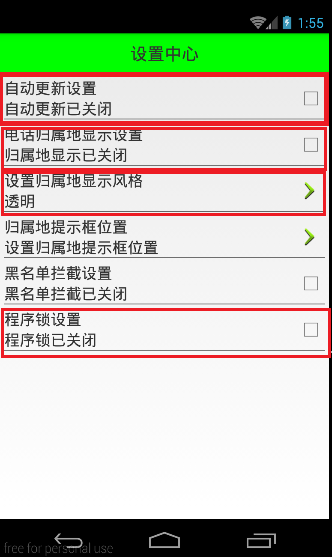 手機衛士實戰:自定義組合控件 SettingItemView 封裝
用自定義組合控件簡化設置界面開發 由於設置中心中的各個條目布局非常相似,逐一編寫既費時又難以維護。本文將這些相似布局抽取為自定義組合控件 SettingItemView,
 Android Toolbar 與 DrawerLayout 搭配筆記:讓 NavigationView 正確落在 Toolbar 下方
Android Toolbar 與 DrawerLayout 搭配筆記在 Android Studio 產生的 Navigation Drawer Activity 範本
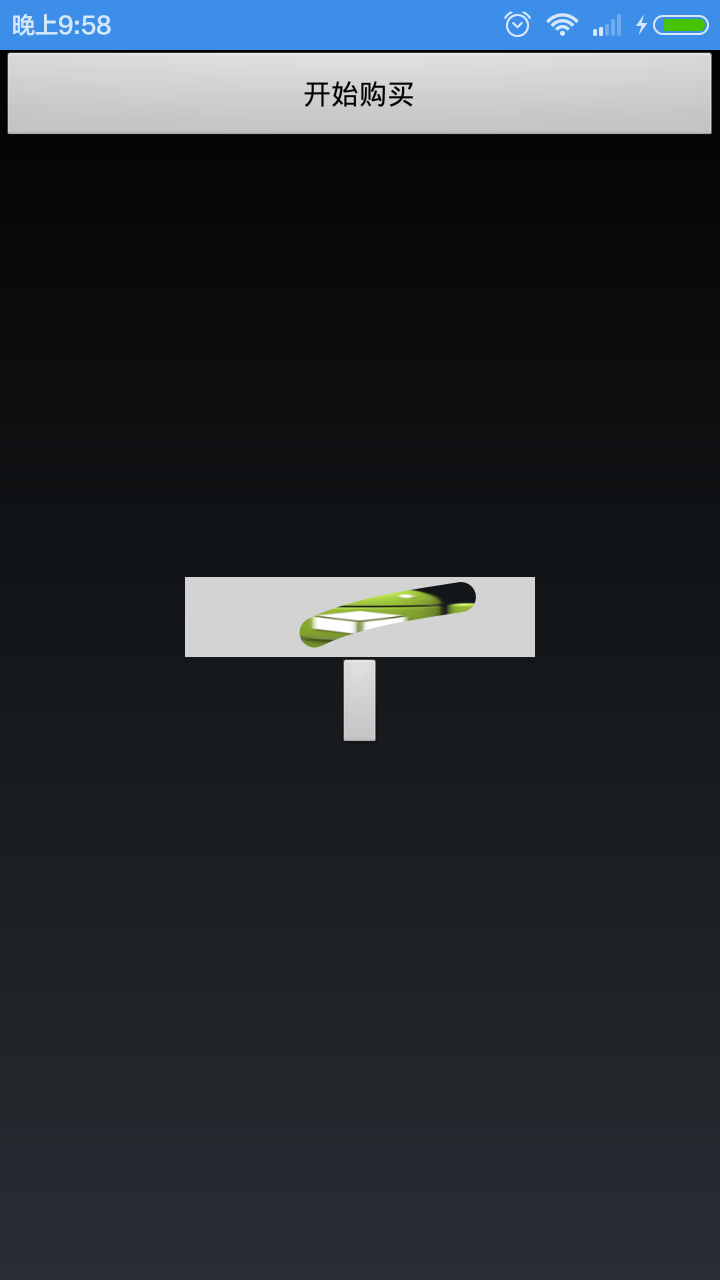 Android 自定義控制項實作刮刮樂效果
刮刮樂效果的核心是「覆蓋層擦除」。實作時可建立一個自訂 RelativeLayout 作為彩票檢視,底層放置獎勵內容,上層放置可
 Android JNI 入門:手把手實作第一個跨語言程式
 最近專案迭代了幾版,難得輕鬆一些。趁著空檔,來把 JNI 這個主題好好梳理一遍。千里之行始於足下,學而不思則罔—