

編輯:關於 Android 開發
在 Android 中播放影片或音訊時,若 Activity 因螢幕方向切換而重建,播放進度可能會回到開頭。要解决这个问题,核心概念是記錄目前播放位置,並在恢復時從該位置繼續播放。
當橫向與縱向切換時,系統可能會重新建立 Activity,導致原本的播放器物件被銷毀。如果沒有保存播放狀態,使用者體驗就會變成影片重新開始。因此,需要在生命週期事件中保存與恢復進度。
常見做法是使用 MediaPlayer 或 VideoView 提供的進度資訊。在 Activity 即將暫停或停止時,取得目前播放毫秒數;在恢復時,先呼叫 seekTo 指定位置,再開始播放。
@Override
protected void onPause() {
  super.onPause();
  if (mVideoView != null) {
    mVideoView.pause();
    position = mVideoView.getCurrentPosition();
  }
}

@Override
protected void onResume() {
  super.onResume();
  if (mVideoView != null) {
    mVideoView.seekTo(position);
    mVideoView.start();
  }
}
若使用 MediaPlayer,也可在 onStop 或 onPause 中記錄 currentPosition,並在重新初始化播放器後呼叫 seekTo。重點是:播放位置必須在播放器被銷毀前保存,否則重建後就無法恢復。
若希望即使 Activity 被系統回收後仍能恢復,建議搭配 onSaveInstanceState 保存播放位置與來源資訊。這樣在重建時,即使 process 被回收,也能從 savedInstanceState 還原狀態。
此外,若播放的是網路內容,還應注意載入狀態。seekTo 並不代表資料已準備完成,必要時應等待播放器進入就緒狀態,再開始播放,避免出現無聲或卡頓。
螢幕方向切換不中斷播放,本質上是「保存狀態、重建播放器、恢復進度」的過程。只要掌握生命週期與播放器 API,就能提供自然且連續的使用者體驗。
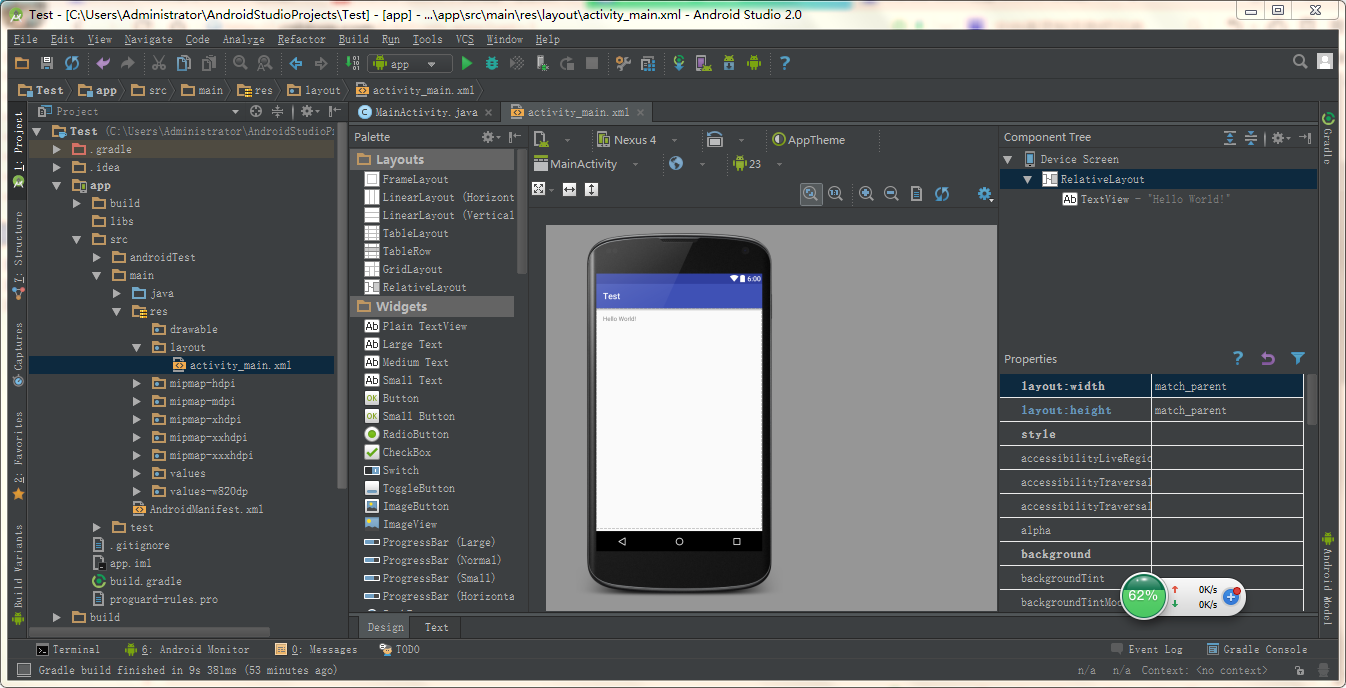 團隊專案週報(4.20):Android Studio 上手與预算管理模組規劃
本週完成情況:熟悉 Android Studio 的操作介面與基礎功能,並擬定個人負責模組的初步計畫。 學習紀錄: 跑通 Hello World:https://jing
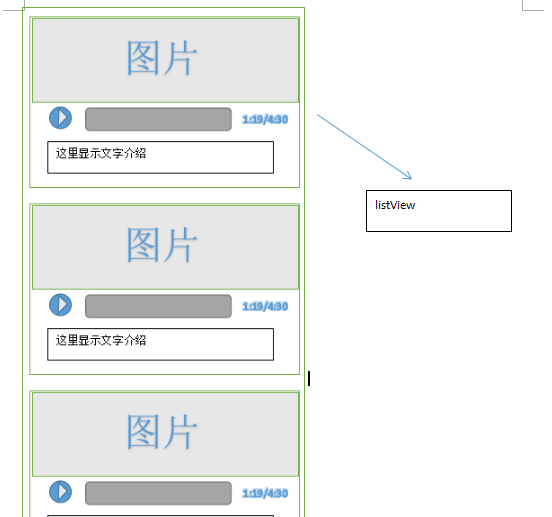 Android 自定義倒數計時 TextView:列表項中的剩餘時間顯示
 在音樂或音頻列表頁面中,常需要在播放時顯示剩餘時間,暫停時則停止倒數。若使用 ListView,
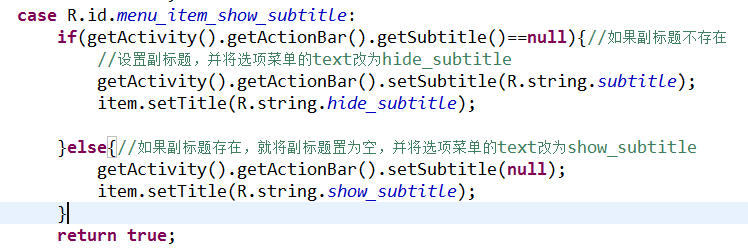 操作欄副標題的顯示與隱藏:一個被旋轉螢幕打回原形的功能
目標很簡單:在操作欄(ActionBar)右側放一個選項菜單,點一下能顯示或隱藏操作欄的副標題。聽起來是入門練習,但真正做完會發現,坑在螢幕旋轉那一步。 先處理版本相容
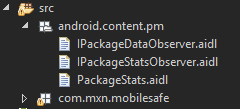 手機安全衛士實作:緩存清理功能解析
本文說明如何在 Android 中實作類似手機安全衛士的緩存清理功能,重點包含掃描應用程式快取、列出佔用空間,以及一鍵清除。核心思路實作時可先透過 PackageMana