

編輯:關於 Android 開發
目標很簡單:在操作欄(ActionBar)右側放一個選項菜單,點一下能顯示或隱藏操作欄的副標題。聽起來是入門練習,但真正做完會發現,坑在螢幕旋轉那一步。
操作欄是 API 11 之後才有的東西,直接寫死會讓舊版本崩潰。乾脆的做法是建立 res/menu-v11 目錄,把選項菜單的 XML 只放進這個限定版本資源目錄中,低於 API 11 的裝置自然看不到這個選項,也就不會出問題。
接著就是熟悉的三步:
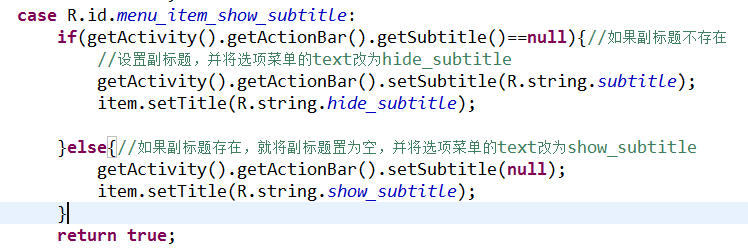
功能跑起來一切正常,直到你把手機轉成橫螢幕。原本顯示中的副標題變成空白,選項菜單的標題也被重設回預設值。
很多人第一反應是:把 Fragment 實例保存下來,讓它在旋轉期間不被銷毀。想法不錯,卻漏掉一個關鍵——副標題與選項菜單的顯示狀態屬於視圖層的問題。無論 Fragment 實例是否被保留,它的 View 一定會被銷毀重建,因為系統必須為可能的資源重配置留出餘地。
既然視圖重建後一切都歸零,那就別指望系統幫你記住。在 Fragment 裡加一個 boolean 旗標,用來記錄副標題目前是否處於顯示狀態;在建立視圖的流程中讀取這個旗標,決定要不要把副標題顯示出來。
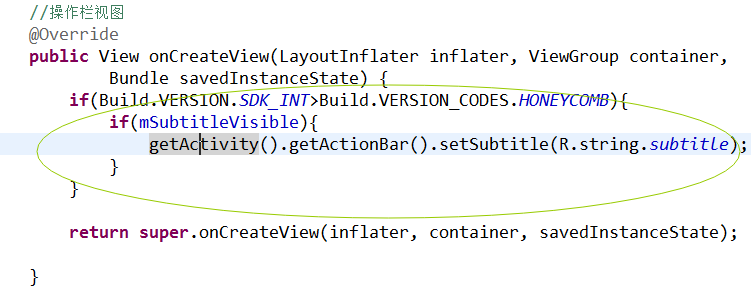
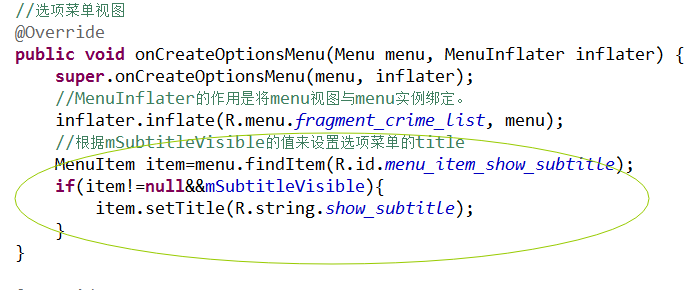
凡是「在建立視圖的方法之外」才設定上去的畫面狀態,在旋轉這類配置變更之後都可能消失。即使 Fragment 實例一路被保留下來也一樣,因為視圖已經換了一批新的。養成把這類狀態顯式記錄下來、並在視圖重建時重新套用的習慣,能省下不少難查的問題。
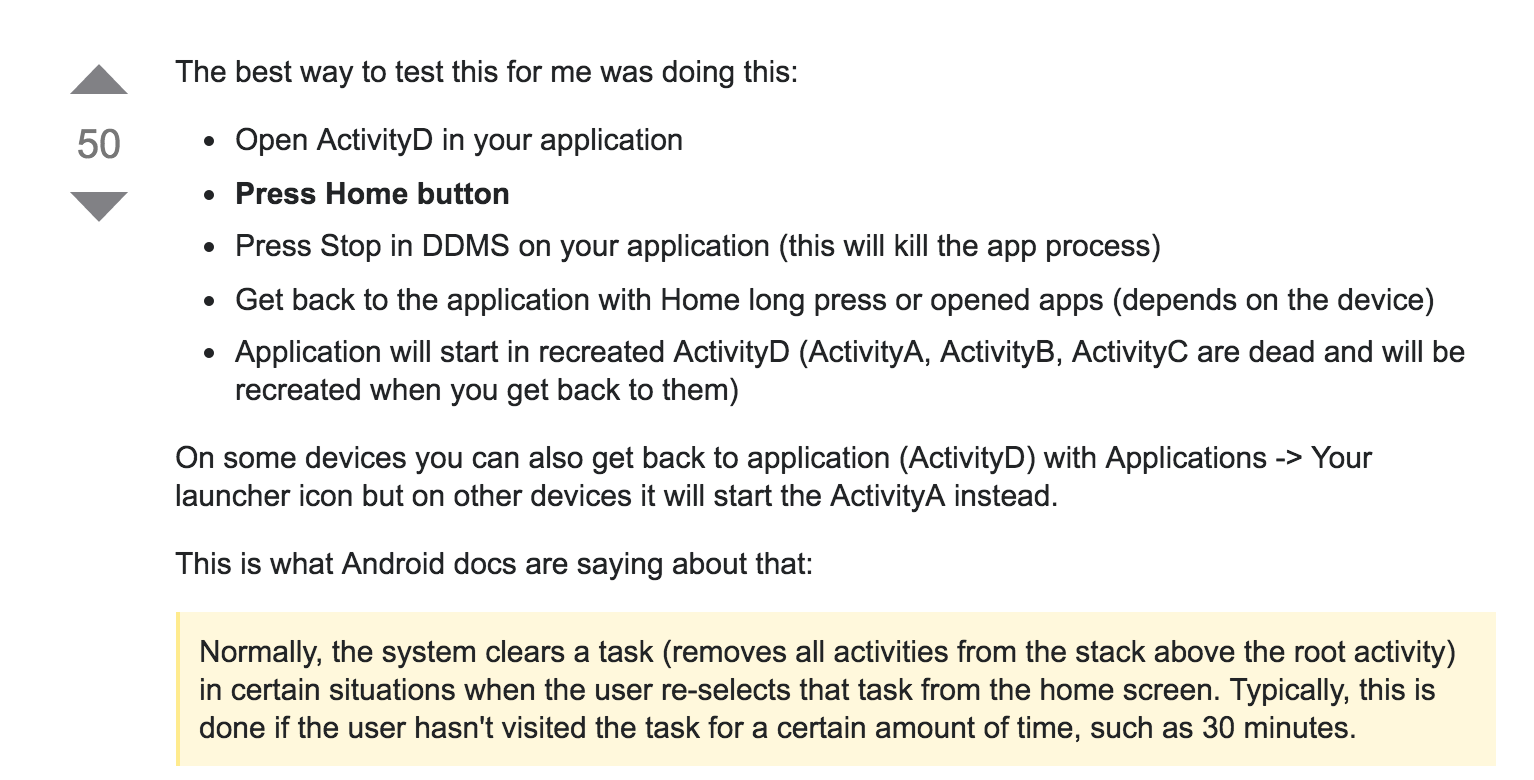 Android App 被系統回收的場景與應對
Android App 被系統回收的場景 當 App 被切到背景,例如使用者按下 Home 鍵或切換到其他應用,系統為了保留資源給前景應用,可能會回收背景進程。這個過程
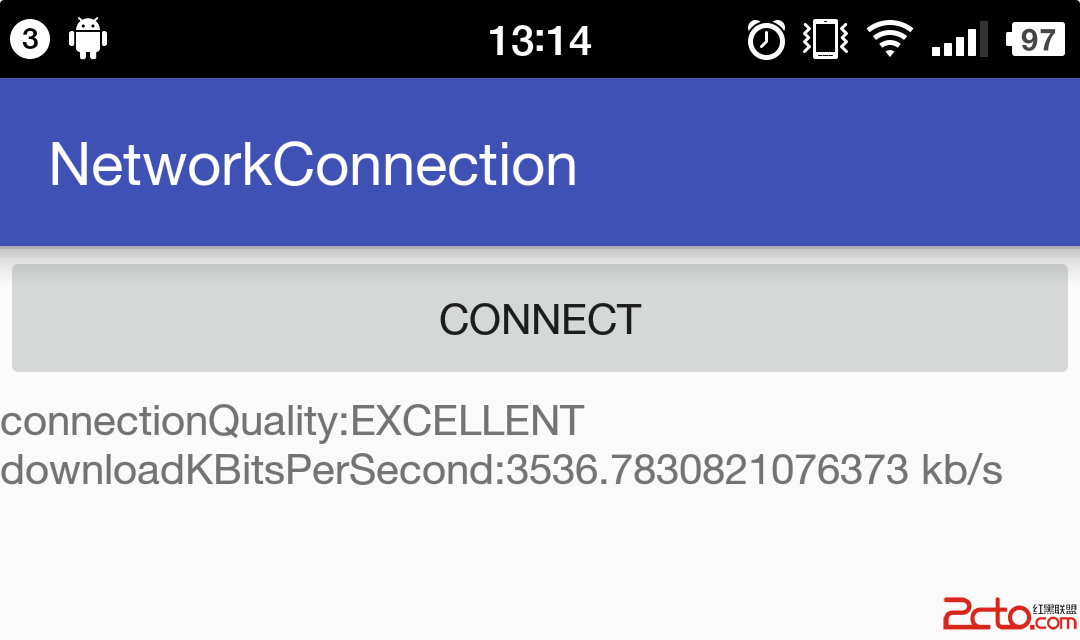 Android 獲取當前網速品質,動態調整網路請求策略
根據當前網速品質動態調整網路請求 開發中,我們常常需要依據使用者當前的網速來做不同處理。比如圖片加載:當網速很好(例如連的是 Wi-Fi)時,我們下載高解析度圖片;而當使
 Android 性能剖析利器 TraceView 詳解
 TraceView 是 Android 平台自帶的一款優秀性能分析工具,它能以圖形化的方式幫助我們直觀地了解程序的
 百度地圖開發學習(二):地圖定位功能全流程解析
 定位是地圖開發中不可迴避的重要環節,而我也在學習的道路上不斷摸索。以下整理一下自己對百度定位 SDK 的理解與實踐。 一、