

編輯:關於 Android 開發
功能一多,App 就很適合用 Tab 分頁來組織介面。在Android裡常見的做法有兩種:一是 TabActivity 搭配 TabHost,二是 ActivityGroup 搭配 GridView。
1. 主類別繼承 TabActivity
public class Tagpage extends TabActivity
2. 取得當前的 TabHost 個體
final TabHost tabHost = getTabHost();
3. 加入各個 Tab 分頁標籤
這一步是關鍵:把每個分頁都綁成一個 Activity,於是頁面的切換就等於 Activity 的切換。
tabHost.addTab(tabHost.newTabSpec("Tab1")
     .setIndicator("tab2", getResources().getDrawable(R.drawable.a1))
     .setContent(new Intent(this, Page1.class)));
1. 主類別繼承 ActivityGroup
public class GridViewTabPage extends ActivityGroup
2. 取得每個子頁面的 Activity 視圖
Intent intent = new Intent(GridViewTabPage.this, Page1.class);
subPageView = getLocalActivityManager().startActivity(
    "subPageView" + i, intent);
3. 把子視圖載入容器
pageContainer.addView(subPageView.getDecorView(),
    LayoutParams.FILL_PARENT, LayoutParams.FILL_PARENT);
兩種做法的差別在於 Tab 的呈現方式:TabActivity + TabHost 走的是系統原生的頂部標籤頁,程式碼最直觀;ActivityGroup + GridView 則把「選項」交給 GridView 或 Gallery 呈現,內容區再用 getLocalActivityManager 掛上各子 Activity。
如果 Tab 選項數量偏多,橫向排列的標籤會擠不下,這時可以改用 Gallery + ActivityGroup 的組合,讓選項以可滑動的橫向帶呈現,分頁數量再怎麼增加都不至於破版。
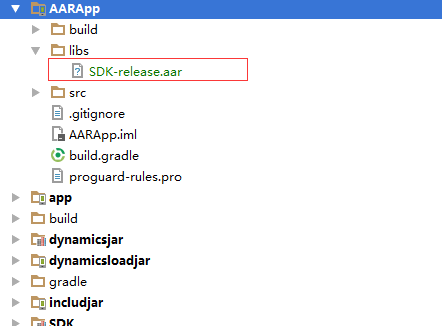 Android Studio 加入 aar 模組的設定方法
在 Android Studio 中使用 aar 時,第一步是把 aar 檔複製到專案的 libs 目錄。接著在
 Android 應用圖標顯示未讀消息數(BadgeNumber)桌面角標實現
 在小米、三星、索尼等手機上,我們常能看到桌面快捷圖標右上角顯示提醒數字。眾所周知,原生 An
 Android Shape 標籤完整整理:填色、漸層、描邊與圓角
 在 Android 開發中,很多時候我們並不需要一張切圖,只要一個 Shape 就能畫出按鈕底色、卡片
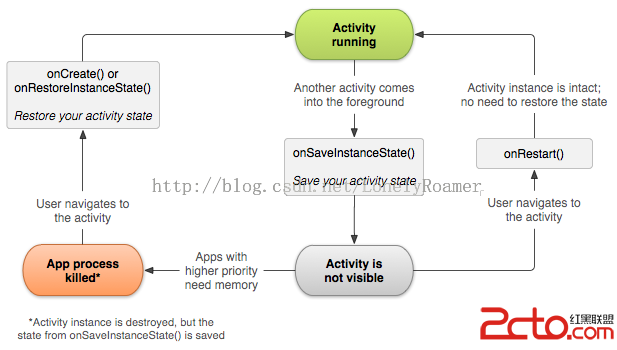 再學 Android Activity:狀態保存的正確姿勢
 讀 Activity 生命週期時我們知道,當 Activity 進入 paused 或 stopped 狀態後