

編輯:關於 Android 開發
本文帶你從零開始建立第一個 Android 專案,並逐項拆解工程建立時出現的設定欄位與專案目錄結構,適合剛接觸 Android 開發的初學者。
第一步,打開 Eclipse,依序點選 File → New → Android Project,即可看到建立專案的設定視窗。接著選擇你要 targeting 的 Android 版本。
Project name:工程名稱,可自由填寫。
Contents:用來詢問你要在既有專案或原始碼的基礎上建立,這裡選擇 Create new project in workspace 即可。
Location:工程檔案存放的目錄位置。
Build Target:指定工程主要面向的平台版本,可視需求挑選。
Application name:應用程式的名稱,也就是使用者日後看到的名字。此名稱可在 res/values/string.xml 中修改,但在建立時不可留空。
Package name:原始碼存放的命名空間。有 Java 或 C#(namespace)經驗的開發者對此不陌生,它能避免類別名稱衝突,讓整體結構更清晰。
Create Activity:每個 App 至少需要一個 Activity,新建專案時系統會預設幫你產生一個。
Min SDK Version:應用程式可執行的最低 API 版本。Android 平台中 API Level 與平台版本一一對應,這個值會直接影響你選擇的版本相容範圍。若將此值設得過低,應用程式在該版本上執行時有可能出現崩潰,設定檔也會出現警告。
專案建立完成後展開目錄,主要包含以下幾個檔案與資料夾:
src:存放你撰寫的原始碼,預設會包含一個與 App 名稱一致的 Activity 檔案。
以下為系統預設產生的 Activity 程式碼:
//引用的包名
package LiB.Demo;
import android.app.Activity;
import android.os.Bundle;
//創建一個 Activity 最首要的因素就是該類別繼承自 Activity
public class MytestAppActivity extends Activity {
    /** Called when the activity is first created. */
    @Override
    public void onCreate(Bundle savedInstanceState) {
        super.onCreate(savedInstanceState);
        setContentView(R.layout.main);
    }
}
其中 setContentView(R.layout.main) 會載入 res/layout/main.xml 的版面配置,關於 Activity 的生命週期會在後續文章中詳細說明。
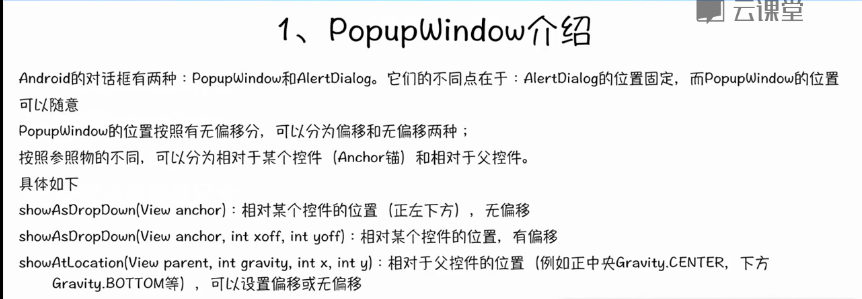 Android PopupWindow 彈出窗口的使用方法
PopupWindow 是 Android 中常用的彈出式容器,可以在當前介面之上浮現一段自定義內容。本文透過完整範例,示範如何建立 PopupWindow、設定背景與動
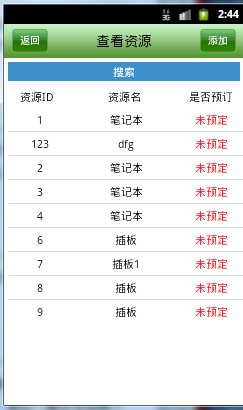 仿 QQ 介面實作:底部導覽與訊息列表的還原練習
前幾天一直跟朋友聚會,專案擱著沒動,今天終於有時間開電腦繼續做。以下是目前做出來的效果。 這個練習是照著 QQ 的介面做的。因為牽涉到的檔案不少、程式碼加起來很長,
 Android GridView 自定義適配器實現圖文網格排列(未優化版)
GridView 組件用於以網格方式排列視圖,類似矩陣。當屏幕上需要展示大量元素(文字、圖片或其
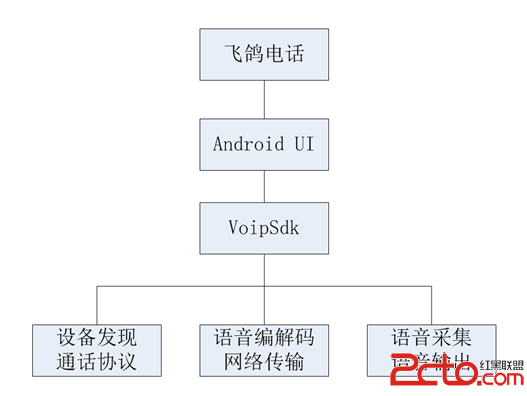 PigeonCall 架構拆解:一款局域網 P2P 語音電話 App 是怎麼做出來的
項目緣起 PigeonCall,中文名「飛鴿電話」,是一款運行在 Android 平台上的 VoIP 網絡電話應用。它的定位很克制:只工作在局域網內,可以給同一局域網裡安