

編輯:關於 Android 開發
想降低耗電,最有效的一招不是微調演算法,而是依電量與充電狀態動態調整背景更新的頻率。
邏輯很直白:裝置在充電時,額外耗費的那一點電幾乎可忽略,因此可以把同步頻率拉高,讓使用者拿到更新的資料;反之若正在用電池,就該收斂更新頻率,別讓網路與運算白白燒掉電量。而在電量告急時,則應大幅降頻甚至暫停更新。
系統會發送 ACTION_BATTERY_CHANGED 廣播,Intent 中帶有電量與充電資訊。這個廣播是「sticky」型別——它會被系統保留下來,因此不必註冊 BroadcastReceiver,只要呼叫 registerReceiver(null, filter),從回傳的 Intent 直接讀取即可:
IntentFilter ifilter = new IntentFilter(Intent.ACTION_BATTERY_CHANGED);
Intent batteryStatus = context.registerReceiver(null, ifilter);
從這個 Intent 可以取得充電狀態與充電來源:
// 是否正在充電/已充滿
int status = batteryStatus.getIntExtra(BatteryManager.EXTRA_STATUS, -1);
boolean isCharging = status == BatteryManager.BATTERY_STATUS_CHARGING
                  || status == BatteryManager.BATTERY_STATUS_FULL;

// 透過什麼方式充電
int chargePlug = batteryStatus.getIntExtra(BatteryManager.EXTRA_PLUGGED, -1);
boolean usbCharge = chargePlug == BatteryManager.BATTERY_PLUGGED_USB;
boolean acCharge = chargePlug == BatteryManager.BATTERY_PLUGGED_AC;
一般策略:插 AC 充電器時可把更新頻率拉到最高;USB 充電時適度降低(電流較小、發熱明顯);使用電池時降到最低,只保留真正必要的同步。
行動裝置的插拔非常頻繁,所以不能只查一次。系統在 ACTION_POWER_CONNECTED 與 ACTION_POWER_DISCONNECTED 時都會發送廣播。
即使 App 當下沒有在執行,只要這些狀態會影響你的背景服務頻率,就該在 Manifest 中靜態註冊:
<receiver android:name=".PowerConnectionReceiver">
    <intent-filter>
        <action android:name="android.intent.action.ACTION_POWER_CONNECTED"/>
        <action android:name="android.intent.action.ACTION_POWER_DISCONNECTED"/>
    </intent-filter>
</receiver>
接收器的實作可以直接從 Intent 讀出狀態:
public class PowerConnectionReceiver extends BroadcastReceiver {
    @Override
    public void onReceive(Context context, Intent intent) {
        int status = intent.getIntExtra(BatteryManager.EXTRA_STATUS, -1);
        boolean isCharging = status == BatteryManager.BATTERY_STATUS_CHARGING
                          || status == BatteryManager.BATTERY_STATUS_FULL;

        int chargePlug = intent.getIntExtra(BatteryManager.EXTRA_PLUGGED, -1);
        boolean usbCharge = chargePlug == BatteryManager.BATTERY_PLUGGED_USB;
        boolean acCharge = chargePlug == BatteryManager.BATTERY_PLUGGED_AC;
    }
}
需要百分比時,從同一個 Intent 拿 Level 與 Scale 相除即可:
int level = battery.getIntExtra(BatteryManager.EXTRA_LEVEL, -1);
int scale = battery.getIntExtra(BatteryManager.EXTRA_SCALE, -1);
float batteryPct = level / (float) scale;
別忘了 scale 為 0 時要避開除零,雖然實務上極少發生。
持續監聽每一個百分點的變化是浪費——它本身就在耗電。真正值得關注的是跨越「低電量」這條門檻的瞬間,也就是 ACTION_BATTERY_LOW(進入低電量)與 ACTION_BATTERY_OKAY(回到正常):
<receiver android:name=".BatteryLevelReceiver">
    <intent-filter>
        <action android:name="android.intent.action.ACTION_BATTERY_LOW"/>
        <action android:name="android.intent.action.ACTION_BATTERY_OKAY"/>
    </intent-filter>
</receiver>
較好的策略是:電量極低時直接停用所有背景更新服務。畢竟手機若因電量不足自動關機,此時再新鮮的資料也沒有意義了。
上述廣播與接收器全部仍然有效,但背景任務的執行方式已經改變。在 Android 8.0 之後,長時間的背景服務會被限制,正確做法是把「依電量決定更新頻率」這件事交給 WorkManager:透過 Constraints 宣告「需要充電」或「電量不低於 15%」等條件,由系統在合適時機執行,不但更省電,也不必自己維護接收器與服務的生命週期。此外,Android 9 引入的省電模式(Power Save Mode)與 App Standby 桶( buckets )也會影響你的背景工作時機,值得一併納入測試情境。
通常把 Android 裝置放進 Dock(底座)也會進入充電狀態,下一節將說明如何判斷與監聽 dock 狀態的變化。
 認識 Activity 概覽畫面:用 Intent Flag 與 documentLaunchMode 管理最近任務
什麼是概覽畫面 概覽畫面(Overview Screen)也被叫做「最近動靜畫面」、「最近任務列表」或「最近使用的應用」,是一個系統層級的 UI,列出使用者最近造訪過的
 小記:用 ConnectivityManager 判斷裝置是否連網
 幾乎每個 App 都會遇到這個需求:發請求之前先確認網路通不通,沒網就給提示,別讓使用者盯著轉圈圈。做
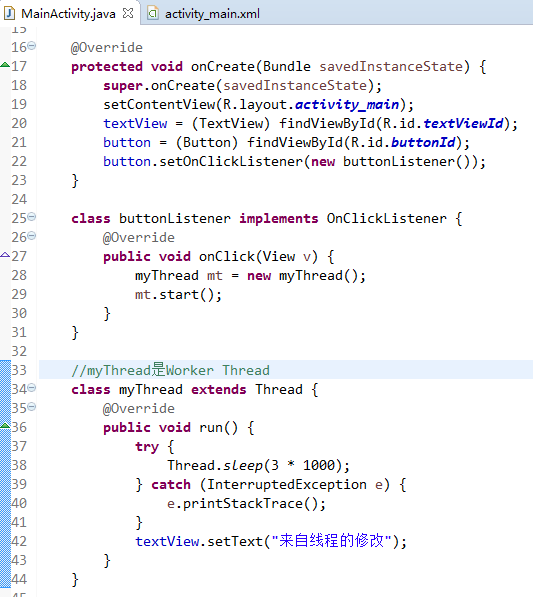 Android 中的執行緒分類與 UI 操作限制
在 Android 中,執行緒可以分為 MainThread(UI 執行緒)和 WorkerThread(除了 MainT
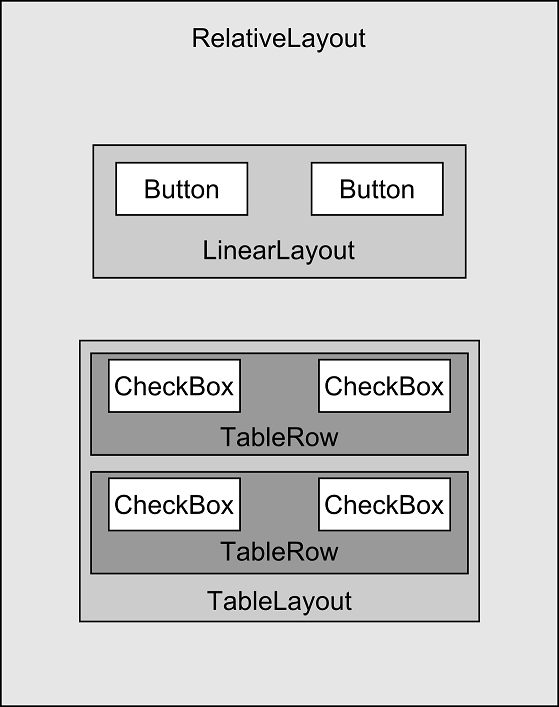 Android 編程入門:視圖層次結構與五種常用事件監聽器
學習 Android 開發時,先搞清楚「介面是怎麼組裝起來的」以及「使用者操作是怎麼被攔截的」,後續的開發會順暢很多。 一、介面的組成 1. View:使用者介面的基本