

編輯:關於 Android 開發
概覽畫面(Overview Screen)也被叫做「最近動靜畫面」、「最近任務列表」或「最近使用的應用」,是一個系統層級的 UI,列出使用者最近造訪過的 Activity 與任務。使用者可以在列表中瀏覽、點選恢復某個任務,也可以滑動把任務從列表裡清掉。
從 Android 5.0(API 21)開始,同一個 Activity 若包含不同文件,可以作為多個任務分別顯示在概覽畫面中。下面的動畫應該比文字好懂:
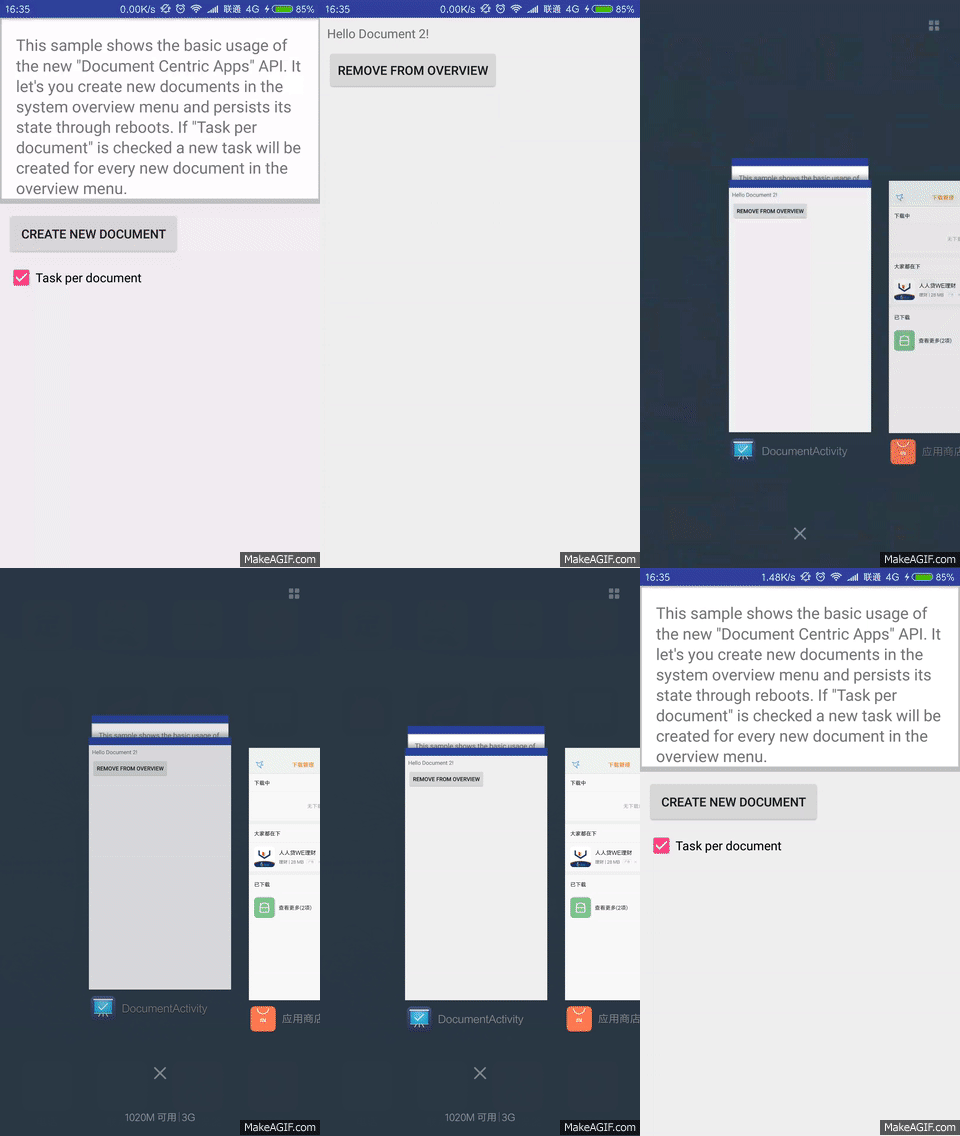
可以看到左側的任務視圖裡,兩個任務是各自獨立、彼此重疊排列的。
一般情況下,你應該讓系統自行決定任務與 Activity 在概覽畫面中的呈現方式,不需要修改。但 App 確實有能力控制「某個 Activity 何時、以何種方式」出現在概覽畫面:可以用 ActivityManager.AppTask 類別管理任務,用 Intent 的旗標指定加入或移除的時機,也可以在清單檔中透過 <activity> 屬性設定。
透過 Intent 旗標,你能更精準地控制某份文件何時開啟、以及是否重新開啟。使用 <activity> 屬性時,則可以選擇一律開新任務,或對既有任務做重複使用。
為 Activity 建立新文件時,呼叫 startActivity() 並在傳入的 Intent 上以 addFlags() 加上 FLAG_ACTIVITY_NEW_DOCUMENT,系統就會把這個 Activity 當作新任務顯示在概覽畫面中。
注意:FLAG_ACTIVITY_NEW_DOCUMENT 取代了 FLAG_ACTIVITY_CLEAR_WHEN_TASK_RESET,後者自 Android 5.0 起已不建議使用。
若同時加上 FLAG_ACTIVITY_MULTIPLE_TASK,系統一律會以目標 Activity 為根建立新任務,允許同一份文件同時開在多個任務裡。
public void createNewDocument(View view) {
    final Intent newDocumentIntent = newDocumentIntent();
    if (useMultipleTasks) {
        newDocumentIntent.addFlags(Intent.FLAG_ACTIVITY_MULTIPLE_TASK);
    }
    startActivity(newDocumentIntent);
}

private Intent newDocumentIntent() {
    final Intent newDocumentIntent = new Intent(this, NewDocumentActivity.class);
    newDocumentIntent.addFlags(Intent.FLAG_ACTIVITY_NEW_DOCUMENT);
    newDocumentIntent.putExtra(KEY_EXTRA_NEW_DOCUMENT_COUNTER, incrementAndGet());
    return newDocumentIntent;
}
注意:以 FLAG_ACTIVITY_NEW_DOCUMENT 啟動的 Activity,在清單檔中必須設定 android:launchMode="standard"(即預設值)。
當主 Activity 啟動新 Activity 時,系統會搜尋既有任務,比對 Intent 的元件名稱與資料是否吻合。若找不到,或 Intent 帶有 FLAG_ACTIVITY_MULTIPLE_TASK,就以該 Activity 為根建立新任務;若找到,則把該任務切到前景,並將新 Intent 交給 onNewIntent() 處理。
@Override
protected void onCreate(Bundle savedInstanceState) {
    super.onCreate(savedInstanceState);
    setContentView(R.layout.activity_new_document);
    mDocumentCount = getIntent()
        .getIntExtra(DocumentCentricActivity.KEY_EXTRA_NEW_DOCUMENT_COUNTER, 0);
    mDocumentCounterTextView =
        (TextView) findViewById(R.id.hello_new_document_text_view);
    setDocumentCounterText(R.string.hello_new_document_counter);
}

@Override
protected void onNewIntent(Intent intent) {
    super.onNewIntent(intent);
    /* 若未使用 FLAG_ACTIVITY_MULTIPLE_TASK,
       此 Activity 會被重複使用來承載新文件 */
    setDocumentCounterText(R.string.reusing_document_counter);
}
也可以在清單檔中透過 android:documentLaunchMode 指定行為,它有四個值:
"intoExisting"FLAG_ACTIVITY_NEW_DOCUMENT 但不設 FLAG_ACTIVITY_MULTIPLE_TASK」。"always""none""never"FLAG_ACTIVITY_NEW_DOCUMENT 與 FLAG_ACTIVITY_MULTIPLE_TASK 的行為。注意:除 none 與 never 以外的值,Activity 必須搭配 launchMode="standard";若未指定該屬性,則等同 documentLaunchMode="none"。
預設情況下,Activity 結束後,該文件任務會自動從概覽畫面移除。若要改變這個行為:
android:excludeFromRecents 設為 true,可讓任務永不出現在概覽畫面。android:maxRecents 設定 App 能納入概覽畫面的最大任務數,預設 16,上限 50(記憶體不足裝置為 25),小於 1 的值無效。達到上限後,最久未使用的任務會被移出。在建立新任務的那個 Activity 中,可呼叫 finishAndRemoveTask() 指定何時移除任務並結束所有相關 Activity。
private Intent newDocumentIntent() {
    final Intent newDocumentIntent = new Intent(this, NewDocumentActivity.class);
    newDocumentIntent.addFlags(Intent.FLAG_ACTIVITY_NEW_DOCUMENT
            | android.content.Intent.FLAG_ACTIVITY_RETAIN_IN_RECENTS);
    newDocumentIntent.putExtra(KEY_EXTRA_NEW_DOCUMENT_COUNTER, incrementAndGet());
    return newDocumentIntent;
}
要達到同樣效果,也可把 android:autoRemoveFromRecents 設為 false。此屬性會覆蓋 FLAG_ACTIVITY_RETAIN_IN_RECENTS 旗標;文件型 Activity 的預設值為 true,一般 Activity 為 false。
DocumentCentricActivity.java:
package com.example.documentcentricapps;

import android.app.Activity;
import android.content.Intent;
import android.os.Build;
import android.os.Bundle;
import android.os.PersistableBundle;
import android.util.Log;
import android.view.View;
import android.widget.CheckBox;

public class DocumentCentricActivity extends Activity {

    private final static String TAG = "DocumentCentricActivity";
    public final static String KEY_EXTRA_NEW_DOCUMENT_COUNTER = "KEY_EXTRA_NEW_DOCUMENT_COUNTER";

    private static int mDocumentCounter = 0;
    private CheckBox mCheckbox;

    @Override
    protected void onCreate(Bundle savedInstanceState) {
        super.onCreate(savedInstanceState);
        setContentView(R.layout.activity_document_centric_main);
        mCheckbox = (CheckBox) findViewById(R.id.multiple_task_checkbox);
    }

    @Override
    public void onPostCreate(Bundle savedInstanceState, PersistableBundle persistentState) {
        super.onPostCreate(savedInstanceState, persistentState);
        // 從 PersistableBundle 還原狀態
        if (persistentState != null && Build.VERSION.SDK_INT >= Build.VERSION_CODES.LOLLIPOP) {
            mDocumentCounter = persistentState.getInt(KEY_EXTRA_NEW_DOCUMENT_COUNTER);
        }
    }

    @Override
    public void onSaveInstanceState(Bundle outState, PersistableBundle outPersistentState) {
        /* 系統會保存並還原所有任務與其 Activity 的關鍵資訊,
           包含 Activity 堆疊順序、任務縮圖、各自的 Intent。
           而無法保存的 Bundle 型資料,則需改用 PersistableBundle
           (只能存放基本型別),並在清單檔宣告 persistableMode。 */
        if (Build.VERSION.SDK_INT >= Build.VERSION_CODES.LOLLIPOP) {
            outPersistentState.putInt(KEY_EXTRA_NEW_DOCUMENT_COUNTER, mDocumentCounter);
        }
        super.onSaveInstanceState(outState, outPersistentState);
    }

    public void createNewDocument(View view) {
        boolean useMultipleTasks = mCheckbox.isChecked();
        final Intent newDocumentIntent = newDocumentIntent();
        if (useMultipleTasks) {
            /* NEW_DOCUMENT 搭配 MULTIPLE_TASK 時,
               系統一律建立以目標 Activity 為根的新任務,
               讓同一份文件能開在多個任務中。 */
            newDocumentIntent.addFlags(Intent.FLAG_ACTIVITY_MULTIPLE_TASK);
        }
        startActivity(newDocumentIntent);
    }

    private Intent newDocumentIntent() {
        /* 使用 NEW_DOCUMENT 時,系統會搜尋 Intent 元件名稱與資料相符的既有任務;
           找到就把該任務切到前景並呼叫 onNewIntent()。
           以此旗標啟動的 Activity 必須使用 launchMode="standard"。 */
        final Intent newDocumentIntent = new Intent(this, NewDocumentActivity.class);
        newDocumentIntent.addFlags(Intent.FLAG_ACTIVITY_NEW_DOCUMENT);
        newDocumentIntent.putExtra(KEY_EXTRA_NEW_DOCUMENT_COUNTER, incrementAndGet());
        return newDocumentIntent;
    }

    private static int incrementAndGet() {
        Log.d(TAG, "incrementAndGet(): " + mDocumentCounter);
        return mDocumentCounter++;
    }
}
NewDocumentActivity.java:
public class NewDocumentActivity extends Activity {

    private TextView mDocumentCounterTextView;
    private int mDocumentCount;

    @Override
    protected void onCreate(Bundle savedInstanceState) {
        super.onCreate(savedInstanceState);
        setContentView(R.layout.activity_new_document);
        mDocumentCount = getIntent()
            .getIntExtra(DocumentCentricActivity.KEY_EXTRA_NEW_DOCUMENT_COUNTER, 0);
        mDocumentCounterTextView =
            (TextView) findViewById(R.id.hello_new_document_text_view);
        setDocumentCounterText(R.string.hello_new_document_counter);
    }

    @Override
    protected void onNewIntent(Intent intent) {
        super.onNewIntent(intent);
        /* 若未使用 FLAG_ACTIVITY_MULTIPLE_TASK,此 Activity 會被重複使用 */
        setDocumentCounterText(R.string.reusing_document_counter);
    }

    public void onRemoveFromOverview(View view) {
        // 文件不再需要時,主動從概覽堆疊移除是好習慣
        if (Build.VERSION.SDK_INT >= Build.VERSION_CODES.LOLLIPOP) {
            finishAndRemoveTask();
        }
    }

    public void setDocumentCounterText(int resId) {
        mDocumentCounterTextView
            .setText(String.format(getString(resId), String.valueOf(mDocumentCount)));
    }
}
以上僅列出主要程式碼,完整 demo 可參考原作者分享。
轉載請註明出處:https://www.cnblogs.com/jycboy/p/overview_screen.html
 Android JSON 解析:Gson、org.json 與 Jackson 實戰
 JSON 是 Android 開發中常見的資料交換格式,具有輕量、易讀、解析方便等特
 深入解析 Android 6.0 運行時權限機制
 Android 6.0 Marshmallow 首次引入了運行時權限管理。對用戶而言,這意味著能更清楚地了解並掌控每個
 Android 提權漏洞 CVE-2014-7920 與 CVE-2014-7921 深度剖析
本文為阿里移動安全團隊的安全研究整理,旨在技術交流與防禦學習。 這是存在於 Android mediaserver 中的提權漏洞,攻擊者結合 CVE-2014-7920
 Android JNI 入門:概念、用途與 NDK 介紹
 JNI 簡介 JNI(Java Native Interface)即 Java 的本地介面,是 Java 眾多開