

編輯:關於 Android 開發
幾天前裝了 Android Studio 2.2,一開始運作正常。後來我想調整 studio64.exe.vmoptions 裡的最大記憶體參數,讓 IDE 跑順一點,結果改完之後 AS 就再也打不開了。
報錯訊息大意是 error code -1,並提示必須設定 JAVA_HOME,而且這個變數不能指向 JRE,必須指向 JDK。
於是我乖乖設定環境變數,各種檢測也都通過了——java -version 正常、路徑無誤、JDK 版本正確,但 AS 依然啟動不了。接著我重新安裝 Android Studio,結果還是一樣的錯誤。
在網路上翻了很多資料,試過的方法幾乎都沒有效果。最後才找到真正的原因。
Android Studio 的設定並不全然放在安裝目錄底下,另有一份存在使用者的家目錄中:
C:\Users\<你的使用者名稱>\.AndroidStudio2.2\
這個資料夾不會因為解除安裝而被刪除。也就是說,你即使把 AS 卸掉重裝,那份壞掉的設定依然原封不動地留在原處,新裝的程式讀到的還是同一份錯誤設定——重裝自然永遠修不好。
C:\Users\Administrator\.AndroidStudio2.2\ 整個目錄。不同版本的目錄名稱會隨版本號變化,例如 2.1 版是 .AndroidStudio2.1,找一下對應的即可。調整 vmoptions 時有幾個容易忽略的點:
-Xmx2048m 這種形式,多打一個空白或少了 m 都可能讓 JVM 無法解析。studio64.exe.vmoptions,32 位元版本則是 studio.exe.vmoptions,改錯檔案不會有任何效果。這次的教訓是:IDE 相關的「重裝也修不好」問題,優先懷疑使用者目錄下的設定檔,而不是程式安裝檔本身。
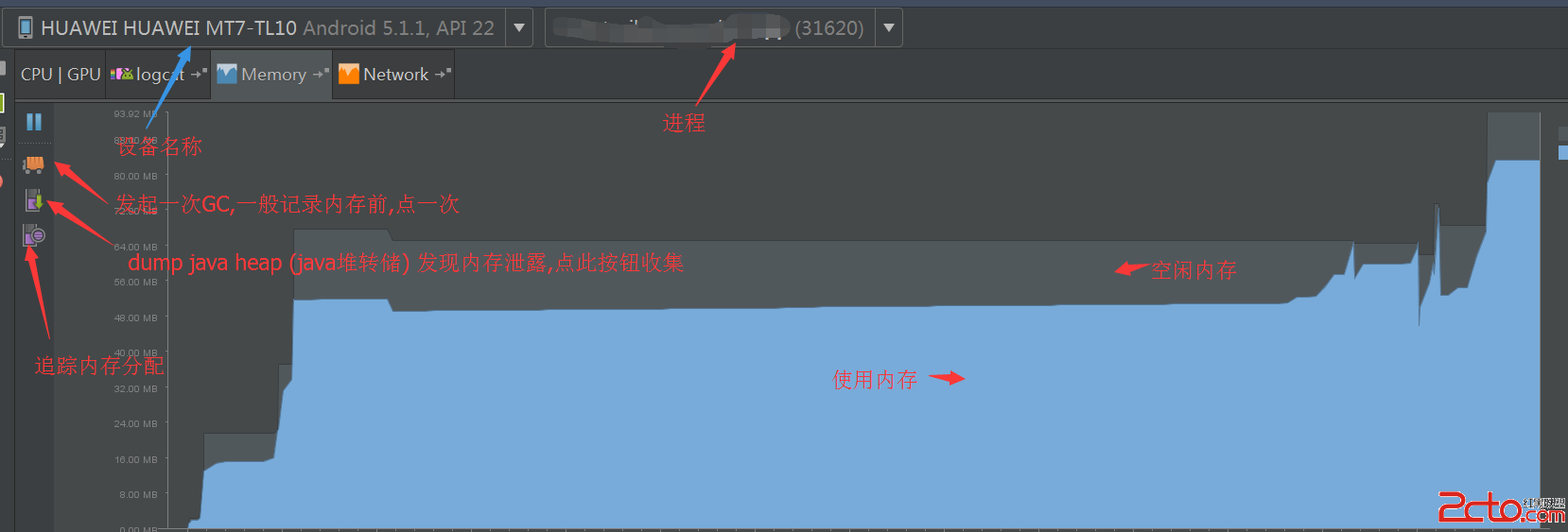 用新版 Android Studio 揪出記憶體洩漏與效能瓶頸
 記憶體洩漏大概是 Android 開發者最頭痛的事之一。一處不起眼的小洩漏,往往就是千里之堤潰於蟻穴的起點
 Android 面試題及答案(二):核心知識點匯總
Android 面試常見問題與解答彙編 本文整理了 Android 面試中經常出現的核心知識點與參考答案,涵蓋 Activity、Fragment、序列化、多線程、圖片加
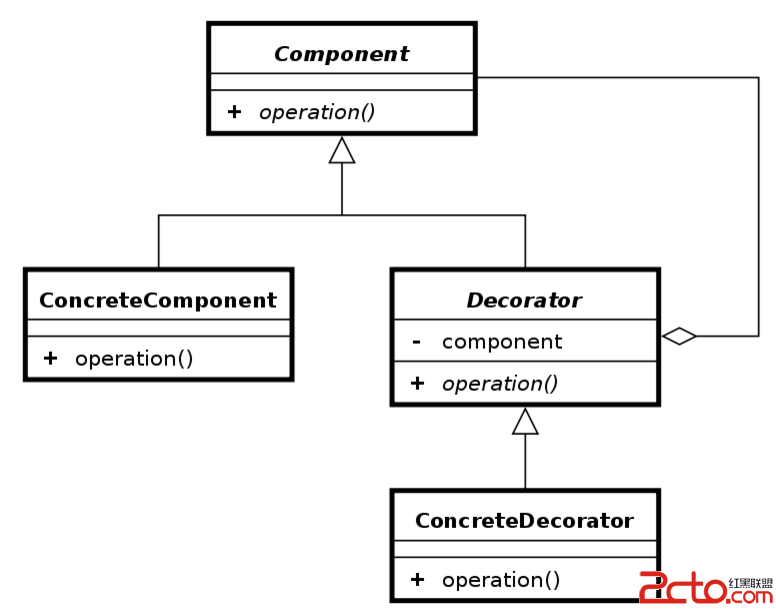 設計模式實戰:用遊戲角色捏臉的例子徹底搞懂裝飾者模式
先不解釋定義,先看痛點 概念性的定義往往抽象到讓人抓不到重點,也看不出「為什麼需要它」。每一個設計模式其實都是前輩在實戰中撞到牆之後的產物。所以這篇我們直接走一遍那面牆。
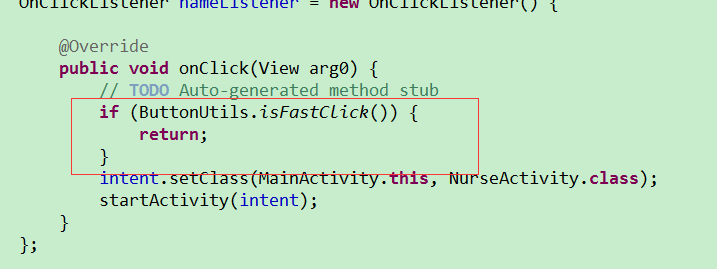 Android 快速點擊問題與 ButtonUtils 解法
Android 快速點擊問題 在使用者快速連續點擊按鈕時,可能會觸發多次事件,造成重複提交、頁面跳轉異常或應用崩潰。為避免此問題,可以加入點擊間隔判斷。 Butto