

編輯:關於 Android 開發
鑒於 Zabbix 與 Cacti 早就具備了服務分組與圖表呈現能力,公司領導以「業務最大化穩定」為導向,對運維部提出了一項需求:監控系統按服務分組出圖、即時呈現。運維部是公司的技術保障支撐部門,面對合理的需求,答案只能是 Yes。
監控系統按服務分組出圖,並即時呈現。
[root@nagios ~]# cat /etc/redhat-release
CentOS release 6.7 (Final)
[root@nagios ~]# uname -r
2.6.32-573.el6.x86_64
LAMP 環境與 Nagios 基礎環境的軟體版本如下圖。
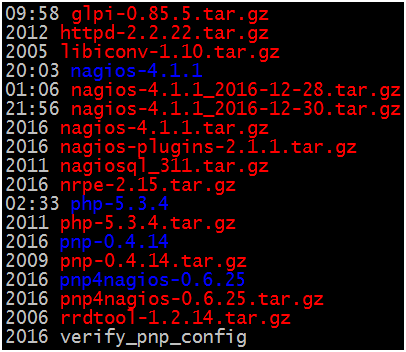
圖 1 Nagios 基礎環境所用軟體版本
我們目前使用的監控系統是 Nagios。眾所周知,Nagios 預設就帶有 hosts 與 servers 的分組功能,如下圖。
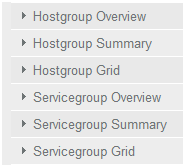
圖 2 Nagios 預設的分組功能
這裡看到的分組選單與 Nagios 4.1.1 預設版本略有差異,那是因為我們調整過樣式,有興趣的可以自己試試。
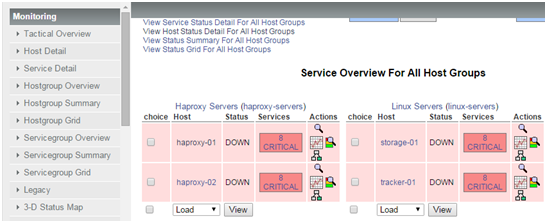
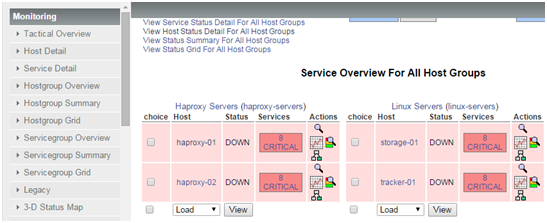
圖 3 Nagios 主機分組
圖 3 的分組比修改前多了一欄(choice)。這一欄怎麼加上去的,就是接下來要仔細講的部分。
Nagios 的主機分組頁與服務分組頁都由 status.cgi 控制,所以要增加選擇欄,就必須改動 Nagios 原始碼、重新編譯,然後覆蓋現有的 status.cgi。
先找到 status.c:
[root@nagios nagios-4.1.1]# ls cgi/status.c
cgi/status.c
修改第 3598 行,加上表頭欄位:
[root@nagios nagios-4.1.1]# vim cgi/status.c +3598

/*choice add by xuekun 2016-12-23*/
printf("choice");        /* 這一欄是新加的,複選框欄 */
printf("HostStatus");
printf("ServicesActions\n");
再修改第 3628 行附近,補上複選框全選與服務下拉選單的輸出:
[root@nagios nagios-4.1.1]# vim cgi/status.c +3628
/*choice all Begin by xuekun 2016-12-23 */
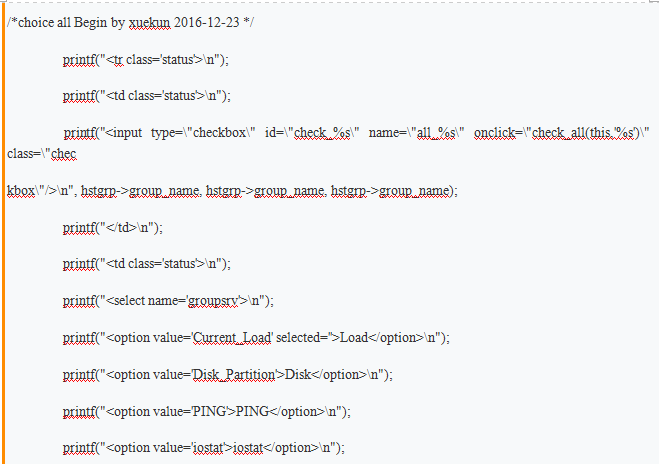
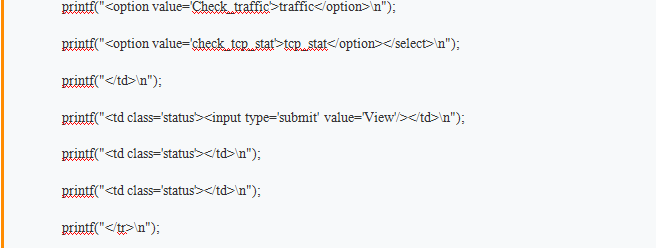
這兩處改動,解決的就是「新增複選框欄」與「服務下拉選單」兩個問題。
接下來還要用 jQuery 實作複選框全選。程式碼放在 544 行的 document_footer 函式裡——遵循 Web 設計慣例,把 JS 放在頁面最後,可以讓頁面載入更快。
void document_footer(void) {

if(embedded == TRUE)
    return;

/* include user SSI footer */
include_ssi_files(STATUS_CGI, SSI_FOOTER);

printf("\n");

printf("function check_all(obj,flag) \n");
printf("{var is_checked =obj.checked;\n");
printf("var checkboxs = $(\"input[flag='\"+ flag+\"']\");\n");
printf("console.log(is_checked);\n");
printf("checkboxs.each(function(){\n");
printf("var cur_box = $(this);\n");
printf("cur_box.prop(\"checked\", is_checked);\n");
printf("});} \n");

printf("\n");
return;
}
改寫完畢,接著重新編譯 Nagios:
[root@nagios nagios-4.1.1]# make all # 重新編譯
編譯完成後,把新的 status.cgi 換掉 /usr/local/nagios/sbin/ 底下的舊檔。替換前記得先停掉 Nagios,並備份原檔:
[root@nagios nagios-4.1.1]# /etc/init.d/nagios stop                       # 停掉 nagios
[root@nagios nagios-4.1.1]# cp /usr/local/nagios/sbin/status.cgi /home/xuekun/status.cgi_bak   # 備份
[root@nagios nagios-4.1.1]# /bin/cp cgi/status.cgi /usr/local/nagios/sbin/status.cgi           # 替換
做完以上步驟,F5 刷新 Nagios 頁面,點進 hostgroup 連結,看看是不是有新發現了。
祝你好運。下一篇我們接著做「同組服務出圖」。
 以 VLC 打造 Android 多媒體播放方案:支援本機與網路串流
 前陣子專案需要在 Android 上播放影片、串流影音並檢視監控畫面,因此實際比較了幾套多媒體方案。
 JavaScript 基礎入門:語法、物件與瀏覽器除錯
 JavaScript 是 Web 開發中不可或缺的語言。它最初主要用於瀏覽器端互動,如今也可透過 Node.js
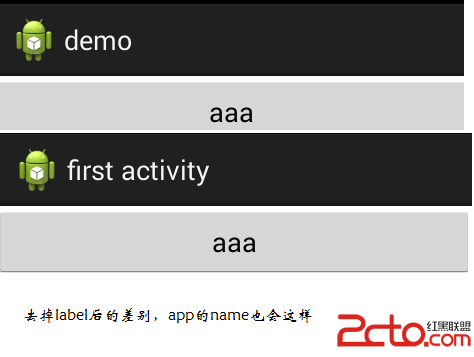 Android Activity 入門學習筆記
Activity 是 Android 中負責介面顯示與使用者互動的核心元件。初學時可先建立一個 Button,再建立 Fir
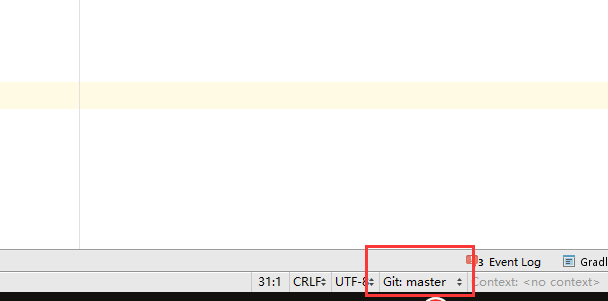 Android Studio 查看當前 Git 分支的四種方式
在 Android Studio 裡確認「我現在到底在哪個分支上」,其實不止一種辦法。前三種都在 IDE 裡點,第四種走命令行。 第一種 第二種 第三種 第四種:命