

編輯:關於 Android 開發
前陣子專案需要在 Android 上播放影片、串流影音並檢視監控畫面,因此實際比較了幾套多媒體方案。以下先整理選型過程,再說明如何用 VLC 完成一個可用的播放器。
Android MediaPlayer 系統內建播放器,格式支援相當有限(主要為 3gp、mp4),且不支援串流。
FFmpeg 功能強大的跨平台多媒體方案,需用 NDK 自行編譯,格式與串流支援極廣,但整合成本相對高。
Google ExoPlayer Google 在 2014 年推出的播放器,定位介於系統 MediaPlayer 與完全自製播放器之間,要求 Android 4.1 以上,支援多種格式與 DASH(HTTP 動態自適應串流),且易於擴充。
Vitamio 國人開發的熱門第三方多媒體庫,同時支援 Android 與 iOS,但最新版本若用於商業用途需要取得授權。
VLC 另一套功能強大的跨平台方案,格式與串流支援同樣完整,內含 FFmpeg 的部分能力,且官方直接支援 Android 平台。
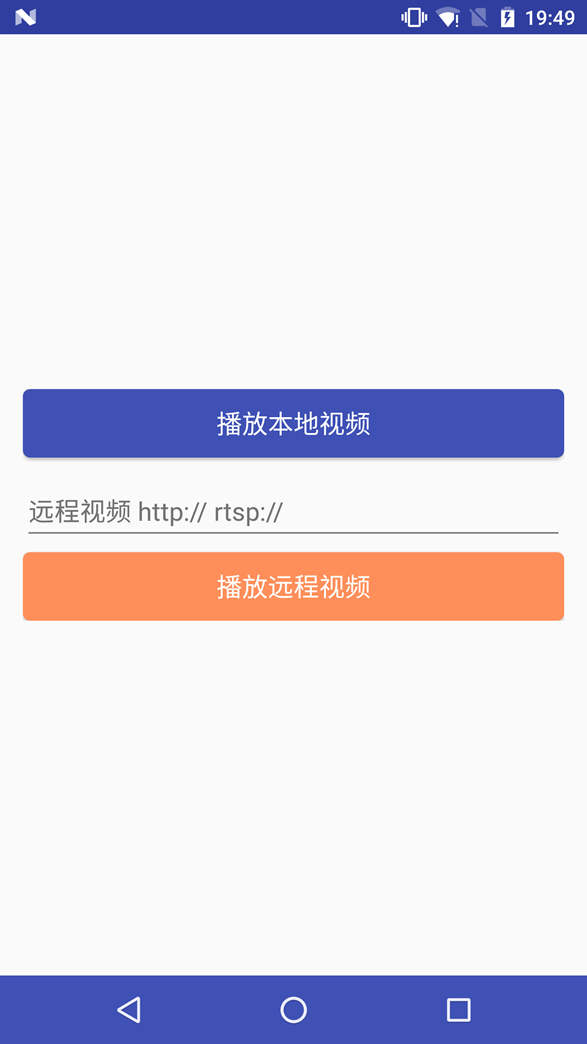
綜合評估後,本專案選擇 VLC。最終成果如下:

相關資源:
VLC Android 難得地提供了原生的 aar 套件,可以直接在專案中引用,不必自己處理 NDK 編譯細節。依官方說明操作,即可編出對應 CPU 架構(ARM、x86、MIPS 等)的 aar 檔。本專案使用自行編譯的 ARMv7 版本。
完整專案原始碼已託管於 GitHub:https://github.com/mymbrooks/VLCAndroidDemo
1. 建立專案並放入 aar
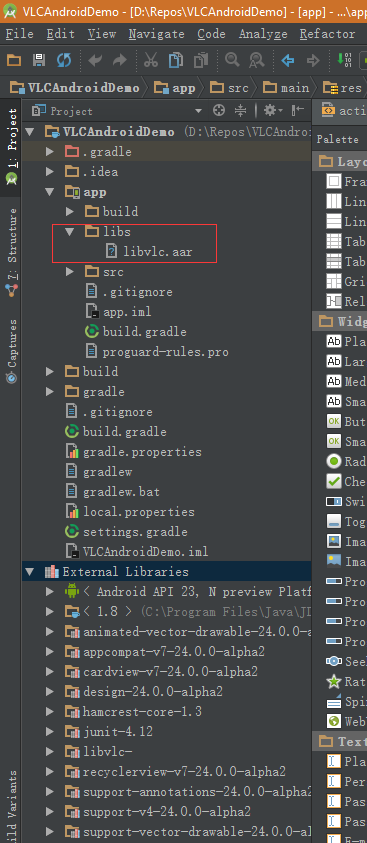
新建一個 Android 專案,把 aar 檔複製到 app/libs 目錄下。
2. 修改 app/build.gradle
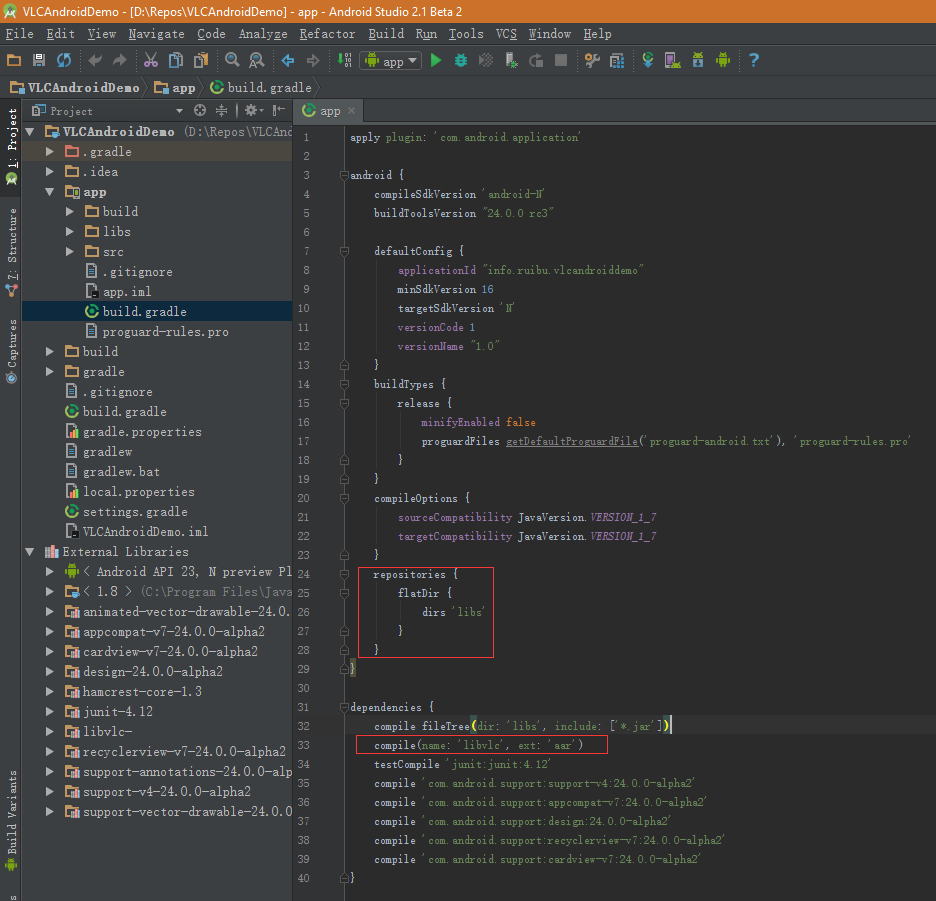
在依賴區塊中宣告這個 aar:
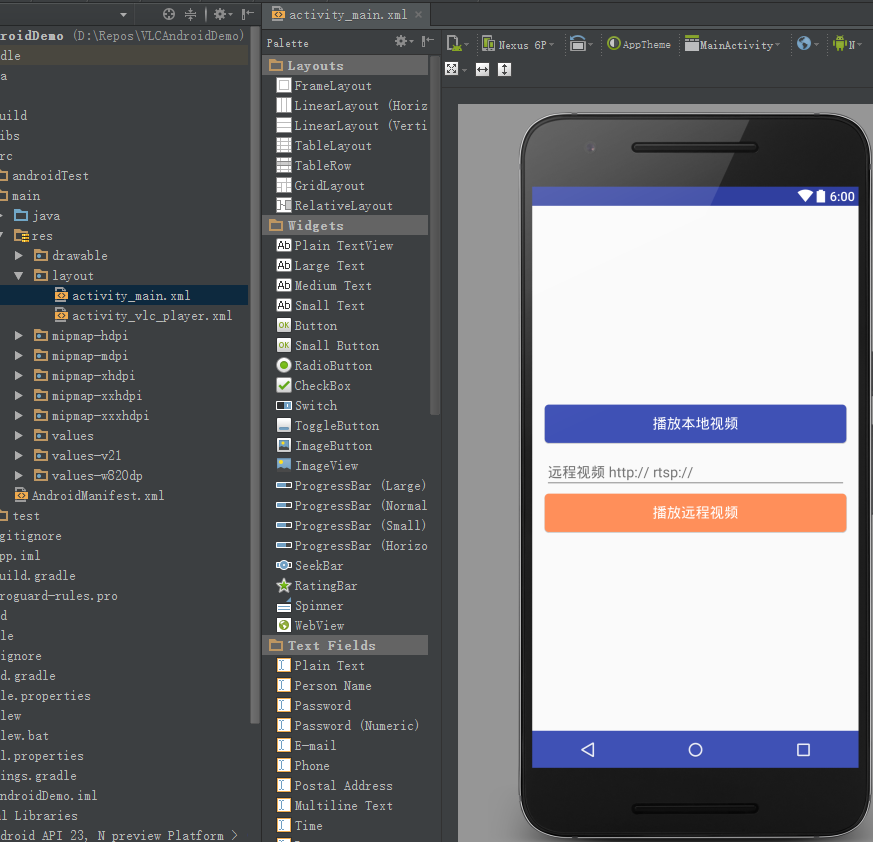
3. 建立首頁,同時支援本機與遠端影片
4. 處理 Android 6.0 以上的執行期權限
播放本機影片需要讀取儲存空間,因此必須在執行期動態向使用者申請權限:
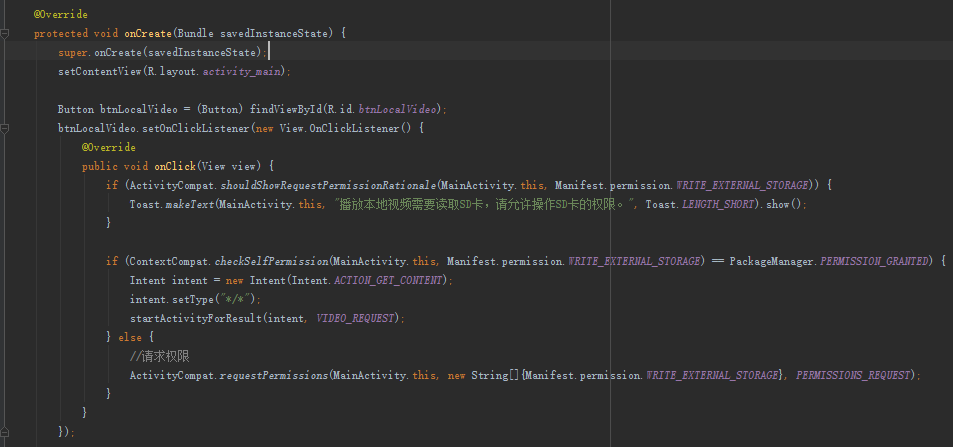
5. 取得真實檔案路徑
Android 4.4 之後,透過 ContentProvider 取得的 uri 已不再是單純的檔案路徑。專案引入了一套第三方工具方法來還原真實路徑:
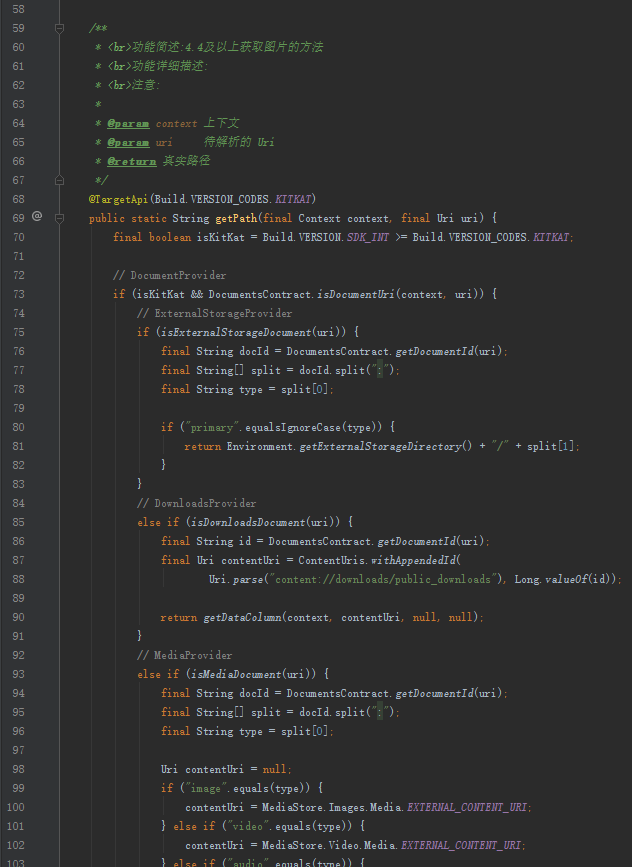
6. 建立播放介面
使用 SurfaceView 顯示畫面,並加上進度條、音量控制、暫停/繼續與全螢幕功能:
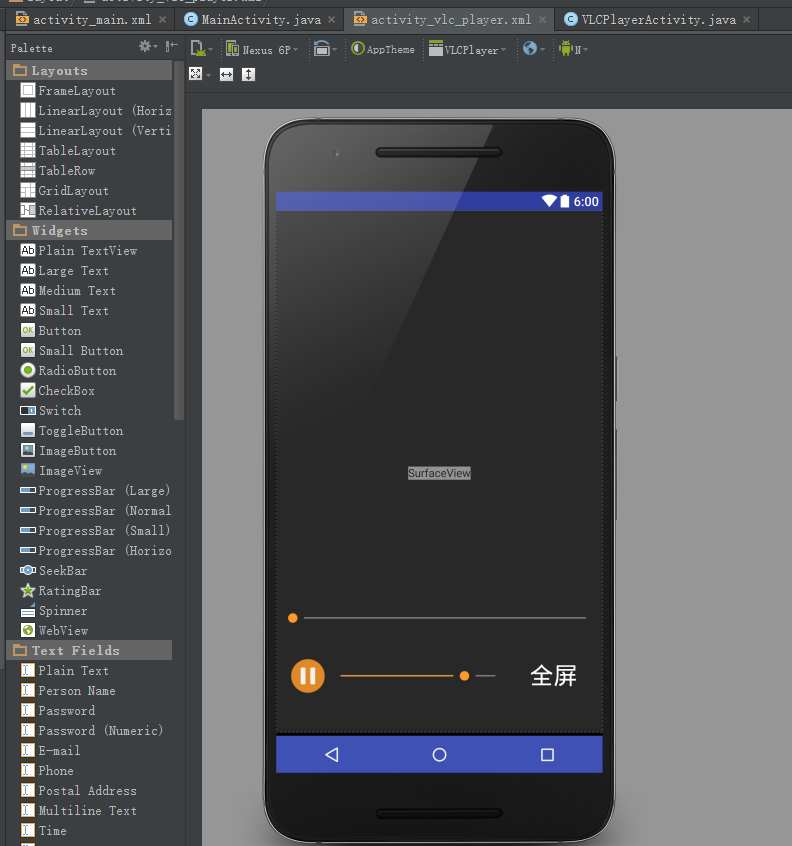
7. 進度控制
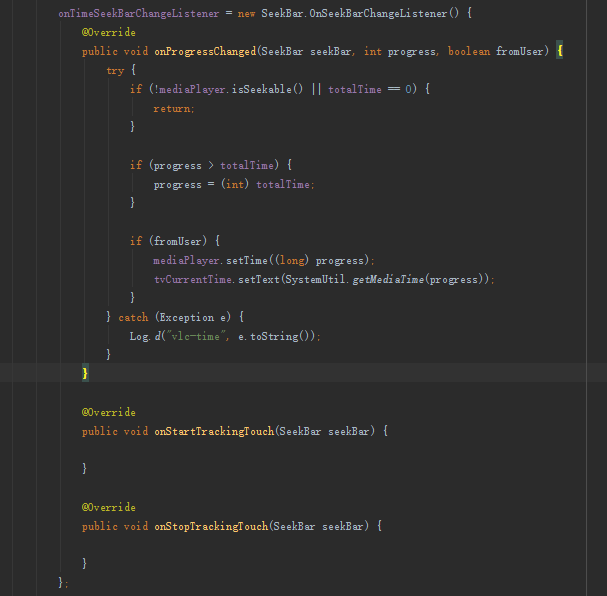
8. 取得影片長度等資訊
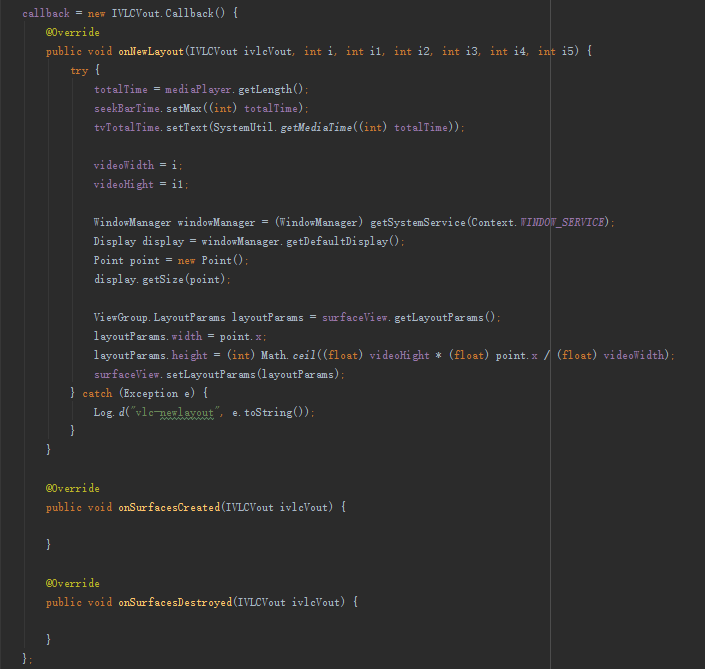
9. 播放過程中即時更新時間進度
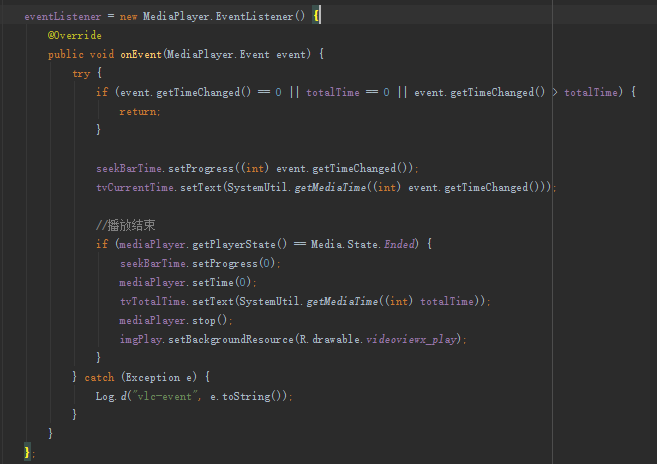
10. 把毫秒時間格式化為 hh:mm:ss
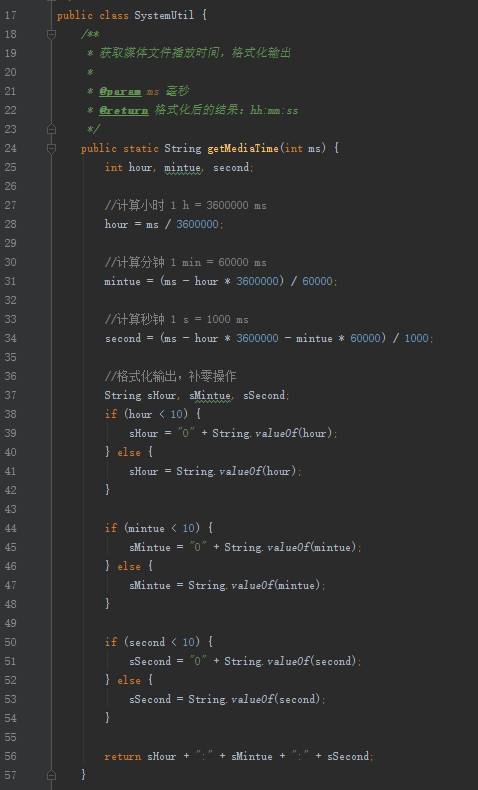
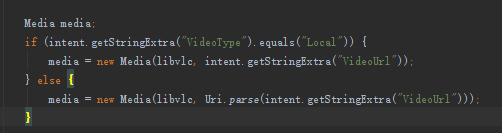
11. 本機與遠端播放的差異
兩者在建立 Media 物件時所用的 API 不同,本機播放需傳入檔案路徑,遠端播放則需指定網路位址與對應的選項:
VLC Android 提供的能力相當完整,若需要字幕、多音軌切換、播放速度調整等進階功能,建議直接研讀官方 App 的原始碼,那裡有最完整的用法範例。
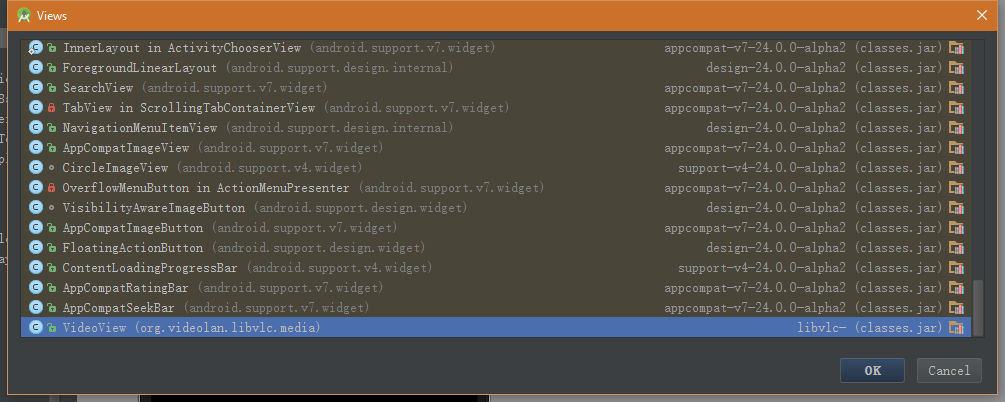
此外,VLC Android 也提供了一個現成的原生播放元件,如果不想自己組裝控制項,可以直接試用:
最後補充一點實務經驗:VLC 的 aar 體積不小(依支援架構而異,通常在十餘 MB 量級),若應用對安裝包大小敏感,建議只保留實際要支援的 ABI,並在 build.gradle 中透過 abiFilters 明確限制,避免把用不到的架構一併打包進去。
 Android ActionBar 按鈕實作:menu 資源、showAsAction 與命名空間一次講清
在 ActionBar 上放一顆自己的按鈕 想在標題列右側加入功能按鈕,傳統作法透過 Options Menu 就能完成,流程分兩半:先定義選單資源,再在 Activi
 解決Android打包時APK META-INF重複檔案錯誤
 在Android專案打包過程中,有時會遇到類似以下的錯誤訊息: * What went wrong: Exe
 自定義 View 案例:使用 ViewPager 實現廣告輪播
ViewPager 輪播的基本思路 ViewPager 常用於實現左右滑動頁面,例如引導頁、Tab 切換和廣告輪播。通過組合 PagerAdapter、定時器和頁面監聽,
 ArcGIS for Android 地圖元件五大常見操作解析
MapView 是地圖開發的核心 在 ArcGIS for Android 中,MapView 是承載地圖的主要容器。開發時經常需要處理比例尺、解析度、中心點、範圍、縮放