

編輯:關於 Android 開發
需求:現在要搭建一台流媒體服務器,把主講人的電腦桌面與聲音即時直播給遠端觀看,要求延遲在 5 秒左右。理論上 RTSP、RTMP、HTTP 都能做直播與點播,但一般直播多用 RTSP 與 RTMP,點播則用 HTTP。過去做視訊會議常用 SIP 協議,如今基本上已被 RTMP 取代。
兩種方案:
1)RTSP:目前較流行的開源軟件有 live555、vlc、DarwinStreamingSrvr 5.5.5 等。
2)RTMP:只能用 nginx 加載 rtmp 模組來搭建服務端。
動手前,先想清楚幾個問題:
1、直播端的資料流是拉取還是推送?
2、是服務端主動拉取,還是直播端安裝推流軟件來推流?
3、服務端能接收推流嗎?如何測試推流成功?
4、接收端用什麼接收測試?工具還是瀏覽器?
需要的環境與工具:
1、筆記本一台(同時作為服務端與直播端,最好能上公網且為 Ubuntu 系統)。
2、Flv 影片檔一個(測試點播用)。
3、vlc 客戶端一個(接收端使用),或一台能上網的電腦。
4、obs 客戶端一個(直播端)。
網上搜到的方案大致有三種:
1、用 live555 作為服務端(部署簡單)。結果:只實現了點播,用 obs 推流會報「未知的協議」,查詢後得知要做直播需改源碼,放棄。
2、用 vlc 作為服務端(部署簡單)。結果:只能串流 mp3 音訊,桌面串流行不通,高併發效能也不確定,放棄。
3、用 DarwinStreamingSrvr 5.5.5 作為服務端(部署簡單)。結果:連點播都跑不起來,最後果斷放棄。
結論:RTSP 果斷放棄!雖說延遲低、即時性高,但部署都失敗了,所以改用 RTMP。
關於 vlc 與 obs 的使用心得:vlc 只能作為服務端與接收端,不能作為直播端推流;obs 只能作為直播端推流,不能作為服務端與接收端。
回答前面的問題:
1、直播端的資料流是拉取還是推送?答:推送。
2、服務端主動拉取還是直播端推流?答:直播端用 obs 軟件推流。
3、服務端能接收推流嗎?如何測試?答:可以。可先在網上申請一個直播服務(如盤古直播)取得 URL 與串流密鑰,填入 obs 設定即可測試推流成功。
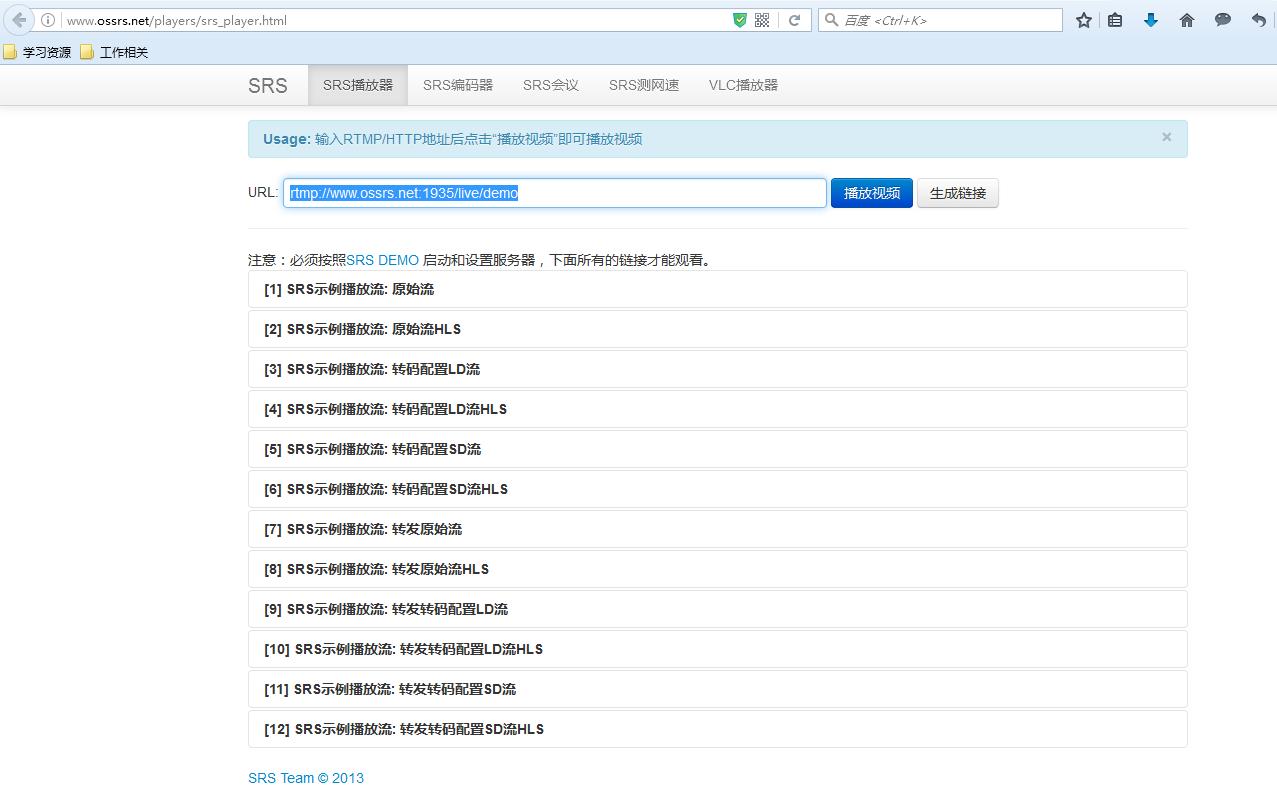
4、接收端用什麼測試?答:可用 vlc,但建議用瀏覽器內建的播放器,延遲更低,前提是能上公網,例如輸入服務器地址於 https://www.ossrs.net/players/srs_player.html 即可。
1、筆記本安裝 Ubuntu 系統(步驟略)。
2、安裝 obs 軟件(obs 官網 Linux 版只支援 Ubuntu 安裝,這也是前面強調要用 Ubuntu 的原因):
sudo add-apt-repository ppa:obsproject/obs-studio
sudo apt-get update && sudo apt-get install obs-studio
3、安裝 nginx 與 rtmp 模組:
wget https://nginx.org/nginx-1.11.8.tar.gz
unzip nginx-rtmp-module-master.zip   # 此模組需上網搜尋下載
tar zxvf nginx-1.11.8.tar.gz
cd nginx-1.11.8
./configure --prefix=/usr/local/nginx --add-module=/root/nginx-rtmp-module-master
make
make install
修改 nginx.conf,在 server 段上方加入:
rtmp {
    server {
        listen 1935;
        application live {
            live on;
            record off;
        }
    }
}
其中的 application 可加多個,live 相當於「頻道」的含義,直播端推流時要設成與接收端一致的地址即可。
啟動 nginx,正常應會監聽 80 與 1935 連接埠,務必確保直播端與接收端能存取這兩個連接埠。
以下為補充記錄(可略過)。在 CentOS 7.2 上測試點播,先找一個 flv 檔,並安裝 ffmpeg 模擬推流:
rpm -Uvh https://li.nux.ro/download/nux/dextop/el7/x86_64/nux-dextop-release-0-1.el7.nux.noarch.rpm
yum -y install ffmpeg
ffmpeg -re -i test.flv -f flv rtmp://192.168.1.1/live
找一台能上網的 Windows 作為接收端,輸入串流位址 rtmp://192.168.1.1/live,點擊播放,出現畫面即代表點播正常。
接著在直播端操作 obs:打開終端輸入 obs 命令,彈出界面後點擊「串流 → 自定義流媒體服務器」,URL 填 rtmp://服務器IP/live,按確定。再把「來源」指向空白處,分別點擊「添加 → 螢幕擷取」與「添加 → 音訊輸入擷取」,按 OK。此時「來源」處就會出現螢幕擷取與音訊輸入擷取。點擊「開始串流」,若下方開始計時走動,就代表資料流已能正常推送到服務端。
在瀏覽器輸入播放器網址,填入 rtmp://192.168.1.1/live/,點擊播放,看到桌面畫面即代表直播正常。實測一般延遲約 2 秒,而 vlc 測試約 4 秒,所以能上公網就用瀏覽器,不能上就用 vlc。使用 vlc 時,點擊「媒體 → 打開網路串流」,輸入服務端位址,按播放即可即時接收直播資料流。
 Android Activity 數據傳遞:基本數據類型完整示例
Activity 之間傳遞基本數據類型,最常見的方式是使用 Intent 搭配 Bundle。首先需要建立
 React Native 封裝原生 UI 組件:以 Android WebView 為例
為什麼需要自己封裝 Android 端的 React Native 已經把幾個常用原生控件封裝好了,例如 ScrollView 與 TextInput;但並非所有系統原始
 阿裡巴巴開源 Weex 開發教程:用前端語法寫出原生級體驗
 Weex 是什麼 Weex 是阿裡發布的一款用 Web 方式開發原生 App 的開源產品。它能夠完美兼顧性能與
 計算機網路核心:電路交換、封包交換與路由器
 網際網路的核心由眾多路由器互聯而成。它的特性之一是容錯:即使某個路由器或線路失效,資料仍可能透過其他路徑抵達目的地。要理解資料