

編輯:關於 Android 開發
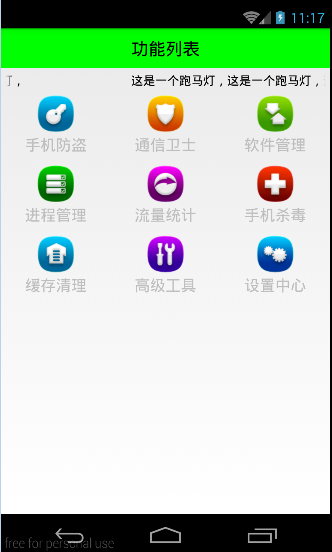
九宮格菜單是手機安全類應用的經典布局,實現起來並不複雜。本文採用 GridView 來完成,其使用方式與 ListView 類似,只需指定列數即可。
<!-- android:numColumns 指定列數 -->
<!-- android:verticalSpacing 指定內部條目豎直方向間距為 10dp -->
<GridView
 android:id="@+id/gv_home"
 android:layout_width="match_parent"
 android:layout_height="match_parent"
 android:numColumns="3"
 android:verticalSpacing="10dp" >
</GridView>
數據由模塊名稱與模塊圖片組成,通過 BaseAdapter 為九宮格提供數據:
package com.wuyudong.mobilesafe.activity;
import com.wuyudong.mobilesafe.R;
import android.app.Activity;
import android.os.Bundle;
import android.view.View;
import android.view.ViewGroup;
import android.widget.BaseAdapter;
import android.widget.GridView;
import android.widget.ImageView;
import android.widget.TextView;

public class HomeActivity extends Activity {
 private GridView gv_home;
 private String[] mTitleStrs;
 private int[] mDrawableIds;

 @Override
 protected void onCreate(Bundle savedInstanceState) {
 super.onCreate(savedInstanceState);
 setContentView(R.layout.activity_home);
 initUI();
 // 初始化數據的方法
 initData();
 }

 private void initData() {
 // 準備數據(文字 9 組,圖片 9 張)
 mTitleStrs = new String[] {
 "手機防盜", "通信衛士", "軟件管理", "進程管理", "流量統計",
 "手機殺毒", "緩存清理", "高級工具", "設置中心"
 };
 mDrawableIds = new int[] {
 R.drawable.home_safe, R.drawable.home_callmsgsafe, R.drawable.home_apps,
 R.drawable.home_taskmanager, R.drawable.home_netmanager, R.drawable.home_trojan,
 R.drawable.home_sysoptimize, R.drawable.home_tools, R.drawable.home_settings
 };
 // 九宮格控件設置數據適配器(等同 ListView 數據適配器)
 gv_home.setAdapter(new MyAdapter());
 }

 private void initUI() {
 gv_home = (GridView) findViewById(R.id.gv_home);
 }

 class MyAdapter extends BaseAdapter {
 @Override
 public int getCount() {
 // 條目的總數,文字組數 == 圖片張數
 return mTitleStrs.length;
 }
 @Override
 public Object getItem(int position) {
 return mTitleStrs[position];
 }
 @Override
 public long getItemId(int position) {
 return position;
 }
 @Override
 public View getView(int position, View convertView, ViewGroup parent) {
 View view = View.inflate(getApplicationContext(), R.layout.gridview_item, null);
 TextView tv_title = (TextView) view.findViewById(R.id.tv_title);
 ImageView iv_icon = (ImageView) view.findViewById(R.id.iv_icon);
 tv_title.setText(mTitleStrs[position]);
 iv_icon.setBackgroundResource(mDrawableIds[position]);
 return view;
 }
 }
}
<?xml version="1.0" encoding="utf-8"?>
<LinearLayout xmlns:android="https://schemas.android.com/apk/res/android"
 android:layout_width="wrap_content"
 android:layout_height="wrap_content"
 android:gravity="center"
 android:orientation="vertical" >
 <ImageView
 android:id="@+id/iv_icon"
 android:background="@drawable/ic_launcher"
 android:layout_width="wrap_content"
 android:layout_height="wrap_content" />
 <TextView
 android:id="@+id/tv_title"
 android:text="模塊標題"
 android:textSize="18sp"
 android:layout_width="wrap_content"
 android:layout_height="wrap_content" />
</LinearLayout>
運行後的效果如下:
 Android 音樂播放器完整源碼:歌詞同步、均衡器、收藏與 QQ5.0 風格側滑菜單
Android 音樂播放器完整源碼分享 這份開源的音樂播放器把常見功能都實作了一遍,包含歌詞顯示、均衡器、收藏清單、QQ 5.0 風格的側滑菜單,以及通知列播放控制。適合
 Android 架構模式整理:Flux、Clean Architecture、MVP 與 RxJava 實踐
Android 架構模式整理本文整理常見 Android 架構方向,包含 Flux、Clean Architecture、MVP,以及 MVP 搭配 RxJava 與 E
 初識 Android:從布局與常用屬性開始
 第一次接觸 Android 開發時,可以先從最基礎的布局與元件屬性著手。透過幾個簡單的練習,就能理解畫面是如何被 XML 描述
 Android 側滑導航欄實作:以 ViewDragHelper 打造 DragLayout
這次的新題目是側滑導航欄。這個效果大家應該都不陌生,QQ 裡就有;我自己做的是一個員工系統的菜單抽屜,功能當然沒法和 QQ 相提並論,畢竟人家那套東西實在太龐大了。先看我