

編輯:關於 Android 開發
撰寫教學或展示 App 效果時,錄屏與 GIF 動圖很常用來呈現操作流程。以下介紹兩種常見做法:一種是使用 adb 錄製影片後轉 GIF,另一種是透過 Vysor 將手機畫面投放到電腦再錄製。

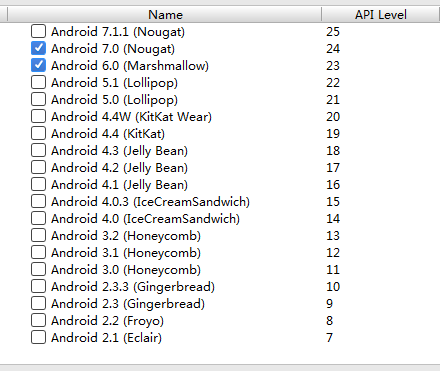
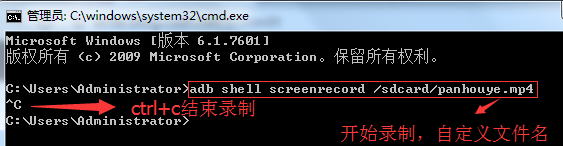
首先需要準備 Android SDK,並設定 adb 環境變數。手機需開啟 USB 除錯,並與電腦連線。確認裝置被 adb 辨識後,即可使用 adb shell screenrecord 錄製畫面。
錄製完成後,會產生 mp4 檔。可先將檔案傳回電腦,再使用 GifCam 等工具轉存為 GIF。
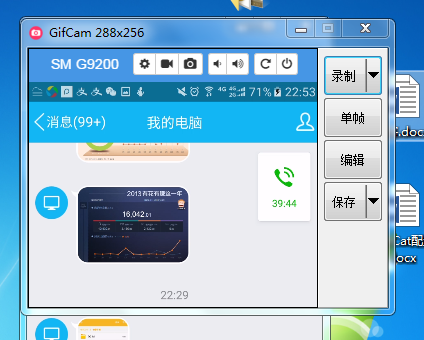
GifCam 的優點是免安裝、體積小、操作直覺。使用時要注意,若需要連續錄製多段 GIF,建議每次錄製前重新開啟工具,避免影響後續結果。

Vysor 是 Chrome 的擴充功能,可將 Android 手機畫面投放到電腦。安裝 Chrome 後,開啟網路代理工具,再到擴充功能中搜尋並安裝 Vysor。
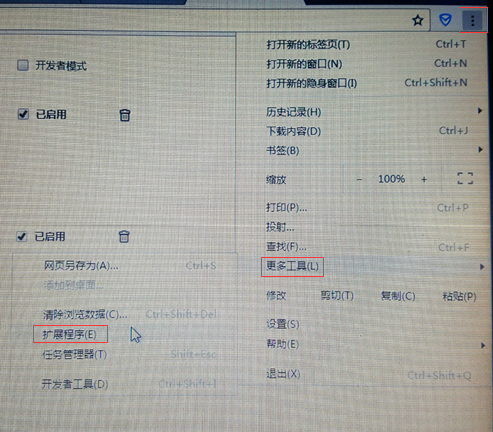
連接手機後,畫面幾乎可即時顯示在電腦上。接著使用 GifCam 錄製電腦畫面中的手機操作區域,即可快速產出操作 GIF。
兩種方式各有優缺點。adb 錄屏較直接,適合已經有 adb 環境的開發者;Vysor 則適合需要即時投放與互動展示的情境。
 以高德 SDK 打造 Android 轉盤式導航應用:開發環境、功能規劃與實作成果
 實驗環境 MacBook Pro MGX 72 Android Studio 1.5
 Nginx 與 PHP 正確配置指南
 許多人配置 Nginx 與 PHP 時,習慣直接複製網路教程。然而,若配置方式過時或概念不清,可能會埋下安全與維護上的隱憂。本文以常
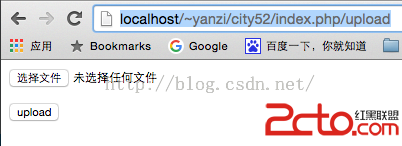 Android 多圖片上傳實作:CodeIgniter 後端與 Volley 客戶端
 在 App 中上傳多張圖片時,常需要同時傳遞參數。本文以 PHP CodeIgnit
 Android ListView 入門教學與效能優化要點
ListView 是 Android 早期最基礎的列表控制元件,理解它的運作方式與優化技巧,至今仍具參考價值。本文從最簡單的例子出發,示範如何實作並優化 ListView