

編輯:關於 Android 開發
在 API 23(Android 6.0)以前,App 只要在 Manifest 中宣告過權限,使用者安裝時一次點下同意,所有權限便自動生效。從 Android 6.0 開始,Google 把這個模型改成了執行期動態授權:屬於危險級別的權限必須在真正要用到功能的那一刻向使用者請求,而且使用者日後隨時可以在系統設定中撤銷。
這個設計把控制權交回使用者手上,安全性自然提高;但相對地,開發者也必須自己處理兩種常見狀態:使用者直接拒絕,以及使用者勾選「不再詢問」後的永久拒絕。
動態申請並不代表可以省略宣告。以最常見的外部儲存空間為例,只需要宣告寫入權限即可,因為有寫入能力時通常也具備讀取能力:
<uses-permission android:name="android.permission.WRITE_EXTERNAL_STORAGE"/>
以下示範一套可以直接套用的實作骨架,流程依序為:檢查權限 → 尚未授權則先彈出說明對話框 → 呼叫系統授權視窗 → 在回呼中判斷結果 → 若判定為永久拒絕,則引導使用者前往應用程式設定頁手動開啟。
public class MainActivity extends AppCompatActivity {

    // 要申請的權限
    private String[] permissions = {Manifest.permission.WRITE_EXTERNAL_STORAGE};
    private static final int REQUEST_CODE_STORAGE = 321;
    private static final int REQUEST_CODE_SETTING = 123;
    private AlertDialog dialog;

    @Override
    protected void onCreate(Bundle savedInstanceState) {
        super.onCreate(savedInstanceState);
        setContentView(R.layout.activity_main);

        // 只有 Android 6.0 以上才需要判斷執行期權限
        if (Build.VERSION.SDK_INT >= Build.VERSION_CODES.M) {
            int granted = ContextCompat.checkSelfPermission(this, permissions[0]);
            // PERMISSION_GRANTED 為已授權,PERMISSION_DENIED 為已拒絕
            if (granted != PackageManager.PERMISSION_GRANTED) {
                showDialogTipUserRequestPermission();
            }
        }
    }

    // 說明為何需要這個權限
    private void showDialogTipUserRequestPermission() {
        new AlertDialog.Builder(this)
                .setTitle("儲存空間權限不可用")
                .setMessage("需要存取儲存空間才能為你保存個人資料;\n否則將無法正常使用本應用程式")
                .setPositiveButton("立即開啟", (dialog, which) -> startRequestPermission())
                .setNegativeButton("取消", (dialog, which) -> finish())
                .setCancelable(false)
                .show();
    }

    // 呼叫系統授權視窗
    private void startRequestPermission() {
        ActivityCompat.requestPermissions(this, permissions, REQUEST_CODE_STORAGE);
    }

    // 授權結果回呼
    @Override
    public void onRequestPermissionsResult(int requestCode, @NonNull String[] permissions,
                                           @NonNull int[] grantResults) {
        super.onRequestPermissionsResult(requestCode, permissions, grantResults);
        if (requestCode != REQUEST_CODE_STORAGE) return;
        if (Build.VERSION.SDK_INT < Build.VERSION_CODES.M) return;

        if (grantResults[0] != PackageManager.PERMISSION_GRANTED) {
            // 回傳 false 代表使用者勾選了「不再詢問」,此時無法再次彈出系統視窗
            boolean canAskAgain = shouldShowRequestPermissionRationale(permissions[0]);
            if (canAskAgain) {
                finish();
            } else {
                showDialogTipUserGoToAppSetting();
            }
        } else {
            Toast.makeText(this, "權限取得成功", Toast.LENGTH_SHORT).show();
        }
    }

    // 引導使用者前往應用程式設定頁
    private void showDialogTipUserGoToAppSetting() {
        dialog = new AlertDialog.Builder(this)
                .setTitle("儲存空間權限不可用")
                .setMessage("請前往「設定 - 應用程式 - 權限」,允許本應用程式使用儲存空間")
                .setPositiveButton("立即開啟", (d, which) -> goToAppSetting())
                .setNegativeButton("取消", (d, which) -> finish())
                .setCancelable(false)
                .show();
    }

    private void goToAppSetting() {
        Intent intent = new Intent();
        intent.setAction(Settings.ACTION_APPLICATION_DETAILS_SETTINGS);
        Uri uri = Uri.fromParts("package", getPackageName(), null);
        intent.setData(uri);
        startActivityForResult(intent, REQUEST_CODE_SETTING);
    }

    // 從設定頁返回後再檢查一次
    @Override
    protected void onActivityResult(int requestCode, int resultCode, Intent data) {
        super.onActivityResult(requestCode, resultCode, data);
        if (requestCode != REQUEST_CODE_SETTING) return;
        if (Build.VERSION.SDK_INT >= Build.VERSION_CODES.M) {
            int granted = ContextCompat.checkSelfPermission(this, permissions[0]);
            if (granted != PackageManager.PERMISSION_GRANTED) {
                showDialogTipUserGoToAppSetting();
            } else {
                if (dialog != null && dialog.isShowing()) {
                    dialog.dismiss();
                }
                Toast.makeText(this, "權限取得成功", Toast.LENGTH_SHORT).show();
            }
        }
    }
}
系統授權視窗只會顯示一行簡短說明,使用者往往在不理解用途的情況下就按下拒絕。先在自家介面說明「為什麼需要這個權限」,通過率通常會高出許多。
回傳 true 代表使用者曾經拒絕過、但仍願意再被詢問,這時可以直接再次請求;回傳 false 則代表使用者已勾選「不再詢問」,系統視窗不會再出現,只能改走設定頁引導。若使用者是用「不再詢問」以外的路徑永久封鎖權限,某些機型也會回傳 false,因此判斷邏輯要以「能不能再跳出視窗」為準,而不是硬猜使用者當下的想法。
使用者隨時可以在系統設定把權限關掉,這表示程式執行到一半仍可能發生 SecurityException。所有敏感操作都應該包在例外處理中,或在操作前重新檢查一次權限狀態。
上述寫法是為了說明每一個環節,實際專案中若想少寫一些樣板程式碼,可以改用 Activity Result API 的 registerForActivityResult,把請求與結果處理綁在同一處;若想一次處理多個權限並自動串接說明流程,也可以直接採用 AndroidX 或社群成熟的權限框架。
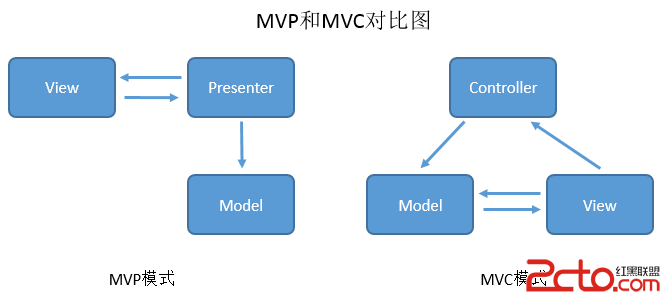 MVP 應用架構模式解析與實作要點
 MVP 是 MVC 的演化版本,全名為 Model-View-Presenter。在 Android 開發中,MVP 有助於將業務邏輯
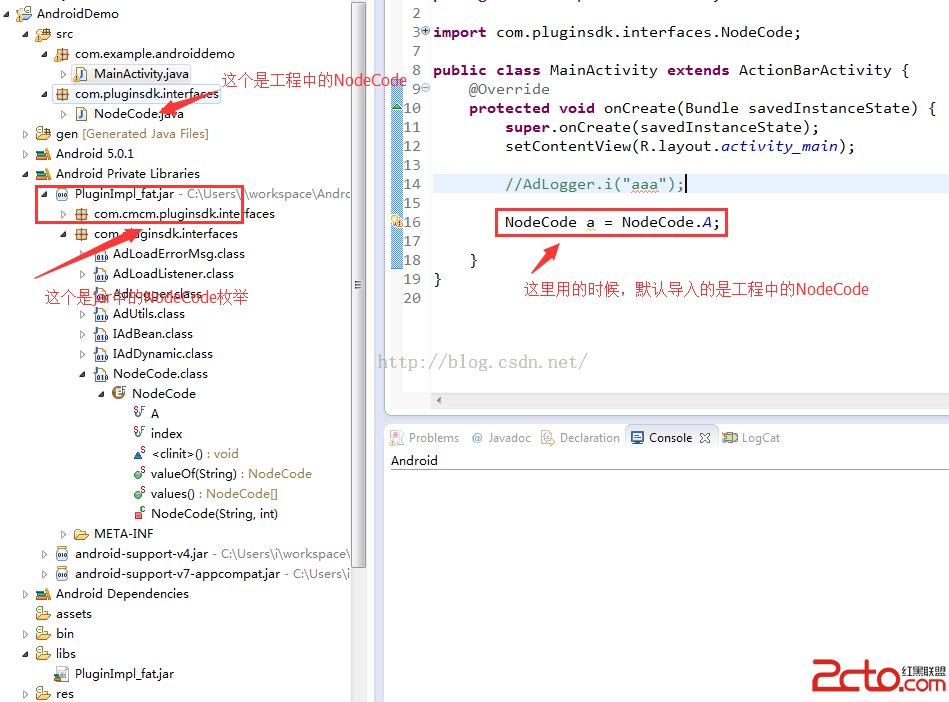 從「Multiple dex files define」看 Android 與 Java 工程的編譯差異
同事老龍前幾天拋給我一個問題:如果工程裡有一個 com.x.A 枚舉,而引入的第三方 jar 裡也有一個同名的 com.x.A,那麼代碼裡用到的究竟是哪一個? 我脫口而
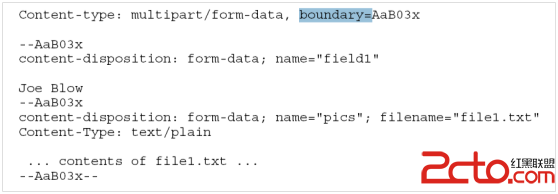 Android 端用 HttpURLConnection 上傳文件到服務器
一、實現原理 最近在做的 Android 客戶端要支持把圖片上傳到後台。服務端我選了 Spring 3 MVC 的 HTTP 接口,客戶端本想隨便找個現成例子抄一抄,結果
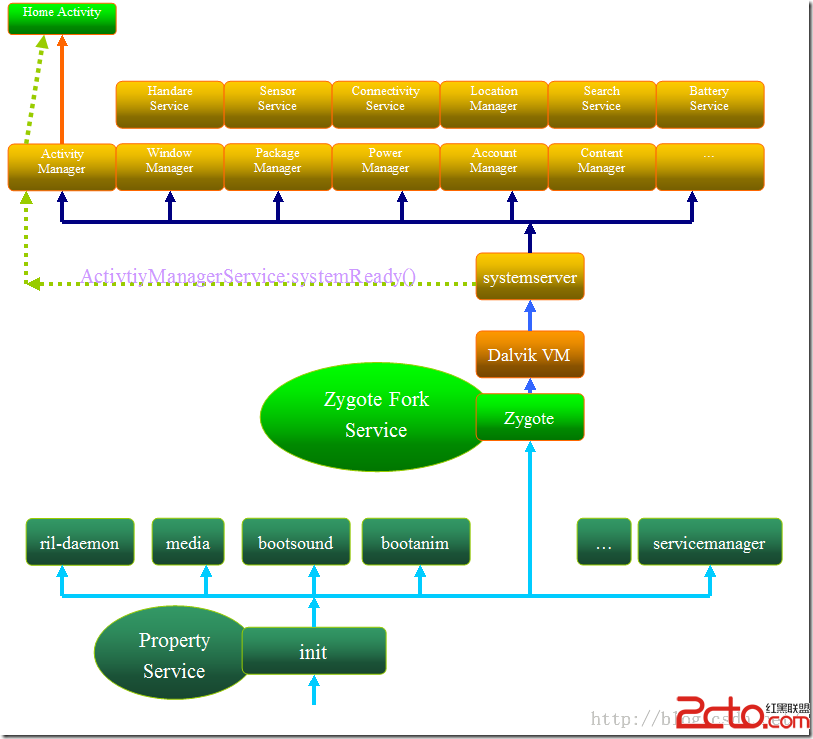 深入 Android 啟動流程:從 Linux 核心到桌面介面
Android 手機系統在本質上是一個以 Linux 核心為基礎的應用程式環境。正因如此,按下電源鍵到看見桌面圖示的這段路,其實可以拆成兩段漫長的旅程:先由 Linux