

編輯:關於 Android 開發
初學 Android 時做標題欄,很多人會用 <include layout="..."/> 把布局引進來。這種做法能用,但封裝性不好:每個頁面都要重複 findViewById、重複綁定點擊事件。改成自定義組合控件之後,屬性可以在 XML 裡直接聲明,調用處非常乾淨。
以下示例基於 Android Studio 2.2。
新建自定義 View 時,AS 會自動生成三個文件:一個 Java 類、一個 layout 下的 XML 布局、一個 values 下的 XML 屬性文件。
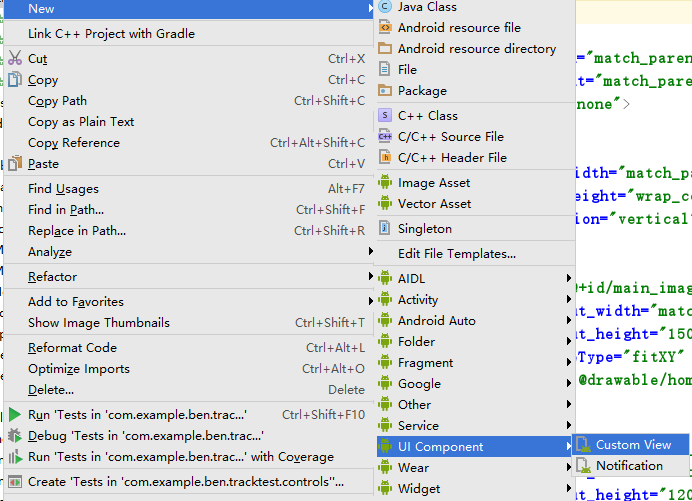
這裡用 RelativeLayout,寬高都寫成 match_parent,真實寬高由調用處決定。結構很簡單:左側返回鍵、中間標題、右側功能按鈕。
<RelativeLayout xmlns:android="https://schemas.android.com/apk/res/android"
    android:id="@+id/toolbar_all1"
    android:layout_width="match_parent"
    android:layout_height="match_parent">

    <ImageView
        android:id="@+id/toolbar_left_button1"
        android:layout_width="20dp"
        android:layout_height="20dp"
        android:layout_alignParentLeft="true"
        android:layout_centerVertical="true"
        android:layout_marginLeft="10dp"
        android:src="@mipmap/ic_top_back"/>

    <TextView
        android:id="@+id/toolbar_title1"
        android:layout_width="match_parent"
        android:layout_height="wrap_content"
        android:gravity="center"
        android:textColor="@color/toolbar_text"
        android:textSize="@dimen/toolbar_text_size"/>

    <ImageView
        android:id="@+id/toolbar_right_button1"
        android:layout_width="30dp"
        android:layout_height="30dp"
        android:layout_alignParentRight="true"
        android:layout_centerVertical="true"
        android:layout_marginRight="10dp"/>
</RelativeLayout>
在 attrs.xml 裡聲明一個 titleText,這樣就能在佈局中直接給 Toolbar 設置標題。
<resources>
    <declare-styleable name="ToolbarControl">
        <attr name="titleText" format="string"/>
    </declare-styleable>
</resources>
關鍵點有幾個:類要繼承 Toolbar;titleText 字段名必須與屬性文件裡定義的一致,類型也要對得上;解 XML 屬性時用 obtainStyledAttributes 取值後記得 recycle()。
public class ToolbarControl extends Toolbar {
    private static final String TAG = ToolbarControl.class.getSimpleName();
    private String titleText;

    @BindView(R.id.toolbar_left_button1)  public ImageView leftButton;
    @BindView(R.id.toolbar_title1)        public TextView  titleTextView;
    @BindView(R.id.toolbar_right_button1) public ImageView rightButton;

    public ToolbarControl(Context context) {
        super(context);
        init(context, null);
    }

    public ToolbarControl(Context context, AttributeSet attrs) {
        super(context, attrs);
        init(context, attrs);
    }

    private void init(Context context, AttributeSet attrs) {
        View view = LayoutInflater.from(context).inflate(R.layout.toolbar_control, this, true);
        ButterKnife.bind(this, view);

        setContentInsetsRelative(0, 0);   // 很重要:去掉 Toolbar 自帶的左右內邊距

        TypedArray a = getContext().obtainStyledAttributes(
                attrs, R.styleable.ToolbarControl, 0, 0);
        titleText = a.getString(R.styleable.ToolbarControl_titleText);
        titleTextView.setText(titleText);
        a.recycle();
    }

    public void setTitle(String titleStr) {
        if (titleTextView != null) titleTextView.setText(titleStr);
    }

    public void setTitleByResourceId(int rid) {
        if (titleTextView != null) titleTextView.setText(rid);
    }

    public void setRightButtonImage(int resourceId) {
        if (rightButton != null) rightButton.setImageResource(resourceId);
    }

    public void showImage() {
        if (rightButton != null) rightButton.setVisibility(View.VISIBLE);
    }

    public void hideImage() {
        if (rightButton != null) rightButton.setVisibility(View.GONE);
    }

    public void hide() { this.setVisibility(View.GONE); }

    public void setBackButtonOnClickListerner(OnClickListener listerner) {
        if (leftButton != null && listerner != null) leftButton.setOnClickListener(listerner);
    }

    public void setButtonOnClickListener(OnClickListener listener) {
        if (rightButton != null && listener != null) rightButton.setOnClickListener(listener);
    }

    public String getTitleText() { return titleText; }
    public void setTitleText(String titleText) { this.titleText = titleText; }
}
返回鍵的事件本來希望能直接封裝在控件內部,但沒找到太優雅的做法,目前是從調用處傳入 OnClickListener。如果暫不接受外部傳入,也可以通過接口回調把「返回」語義暴露出去,讓 Activity 決定是 finish 還是其他行為。
<com.example.ben.tracktest.controls.ToolbarControl
    android:id="@+id/about_me_toolbar"
    android:layout_width="match_parent"
    android:layout_height="wrap_content"
    android:background="?attr/colorPrimary"
    android:minHeight="?attr/actionBarSize"
    app:titleText="@string/about_me_title">
</com.example.ben.tracktest.controls.ToolbarControl>
高度用 wrap_content,並把 minHeight 設為 ?attr/actionBarSize,這樣高度會與系統 ActionBar 保持一致。
private void initToolBar() {
    setSupportActionBar(toolbar);
    getSupportActionBar().setDisplayShowTitleEnabled(false);   // 隱藏系統自動標題

    toolbar.setBackButtonOnClickListerner(new View.OnClickListener() {
        @Override
        public void onClick(View view) {
            AboutMeActivity.this.finish();
        }
    });

    toolbar.setRightButtonImage(R.drawable.me);
    toolbar.setButtonOnClickListener(new View.OnClickListener() {
        @Override
        public void onClick(View view) {
            // 你自己的功能邏輯
        }
    });
}
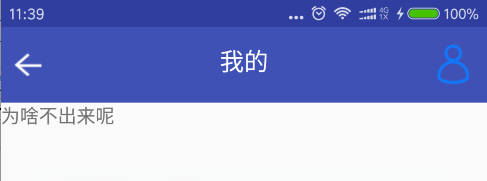
至此,一個完整可複用的 Toolbar 組合控件就完成了。相比 <include>,這種方式的優勢在於:標題可以直接寫在 XML 裡;右側按鈕的顯示隱藏、圖標替換、點擊事件都有明確的 API;後續要加更多按鈕或動畫,只需在控件內部擴展,調用方無需改動。
 Cordova(PhoneGap)筆記:透過 CordovaPlugin 插件調用 Activity
Cordova 透過 CordovaPlugin 插件調用 Activity 引言 Cordova(PhoneGap)採用 HTML5 + JavaScript 的混合模
 SpannableString 實作:讓 TextView 裡的某幾個字可以點擊
核心概念 Android 中各種文字樣式(Span)都是透過 SpannableString 來封裝的。流程固定為三步:建立 Span → 把 Span 放進 Spann
 Android Animation 實作:模擬 iOS 相機濾鏡退出動畫
Android Animation 實作分享 iOS 的使用者體驗中,動畫效果扮演重要角色。本文以相機濾鏡退出動畫為例,說明如何在 Android 中利用動畫機制做出類似
 PullToZoomListViewEx 實作下拉縮放頭像:還原新浪微博登入頁的拉伸動效(一)
 如果你仔細觀察過新浪微博的手機客戶端,會發現登入頁有一個很細膩的互動:手