

編輯:關於 Android 開發
專案規模一大,res/layout 底下幾十個 XML 平鋪在一起,沒有任何層次可言,翻找起來非常痛苦。以前聽說可以用 plugin 分組,實際去找才發現那條路已經行不通了。
既然外掛不可用,那就手動處理。Android 的資源系統本身不允許在 res 下自訂子層級,但可以透過 Gradle 的 sourceSets 明確告訴建置系統「去哪些路徑找資源」,等於繞過了這個限制。以下用「介面模組」作為分組依據。
第一步:在 res 底下依模組建立資料夾,有幾個模組就建幾個。
第二步:在每個模組資料夾內再建立一個 layout 資料夾。
第三步:把對應的布局 XML 搬進各自的 layout 資料夾。
第四步:打開 app/build.gradle,在 android {} 區塊中加入 sourceSets 設定。

sourceSets {
    main {
        res.srcDirs = [
            'src/main/res/layout/account',
            'src/main/res/layout/around',
            'src/main/res/layout/home',
            'src/main/res/layout/map',
            'src/main/res/layout/pay',
            'src/main/res/layout/umeng',
            'src/main/res/layout',
            'src/main/res'
        ]
    }
}
這裡有兩個細節要注意:一是自訂的路徑要寫在 'src/main/res/layout' 之前,二是最後必須保留 'src/main/res',否則其他資源目錄(drawable、values 等)會找不到。
設定完成後編譯一次,問題就解決了。
整理後的目錄結構大致如下:
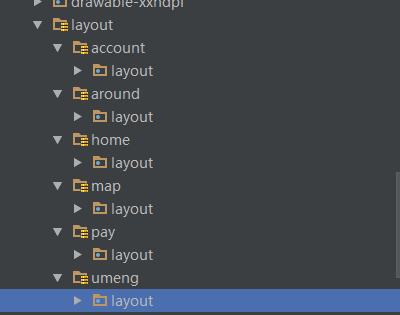
這麼做的好處不只是自己看著舒服:團隊協作時,負責某個模組的人一眼就能定位到相關布局,Code Review 的 diff 也更容易讀。
 一步一步優化 ListView:從毫無優化到局部刷新
ListView 的 performance 瓶頸幾乎都在 Adapter 上,所以優化 ListView 就是優化 Adapter。下面按四個層次遞進:原始寫法 → 複
 解決AIDL使用時報錯找不到自定義資料類型的問題
 在研究Android多進程編程時,我照著書敲了一個AIDL範例。其中用Android Studio自動生成了AIDL檔案
 AlertDialog 的六種建立方式完整整理
AlertDialog 幾乎是所有 App 都會用到的元件,而它的建立方式有六種,差別只在「內容怎麼呈現」。搞懂這六種,日常九成的對話框需求都能直接套用。 建立步驟(六
 Activity 生命周期系列(一):初識返回棧與後進先出機制
理解生命週期對程序員至關重要。只有真正掌握了它,才能寫出更流暢的程序,更好地規避性能瓶頸,讓應用具備更出色的用戶體驗。接下來我們先從「返回棧」說起。 安卓的 Activi