

編輯:關於 Android 開發
AlertDialog 幾乎是所有 App 都會用到的元件,而它的建立方式有六種,差別只在「內容怎麼呈現」。搞懂這六種,日常九成的對話框需求都能直接套用。
1. 建立 AlertDialog.Builder 物件
2. 用 setTitle 設定標題、setIcon 設定圖示
3. 依需求呼叫 setMessage / setItems / setSingleChoiceItems / setMultiChoiceItems / setAdapter / setView 決定內容形式
4. 用 setPositiveButton、setNegativeButton、setNeutralButton 設定按鈕
5. 呼叫 builder.create() 建立 AlertDialog
6. 呼叫 alertDialog.show() 顯示
這個流程是固定的,所以真正要記的只有第三步——「內容形式」有哪些選擇。
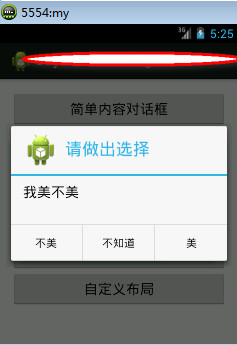
// 創建構建器 AlertDialog.Builder builder = new AlertDialog.Builder(this); // 設置參數 builder.setTitle("請做出選擇").setIcon(R.drawable.ic_launcher) .setMessage("我美不美") .setPositiveButton("美", new OnClickListener() {// 積極 @Override public void onClick(DialogInterface dialog, int which) { // TODO Auto-generated method stub Toast.makeText(MainActivity.this, "恭喜你答對了", 0) .show(); } }).setNegativeButton("不美", new OnClickListener() {// 消極 @Override public void onClick(DialogInterface dialog, int which) { // TODO Auto-generated method stub Toast.makeText(MainActivity.this, "一點也不老實", 0) .show(); } }).setNeutralButton("不知道", new OnClickListener() {// 中間級 @Override public void onClick(DialogInterface dialog, int which) { // TODO Auto-generated method stub Toast.makeText(MainActivity.this, "快睜開眼瞅瞅", 0) .show(); } }); builder.create().show();
三顆按鈕的語意有講究:Positive 是右側的 affirmative(確定、同意),Negative 是左側的(取消、拒絕),Neutral 在中間,用於「稍后提醒」這類不表態的選項。系統在某些版本上會自動調整它們的位置與樣式,所以不要寫死邏輯假設「Positive 一定在最右邊」。
運行結果:
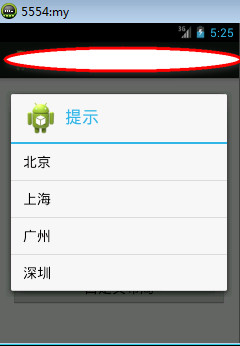
// 創建數據 final String[] items = new String[] { "北京", "上海", "廣州", "深圳" }; // 創建對話框構建器 AlertDialog.Builder builder = new AlertDialog.Builder(this); // 設置參數 builder.setIcon(R.drawable.ic_launcher).setTitle("提示") .setItems(items, new OnClickListener() { @Override public void onClick(DialogInterface dialog, int which) { Toast.makeText(MainActivity.this, items[which], Toast.LENGTH_SHORT).show(); } }); builder.create().show();
點選任一項後對話框會自動關閉,回呼中的 which 就是被點的索引。
運行結果:
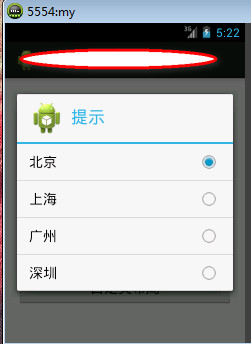
// 創建數據 final String[] items = new String[] { "北京", "上海", "廣州", "深圳" }; // 創建對話框構建器 AlertDialog.Builder builder = new AlertDialog.Builder(this); // 設置參數 builder.setIcon(R.drawable.ic_launcher).setTitle("提示") .setSingleChoiceItems(items, 0, new OnClickListener() { @Override public void onClick(DialogInterface dialog, int which) { // TODO Auto-generated method stub Toast.makeText(MainActivity.this, items[which], Toast.LENGTH_SHORT).show(); } }); builder.create().show();
第二個參數是預設勾選的索引,傳 -1 代表全部不選。跟 setItems 最大的差異是:單選清單點選後對話框不會自動關閉,使用者必須自己按返回或點外部。這是刻意設計的,因為單選通常還要搭配一顆「確定」按鈕。
運行結果:
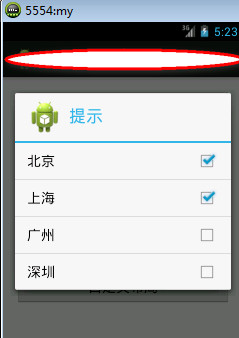
// 創建數據 final String[] items = new String[] { "北京", "上海", "廣州", "深圳" }; // 創建對話框構建器 AlertDialog.Builder builder = new AlertDialog.Builder(this); builder.setIcon(R.drawable.ic_launcher) .setTitle("提示") .setMultiChoiceItems(items, new boolean[] { true, true, false, false, false }, new OnClickListener() { @Override public void onClick(DialogInterface dialog, int which, boolean isChecked) { // TODO Auto-generated method stub if (isChecked) { Toast.makeText(MainActivity.this, items[which], 0).show(); } } }); builder.create().show();
這裡的監聽介面換成 OnMultiChoiceClickListener,回呼多了一個 isChecked 參數。第二個參數 boolean 陣列的長度必須與 items 一致,代表各項的初始勾選狀態。
運行結果:
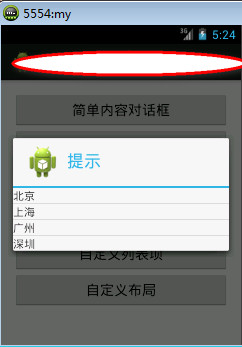
// 創建數據 final String[] items = new String[] { "北京", "上海", "廣州", "深圳" }; // 創建對話框構建器 AlertDialog.Builder builder = new AlertDialog.Builder(this); builder.setTitle("提示") .setIcon(R.drawable.ic_launcher) .setAdapter( new ArrayAdapter<String>(MainActivity.this, R.layout.item, R.id.tv, items), new OnClickListener() { @Override public void onClick(DialogInterface dialog, int which) { // TODO Auto-generated method stub Toast.makeText(MainActivity.this, items[which], 0).show(); } }); builder.create().show();
當清單項需要放圖片、多行文字或複雜排版時,前四種都不夠用,這時就換成 Adapter。範例用 ArrayAdapter 搭配自訂的 R.layout.item,第三個參數指定要放文字的 TextView id。更複雜的場景可以自己繼承 BaseAdapter。
運行結果:
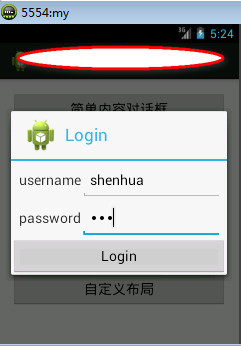
// 創建對話框構建器 AlertDialog.Builder builder = new AlertDialog.Builder(this); // 獲取布局 View view2 = View.inflate(MainActivity.this, R.layout.login, null); // 獲取布局中的控件 final EditText username = (EditText) view2.findViewById(R.id.username); final EditText password = (EditText) view2.findViewById(R.id.password); final Button button = (Button) view2.findViewById(R.id.btn_login); // 設置參數 builder.setTitle("Login").setIcon(R.drawable.ic_launcher) .setView(view2); // 創建對話框 final AlertDialog alertDialog = builder.create(); button.setOnClickListener(new View.OnClickListener() { @Override public void onClick(View v) { // TODO Auto-generated method stub String uname = username.getText().toString().trim(); String psd = password.getText().toString().trim(); if (uname.equals("shenhua") && psd.equals("123456")) { Toast.makeText(MainActivity.this, "登錄成功", 0).show(); } Toast.makeText(MainActivity.this, "登錄失敗", 0).show(); alertDialog.dismiss();// 對話框消失 } }); alertDialog.show();
這是最靈活的一種,任何設計稿都能做。注意 findViewById 必須對著 inflate 出來的 view2 呼叫,而不是對 Activity 呼叫——這是新手最常犯的錯誤。
另外範例的邏輯有個小 bug:不論帳密對不對,都會執行到最後那行「登錄失敗」,因為成功分支沒有 return 或 else。應該改成 if / else。
運行結果:
判斷很簡單:純文字用 setMessage;單純選一個用 setItems;要顯示已選狀態用 SingleChoice 或 MultiChoice;每一項需要客製外觀用 setAdapter;整個對話框都要客製(例如登入表單)用 setView。
最後提醒兩點。第一,Toast 的第三個參數是 duration,應該傳 Toast.LENGTH_SHORT 或 Toast.LENGTH_LONG,範例中寫 0 雖然能跑但語意不對。第二,如果你只是要問使用者一個是/否問題,Material Design 的 MaterialAlertDialogBuilder 會自動套用主題樣式,比直接 new AlertDialog.Builder 更協調,新專案建議優先使用。
 ViewPager 搭配 Fragment 實現頁面切換的完整實踐
 一、概述 ViewPager 是 android-support-v4 提供的容器類,主要用於頁面之間
 用 XML 畫圖:Android Drawable 完全指南
 在 Android 裡,XML 不只是佈局檔和設定檔——它其實可以變成一張畫布。本文從 bitmap、sha
 Android 群英傳筆記(一):View 的結構、測量與 onMeasure 重寫
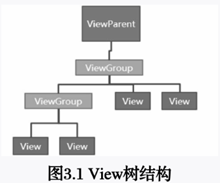
讀完《第一行代碼》之後接著啃《Android 群英傳》,趁記憶還熱先把筆記留下來,一方面鞏固觀念,一方面也方便日後回頭查。 一、View 是什麼 1. 先看 View 的
 Git 版本控制工具(二):本地版本庫的常用操作詳解
 在上一章節中,我們學習了 Git 最基本的用法,包括安裝、創建版本庫與提交本地代碼。本章將介紹更多實用技巧。首先建立