

編輯:關於 Android 開發
App 提示有新版本,使用者按下確認更新後,通知欄會即時顯示下載進度(已知長度的進度條),下載完再切換成安裝狀態(不確定長度的轉圈動畫)。這就是本篇要實作的東西。
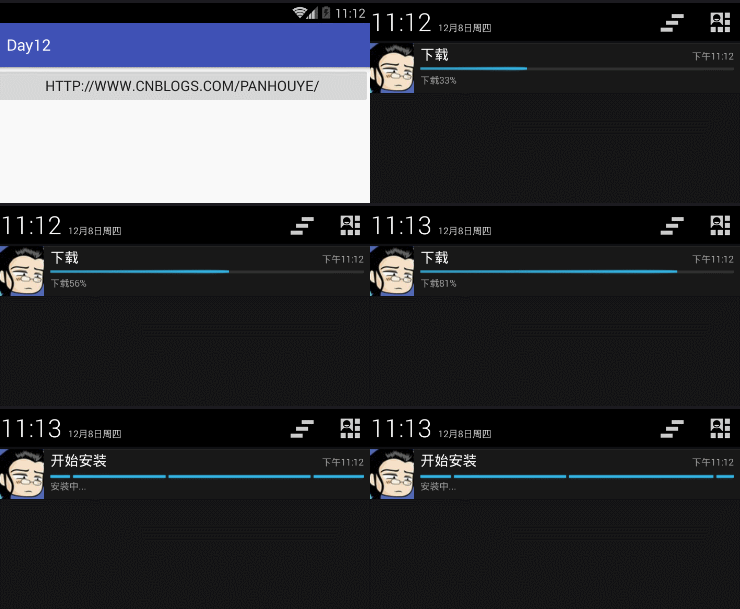
呼叫 setProgress(max, progress, false) 加上進度條後發布通知;隨著任務推進,不断更新 progress 並重新 notify。任務結束時 progress 應該等於 max。實務上通常把 max 設為 100,progress 直接放完成的百分比。
任務完成後有兩種選擇:保留 100% 的進度條並更新文字告知已完成,或用 setProgress(0, 0, false) 把進度條移除。
public Builder setProgress(int max, int progress, boolean indeterminate)
呼叫 setProgress(0, 0, true)(前兩個參數會被忽略)後發布通知,通知欄就會顯示一個持續循環的動畫。它在任務開始時出現,直到你再次更新通知為止。任務結束時記得用 setProgress(0, 0, false) 把指示器收掉,並更新通知文字說明已完成。
 1 <?xml version="1.0" encoding="utf-8"?>
 2 <LinearLayout xmlns:android="https://schemas.android.com/apk/res/android"
 3     xmlns:tools="https://schemas.android.com/tools"
 4     android:id="@+id/activity_content"
 5     android:layout_width="match_parent"
 6     android:layout_height="match_parent"
 7     tools:context="com.example.administrator.day12.ContentActivity">
 8     <TextView
 9         android:layout_width="match_parent"
10         android:layout_height="match_parent"
11         android:gravity="center"
12         android:textSize="30sp"
13         android:text="顯示進度實例" />
14 </LinearLayout>
 1 import android.app.Notification;
 2 import android.app.NotificationManager;
 3 import android.app.PendingIntent;
 4 import android.content.Context;
 5 import android.content.Intent;
 6 import android.graphics.BitmapFactory;
 7 import android.support.v7.app.AppCompatActivity;
 8 import android.os.Bundle;
 9 import android.support.v7.app.NotificationCompat;
10 import android.view.View;
11 import android.widget.RemoteViews;
12
13 public class MainActivity extends AppCompatActivity {
14     // 通知用的固定 ID
15     private static final int NO_3 = 0x3;
16
17     @Override
18     protected void onCreate(Bundle savedInstanceState) {
19         super.onCreate(savedInstanceState);
20         setContentView(R.layout.activity_main);
21     }
22
23     public void show3(View v) {
24         final NotificationCompat.Builder builder = new NotificationCompat.Builder(this);
25         builder.setSmallIcon(R.mipmap.huangyueying);
26         builder.setContentTitle("下載");
27         builder.setContentText("正在下載");
28
29         final NotificationManager manager =
30                 (NotificationManager) getSystemService(Context.NOTIFICATION_SERVICE);
31         manager.notify(NO_3, builder.build());
32
33         builder.setProgress(100, 0, false);
34
35         // 用執行緒模擬下載與安裝
36         new Thread(new Runnable() {
37             @Override
38             public void run() {
39                 for (int i = 0; i < 100; i++) {
40                     builder.setProgress(100, i, false);
41                     manager.notify(NO_3, builder.build());
42                     builder.setContentText("下載" + i + "%");   // 更新進度文字
43                     try {
44                         Thread.sleep(50);                       // 演示用,模擬 50ms
45                     } catch (InterruptedException e) {
46                         e.printStackTrace();
47                     }
48                 }
49
50                 // 下載完成,切換成安裝狀態
51                 builder.setContentTitle("開始安裝");
52                 builder.setContentText("安裝中...");
53                 builder.setProgress(0, 0, true);   // 改成不確定型,模擬安裝
54                 manager.notify(NO_3, builder.build());
55                 // manager.cancel(NO_3);         // 若要關閉通知可取消註解
56             }
57         }).start();
58     }
59 }
這裡只是用執行緒 sleep 模擬下載,目的是把屬性用法演示清楚,為後續正式專案做技術儲備。真正上線時要注意:
Notification 系列的其他篇章:普通通知欄的基本用法,以及本篇之外的寬視圖(Big Picture / Inbox)風格呈現。
 Android 佈局詳解:RelativeLayout 相對佈局的定位規則與梅花案例
RelativeLayout 相對佈局入門 相對佈局是 Android 早期最常被使用的容器之一,它的核心思路是「以別人為座標」:每個子控制項都可以聲明自己相對於父容器、
 Android 開源庫與項目推薦(二):帶尾巴的 RecyclerViewPager
 1、帶尾巴的 RecyclerViewPager 它的特點包括: 1、像 ViewP
 Android 狀態欄定制:沉浸式、變色、透明狀態欄實現
 在 Android 開發中,狀態欄處理常被分為幾種概念:沉浸式狀態欄、變色狀態欄與透明狀態欄。釐清這些名詞,有助
 Android 自定義 View:動態錯誤提示動畫實作
 動態錯誤提示常見於表單驗證、登入失敗或網路異常等場景。本文以自定義 View 為例,說明如何讓圓圈與叉號逐步繪製出