

編輯:關於 Android 開發
在功能清單檔(AndroidManifest.xml)中加入以下 Intent 過濾器:
<intent-filter>
 <action android:name="android.intent.action.VIEW" />
 <category android:name="android.intent.category.DEFAULT" />
 <category android:name="android.intent.category.BROWSABLE" />
 <data android:scheme="rtsp" />
</intent-filter>
<intent-filter>
 <action android:name="android.intent.action.VIEW" />
 <category android:name="android.intent.category.DEFAULT" />
 <data android:mimeType="video/*" />
 <data android:mimeType="application/sdp" />
</intent-filter>
<intent-filter>
 <action android:name="android.intent.action.VIEW" />
 <category android:name="android.intent.category.DEFAULT" />
 <category android:name="android.intent.category.BROWSABLE" />
 <data android:scheme="http" />
 <data android:mimeType="video/mp4" />
 <data android:mimeType="video/3gp" />
 <data android:mimeType="video/3gpp" />
 <data android:mimeType="video/3gpp2" />
</intent-filter>
接著,檔案或圖片瀏覽器可透過隱式 Intent 調起系統的所有播放器:
// 調起系統所有的播放器——隱式 Intent
Intent intent = new Intent();
intent.setDataAndType(Uri.parse("視頻播放地址"), "video/*");
context.startActivity(intent);
如此一來,我們自訂的視頻播放器便會被調起並播放。在播放器內取得播放地址並設定給 VideoView:
uri = getIntent().getData();//由文件夾、圖片瀏覽器、QQ空間等傳入
videoview.setVideoURI(uri);
先判斷是否為網路資源:
public boolean isNetUri(Uri uri) {
 boolean result = false;
 if (uri != null) {
 String s = uri.toString();
 if (s.contains("http") || s.contains("RTSP") || s.contains("MMS")) {
 result = true;
 }
 }
 return result;
}
播放網路視頻時,用 SecondaryProgress 顯示緩存進度(本地視頻則無緩衝效果):
//緩存進度的更新
if (isNetUri) {
 int buffer = videoview.getBufferPercentage();//0~100
 int totalBuffer = buffer * seekbarVideo.getMax();
 int secondaryProgress = totalBuffer / 100;
 seekbarVideo.setSecondaryProgress(secondaryProgress);
} else {
 seekbarVideo.setSecondaryProgress(0);
}
先準備一個卡頓提示的布局:
<?xml version="1.0" encoding="utf-8"?>
<LinearLayout xmlns:android="https://schemas.android.com/apk/res/android"
 android:id="@+id/ll_videobuffer"
 android:layout_width="wrap_content"
 android:layout_height="wrap_content"
 android:layout_centerInParent="true"
 android:background="#33000000"
 android:visibility="gone"
 android:gravity="center"
 android:orientation="horizontal">
 <ProgressBar android:layout_width="30dp" android:layout_height="30dp" />
 <TextView android:id="@+id/tv_netspeed"
 android:layout_width="wrap_content"
 android:layout_height="wrap_content"
 android:layout_marginLeft="5dp"
 android:text="網速:20kb/s"
 android:textColor="@android:color/white"
 android:textSize="18sp" />
</LinearLayout>
在 VideoView 中設定卡頓監聽(2.3 以後版本才有):
videoview.setOnInfoListener(new OnInfoListener() {
 @Override
 public boolean onInfo(MediaPlayer mp, int what, int extra) {
 switch (what) {
 case MediaPlayer.MEDIA_INFO_BUFFERING_START://開始卡頓(含拖動卡頓)
 player_buffer.setVisibility(View.VISIBLE);
 isBuffing = true;
 break;
 case MediaPlayer.MEDIA_INFO_BUFFERING_END://卡頓結束
 player_buffer.setVisibility(View.GONE);
 isBuffing = false;
 break;
 }
 return true;
 }
});
也可以自行實作卡頓判斷:
//監聽卡頓
if (!isUseSystem) {
 if (videoview.isPlaying()) {
 int buffer = currentPosition - precurrentPosition;
 if (buffer < 500) {
 ll_buffer.setVisibility(View.VISIBLE);//卡頓了
 } else {
 ll_buffer.setVisibility(View.GONE);//不卡頓了
 }
 } else {
 ll_buffer.setVisibility(View.GONE);
 }
}
設定拖動完成監聽:
videoview.setOnSeekCompleteListener(new OnSeekCompleteListener() {
 @Override
 public void onSeekComplete(MediaPlayer mp) {
 if (isBuffing) {
 player_buffer.setVisibility(View.GONE);
 }
 }
});
最後,透過 TrafficStats 取得當前網速並更新提示文字:
public String getNetSpeed(Context context) {
 long nowTotalRxBytes = TrafficStats.getUidRxBytes(context.getApplicationInfo().uid) == TrafficStats.UNSUPPORTED ? 0 : (TrafficStats.getTotalRxBytes() / 1024);
 long nowTimeStamp = System.currentTimeMillis();
 long speed = ((nowTotalRxBytes - lastTotalRxBytes) * 1000 / (nowTimeStamp - lastTimeStamp));
 lastTimeStamp = nowTimeStamp;
 lastTotalRxBytes = nowTotalRxBytes;
 return String.valueOf(speed) + " kb/s";
}
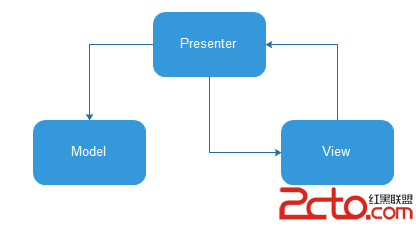 Android MVP 架構最佳實踐
從 MVC 到 MVP Android 早期常以 MVC 形容架構,Activity 同時扮演 Controller 與 View 的角色。隨著業務複雜度提升,Activ
 Hive 1.2.1、Spark 與 Sqoop 整合安裝完整指南
本文以 Hive 1.2.1 為核心,說明如何在 Hadoop 2.7.1 上完成安裝與配置,並進一步整合 Spark 與 Sqoop。Hive 將以 Server 模
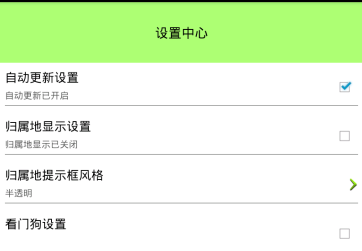 Android 自定義 View 與自定義屬性實戰:打造安全衛士設置中心
 本篇以「手機安全衛士」的設置中心為例,示範如何封裝可重複使用的自定義組合控件,並透過自定義屬性簡
 Material Design 入門:CoordinatorLayout、AppBarLayout 與 TabLayout 協作
Material Design 強調層次、動畫與觸控回饋。Android 中常見的組合是 CoordinatorLayout、AppBarLayout、TabLayout