

編輯:關於 Android 開發
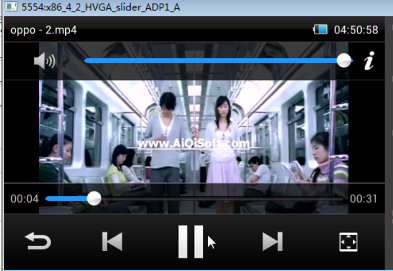
系統自帶的 VideoView 有個明顯短板:它總是按 onMeasure 的默認邏輯計算尺寸,無法讓我們靈活指定畫面大小。要實現「默認等比縮放」與「全屏鋪滿」之間的切換,只能自己動手改測量流程。
核心思路是重寫 onMeasure,並額外提供一個設置尺寸的方法。
public class VideoView extends android.widget.VideoView {

    /**
     * Android 系統在解析 xml 布局找到這個類並實例化時,
     * 會調用帶 AttributeSet 的構造方法
     */
    public VideoView(Context context, AttributeSet attrs) {
        super(context, attrs);
    }

    public VideoView(Context context) {
        super(context);
    }

    @Override
    protected void onMeasure(int widthMeasureSpec, int heightMeasureSpec) {
        // 不走父類的測量邏輯,直接沿用 LayoutParams 中指定的尺寸
        setMeasuredDimension(widthMeasureSpec, heightMeasureSpec);
    }

    /**
     * 設置視頻畫面的寬和高
     */
    public void setVideoSize(int videoWidth, int videoHeight) {
        ViewGroup.LayoutParams layoutParams = getLayoutParams();
        layoutParams.width = videoWidth;
        layoutParams.height = videoHeight;
        setLayoutParams(layoutParams);
    }
}
需要特別注意構造方法。當這個自定義 View 寫在 XML 布局裡時,系統只會調用 (Context, AttributeSet) 這個版本;如果沒寫,運行時直接就崩潰了。
wm = (WindowManager) getSystemService(WINDOW_SERVICE);
screenWidth = wm.getDefaultDisplay().getWidth();
screenHeight = wm.getDefaultDisplay().getHeight();

// 更推薦的寫法,能拿到真實像素
DisplayMetrics displayMetrics = new DisplayMetrics();
this.getWindowManager().getDefaultDisplay().getMetrics(displayMetrics);
screenWidth = displayMetrics.widthPixels;
screenHeight = displayMetrics.heightPixels;
在準備完成(onPrepared)的回調裡先按默認模式佈局一次,之後再由用戶決定是否全屏。
/** true 表示全屏,false 表示默認 */
private boolean isFullScreen = false;

/**
 * 視頻全屏和默認模式切換
 */
public void setVideoType(int type) {
    switch (type) {
        case SCREEN_FULL:
            videoview.setVideoSize(screenWidth, screenHeight);
            isFullScreen = true;
            btn_switch_screen.setBackgroundResource(R.drawable.btn_screen_dafult_selector);
            break;

        case SCREEN_DEFULT:
            int mVideoWidth = videoWidth;
            int mVideoHeight = videoHeight;
            int width = screenWidth;
            int height = screenHeight;

            // 按屏幕比例修正視頻尺寸,保證等比
            if (mVideoWidth > 0 && mVideoHeight > 0) {
                if (mVideoWidth * height > width * mVideoHeight) {
                    // 太高了,按寬度收縮
                    height = width * mVideoHeight / mVideoWidth;
                } else if (mVideoWidth * height < width * mVideoHeight) {
                    // 太寬了,按高度收縮
                    width = height * mVideoWidth / mVideoHeight;
                }
            }

            videoview.setVideoSize(width, height);
            btn_switch_screen.setBackgroundResource(R.drawable.btn_screen_full_selector);
            isFullScreen = false;
            break;
    }
}
這段等比計算的實質就是求最大內接矩形:用交叉相乘比較兩組寬高比,判斷是該以屏寬為基準还是以屏高為基準,從而避免畫面被拉伸變形。
// 設置屏幕不鎖屏
getWindow().setFlags(
    WindowManager.LayoutParams.FLAG_KEEP_SCREEN_ON,
    WindowManager.LayoutParams.FLAG_KEEP_SCREEN_ON
);
與其用這種類似「一次性開關」的寫法,也可以直接在 VideoView 上調用 setKeepScreenOn(true),語義更清楚,頁面銷毀時也不用記得手動清除 flag。
case R.id.btn_switch_screen:
    if (isFullScreen) {
        setVideoType(SCREEN_DEFUALT);
    } else {
        setVideoType(SCREEN_FULL);
    }
    break;
至此,一個具備默認/全屏切換能力、播放中不會自動熄屏的播放器雛形就完成了。真實產品裡通常還會加上橫屏自動全屏、全屏狀態下隱藏狀態欄等處理,但底層的尺寸控制邏輯就是上面這一套。
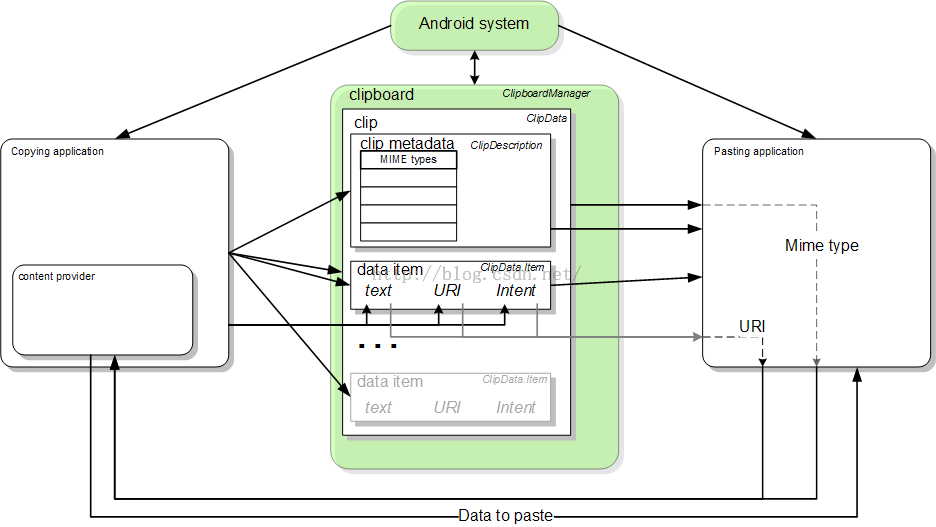 Android 文字與輸入服務指南:剪貼簿、複製貼上與輸入法整合
Android 文字與輸入服務指南 Android 的文字服務包含剪貼簿、複製貼上、拼字檢查與輸入法。開發者可運用系統服務提升操作便利性,也可實作自訂輸入法、字典或拼字檢
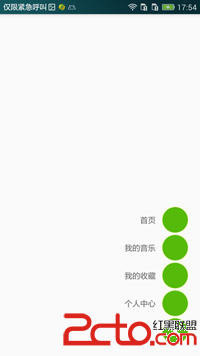 仿印象筆記底部導航欄:自定義 ViewGroup 實現弧形展開選單
最近使用印象筆記,覺得 Android 版的底部導航欄相當出色,許多應用都採用類似設計,於是動手實作了一個。先來看效果: 要完成這樣的效果,需要自定義一個 ViewGr
 Android 學習筆記:SQLite 資料庫入門與 CRUD 完整示範
 前陣子學了 Android 的幾種資料儲存方式:檔案、SharedPreferences,以及最
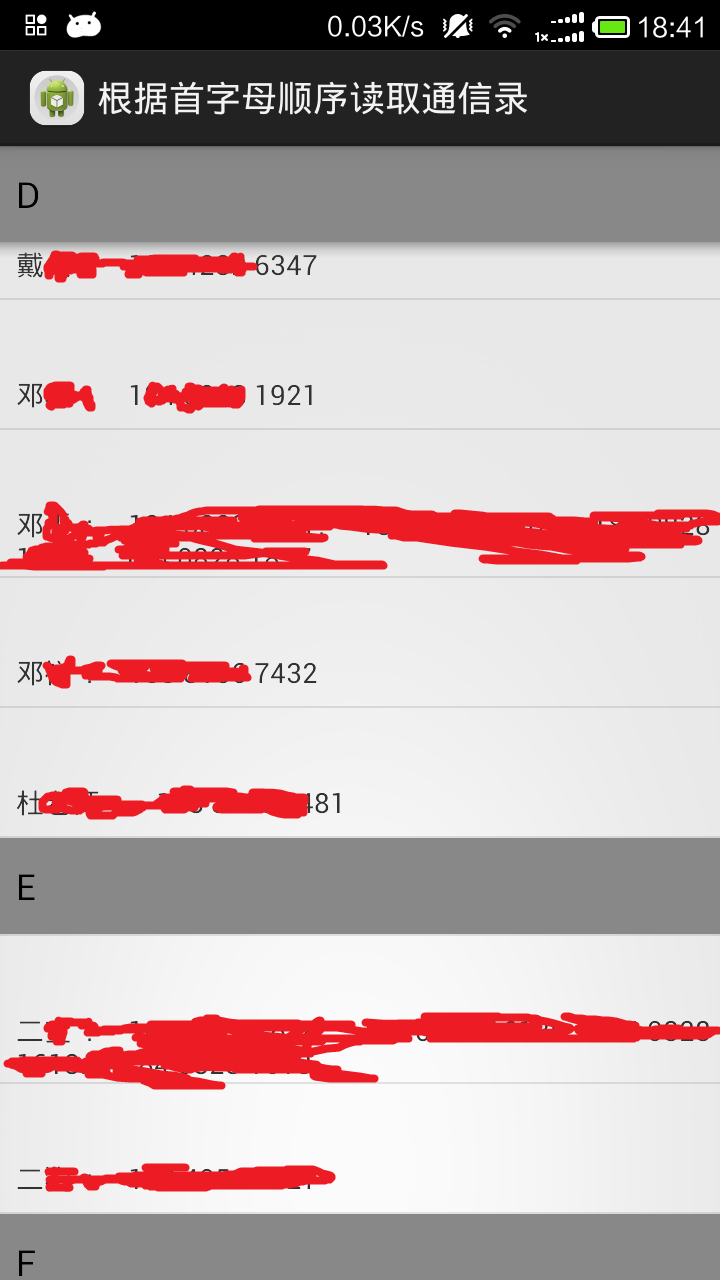 用 PinnedSectionListView 打造分組懸浮的通訊錄頁面
延伸閱讀:PinnedSectionListView 的下載、用法與注意事項:https://www.cnblogs.com/zzw1994/p/4997601.html