

編輯:關於 Android 開發
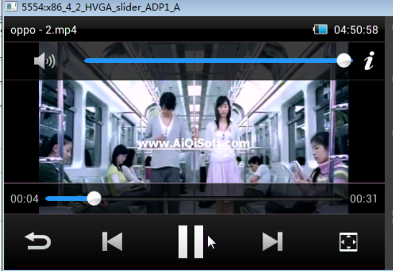
這一階段要補上幾個決定用戶觀感的細節:狀態欄的電量與時間顯示、視頻列表的跨頁面傳遞、播放完成後的自動續播,以及手勢驅動的控制面板。
電量變化可以通過系統廣播 Intent.ACTION_BATTERY_CHANGED 獲取,只需要在初始化時註冊一個廣播接收器即可。
private void initData() {
    utils = new Utils();
    // 註冊監聽電量變化廣播
    IntentFilter filter = new IntentFilter();
    filter.addAction(Intent.ACTION_BATTERY_CHANGED);
    receiver = new MyBatterReceiver();
    registerReceiver(receiver, filter);
}

private class MyBatterReceiver extends BroadcastReceiver {
    @Override
    public void onReceive(Context context, Intent intent) {
        // 電量值,默認為 0
        level = intent.getIntExtra("level", 0);
        setBatterStatus();
    }
}
拿到百分比之後,再按區間切換對應的圖標資源:
/** 設置電量的狀態 */
protected void setBatterStatus() {
    if (level <= 0) {
        iv_battery_status.setImageResource(R.drawable.ic_battery_0);
    } else if (level > 0 && level <= 10) {
        iv_battery_status.setImageResource(R.drawable.ic_battery_10);
    } else if (level > 10 && level <= 20) {
        iv_battery_status.setImageResource(R.drawable.ic_battery_20);
    } else if (level > 20 && level <= 40) {
        iv_battery_status.setImageResource(R.drawable.ic_battery_40);
    } else if (level > 40 && level <= 60) {
        iv_battery_status.setImageResource(R.drawable.ic_battery_60);
    } else if (level > 60 && level <= 80) {
        iv_battery_status.setImageResource(R.drawable.ic_battery_80);
    } else {
        iv_battery_status.setImageResource(R.drawable.ic_battery_100);
    }
}
實踐中更推薦的做法是把電量映射成對應的 drawable 目錄,用 setLevel 配合 LevelListDrawable 一次性搞定,省去這一串 if-else。
public String getSystemTime() {
    SimpleDateFormat format = new SimpleDateFormat("HH:mm:ss");
    return format.format(new Date());
}
時間需要每秒刷新一次,把更新動作交給 Handler 的定時消息即可:
// 設置系統時間
tv_system_time.setText(utils.getSystemTime());
列表數據是對象集合,直接放進 Intent 需要讓元素支持序列化:
// 傳遞列表數據-對象-序列化
Intent intent = new Intent(context, SystemVideoPlayer.class);
Bundle bundle = new Bundle();
bundle.putSerializable("videolist", mediaItems);
intent.putExtras(bundle);
intent.putExtra("position", position);
context.startActivity(intent);
對應的模型類:
import java.io.Serializable;

/**
 * 作用:代表一個視頻和音頻
 */
public class MediaItem implements Serializable {
    // 名稱、時長、大小、播放地址、藝術家等字段
}
// 當一個視頻播放完成時,系統會回調這個方法
videoview.setOnCompletionListener(new OnCompletionListener() {
    @Override
    public void onCompletion(MediaPlayer mp) {
        setPlayNext();
    }
});
切換下一個的核心邏輯:
/** 播放下一個視頻 */
private void setPlayNext() {
    if (mediaItems != null && mediaItems.size() > 0) {
        position++;
        if (position < mediaItems.size()) {
            ll_loading.setVisibility(View.VISIBLE);
            MediaItem mediaItem = mediaItems.get(position);
            tvName.setText(mediaItem.getName());
            videoview.setVideoPath(mediaItem.getData());
            // 設置按鈕狀態
            setButtonState();
        }
    } else if (uri != null) {
        setButtonState();
    }
}
上一個/下一個按鈕的可用狀態需要根據當前位置判斷:只有一條數據時兩個按鈕都置灰;位於首條時禁用上一個;位於末條時禁用下一個;中間位置則全部可用。
private void setButtonState() {
    if (mediaItems != null && mediaItems.size() > 0) {
        if (mediaItems.size() == 1) {
            setEnable(false);
        } else if (position == 0) {
            btnVideoPre.setBackgroundResource(R.drawable.btn_pre_gray);
            btnVideoPre.setEnabled(false);
            btnVideoNext.setBackgroundResource(R.drawable.btn_video_next_selector);
            btnVideoNext.setEnabled(true);
        } else if (position == mediaItems.size() - 1) {
            btnVideoNext.setBackgroundResource(R.drawable.btn_next_gray);
            btnVideoNext.setEnabled(false);
            btnVideoPre.setBackgroundResource(R.drawable.btn_video_pre_selector);
            btnVideoPre.setEnabled(true);
        } else {
            setEnable(true);
        }
    } else if (uri != null) {
        // 單個視頻場景,兩個按鈕都置灰
        setEnable(false);
    }
}

private void setEnable(boolean isEnable) {
    if (isEnable) {
        btnVideoPre.setBackgroundResource(R.drawable.btn_video_pre_selector);
        btnVideoPre.setEnabled(true);
        btnVideoNext.setBackgroundResource(R.drawable.btn_video_next_selector);
        btnVideoNext.setEnabled(true);
    } else {
        btnVideoPre.setBackgroundResource(R.drawable.btn_pre_gray);
        btnVideoPre.setEnabled(false);
        btnVideoNext.setBackgroundResource(R.drawable.btn_next_gray);
        btnVideoNext.setEnabled(false);
    }
}
播放器的交互幾乎全靠手勢:單擊切換控制面板、雙擊或長按切換播放狀態。這些判斷交給 GestureDetector 最合適。
// 1. 定義手勢識別器
private GestureDetector detector;

// 2. 實例化
detector = new GestureDetector(this, new GestureDetector.SimpleOnGestureListener() {
    @Override
    public void onLongPress(MotionEvent e) {
        super.onLongPress(e);
        setPlayOrPauseStatus();
        isPlaying = !isPlaying;
    }

    @Override
    public boolean onDoubleTap(MotionEvent e) {
        Toast.makeText(getApplicationContext(), "雙擊屏幕", 0).show();
        return super.onDoubleTap(e);
    }

    @Override
    public boolean onSingleTapConfirmed(MotionEvent e) {
        if (isShowControlPlayer) {
            hideControlPlayer();
        } else {
            showControlPlayer();
            sendDelayedHideControlPlayerMessage();
        }
        return super.onSingleTapConfirmed(e);
    }
});

// 3. 把觸摸事件傳入手勢識別器
@Override
public boolean onTouchEvent(MotionEvent event) {
    detector.onTouchEvent(event);
    return super.onTouchEvent(event);
}
面板的顯示與隱藏:
/** 顯示控制面板 */
protected void showControlPlayer() {
    fl_control_player.setVisibility(View.VISIBLE);
    isShowControlPlayer = true;
}

/** 隱藏控制面板 */
protected void hideControlPlayer() {
    fl_control_player.setVisibility(View.GONE);
    isShowControlPlayer = false;
}
面板顯示後若無操作應自動淡出,這裡用延遲消息實現:
/** 發送一個延遲 6 秒才隱藏控制面板的消息 */
private void sendDelayedHideControlPlayerMessage() {
    handler.sendEmptyMessageDelayed(DELAYED_HIDECONTROL_MESSAGE, 6000);
}

/** 從消息隊列中移除隱藏控制面板的消息 */
private void removeDelayedHideControlPlayerMessage() {
    handler.removeMessages(DELAYED_HIDECONTROL_MESSAGE);
}
拖動進度條時要暫停自動隱藏計時,否則面板會在手指還沒離開時就消失:
video_seekBar.setOnSeekBarChangeListener(new OnSeekBarChangeListener() {
    // 手指停止滑動時回調
    @Override
    public void onStopTrackingTouch(SeekBar seekBar) {
        sendDelayedHideControlPlayerMessage();
    }

    // 手指剛開始滑動時回調
    @Override
    public void onStartTrackingTouch(SeekBar seekBar) {
        removeDelayedHideControlPlayerMessage();
    }

    // 滑動過程中回調
    @Override
    public void onProgressChanged(SeekBar seekBar, int progress, boolean fromUser) {
        if (fromUser) {
            videoview.seekTo(progress);
        }
    }
});
這裡的 fromUser 判斷很關鍵:只有用戶主動拖動才需要 seek,代碼裡調用 setProgress 同步進度時必須排除,否則會形成循環調用。
 Android 動態高斯模糊實現:RenderScript 從入門到性能優化
Android 動態高斯模糊實現:RenderScript 實戰 什麼是高斯模糊? 高斯模糊(英語:Gaussian Blur),也叫高斯平滑,是在 Adobe Phot
 Android TextView 跑馬燈效果實作
TextView 跑馬燈效果 當文字內容過長且不希望換行時,可以使用跑馬燈效果讓文字水平滾動顯示。這在標題、公告或地點名稱等场景中都很實用。 基本原理 Android
 Java 正則表達式入門與 Jakarta-ORO 應用整理
正則表達式基礎 正則表達式用於描述字串的搜尋規則。最簡單的例子是直接比對 cat;若不分大小寫,也可匹配 Catherine 等包含相同字元的字串。 常用符號 句點 .
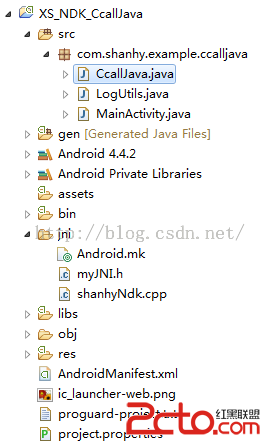 Android NDK 中介紹 C 與 Java 互相呼叫
 在 Android NDK 開發中,除了 Java 呼叫 C,也可以在 C 中反向呼叫 Java 方法。本文以