

編輯:關於 Android 開發
Weex 的工具鏈建立在 Node.js 之上,因此在 Windows 7 上搭建環境的第一步是安裝 Node.js,接著透過 npm 安裝 weex-toolkit,最後用官方脚手架初始化專案。整個過程不需要 Android Studio 或 Xcode 也能先把頁面跑起來。
到 Node.js 官網下載對應 Windows 的安裝包,一路下一步即可。安裝完成後打開 CMD,輸入 node -v 與 npm -v 驗證是否可用。
打開 CMD 工具,安裝 weex-toolkit,這是 weex 的集成環境:
npm install -g weex-toolkit
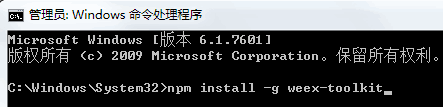
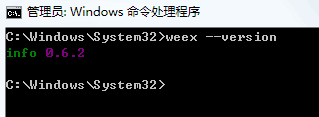
有了 weex-toolkit 就可以使用 weex 命令了。筆者使用的版本如下圖,這個工具迭代很快,版本號可能已經變化:
先看一下 weex 命令都有哪些子命令與參數:
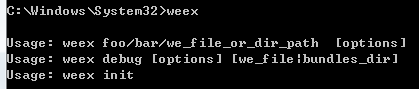
Usage: weex foo/bar/we_file_or_dir_path [options]
       weex debug [options] [we_file|bundles_dir]
       weex init

Options:
  --qr         display QR code for PlaygroundApp [boolean]
  --smallqr    display small-scale version of QR code for PlaygroundApp,
               try it if you use default font in CLI [boolean]
  -o, --output transform weex we file to JS Bundle, output path must
               specified (single JS bundle file or dir)
               [for create sub cmd] it specified we file output path
               [default: "no JSBundle output"]
  --watch      using with -o , watch input path , auto run transform if
               change happen
  -s, --server start a http file server, weex .we file will be transforme
               to JS bundle on the server , specify local root path using
               the option [string]
  --port       http listening port number ,default is 8081 [default: -1]
  --wsport     websocket listening port number ,default is 8082 [default: -1]
  --np         do not open preview browser automatic [boolean]
  -f, --force  [for create sub cmd] force to replace exsisting file(s)
               [boolean]
  -h, --host   [default: "127.0.0.1"] weex debug -h for Weex debug help
               information. for cmd example & more information please visit
               https://www.npmjs.com/package/weex-toolkit
如果只是想調試某個 .we 文件,直接執行 weex xxx.we 就能在本地瀏覽器中運行。若想在真機上看效果,可以加上 --qr 參數:
weex test.we --qr -h
其中 --qr 會顯示本地地址文件的二維碼,安裝 Playground 後掃碼即可在手机上看到 .we 文件的頁面;-h 是熱更新,不過它只對瀏覽器有效。
先建立一個 app 文件夾,筆者放在 D:\webxm\nodejs\weex-test。然後用 cmd 進入該目錄——也可以在目錄中按住 Shift 並按右鍵,選擇「在此處打開命令窗口」。
執行初始化命令:
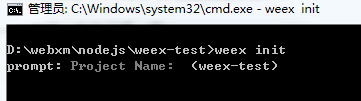
按下回車鍵後出現如下信息:
file: .gitignore created.
file: README.md created.
file: index.html created.
file: package.json created.
file: src/main.we created.
file: webpack.config.js created.
接著安裝依賴:
npm install
這樣我們就創建了一個目錄,並且在裡面初始化了一個 weex-test 專案。
目錄結構圖:
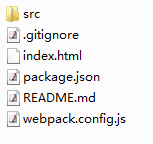
各文件職責如下:src 是代碼目錄,index 是瀏覽器啟動頁面,webpack.config.js 是 webpack 的配置文件。
觀察 package.json,裡面預設有四個命令:
{
  "name": "weex-test",
  "version": "1.0.0",
  "description": "",
  "main": "index.js",
  "scripts": {
    "build": "webpack",
    "dev": "webpack --watch",
    "serve": "serve -p 8080",
    "test": "echo \"Error: no test specified\" && exit 1"
  },
把它改成下面這樣(8080 端口可以隨便改),讓 webpack 的 watch 與靜態伺服器一起啟動:
{
  "name": "weex-test",
  "version": "1.0.0",
  "description": "",
  "main": "index.js",
  "scripts": {
    "build": "webpack",
    "dev": "webpack & serve -p 8080",
    "test": "echo \"Error: no test specified\" && exit 1"
  },
現在試試啟動這個專案:
npm run dev
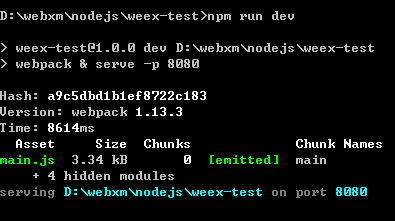
現在瀏覽器訪問 localhost:8080 會出現如下界面:

好了,我們已經成功把專案跑起來了。
先進入 src 工作目錄,運行對應的 .we 文件:
weex xxx.we
筆者運行的文件是這個:

系統默認瀏覽器的窗口會自動打開並且顯示 Hello Weex!,至此環境搭建完成,接下來就可以進入真機調試環節了。
 ListView 嵌套踩坑記錄:子列表動態展開與滾動衝突
需求:列表的每一項裡面還要放一個列表 專案中,某個列表子項內部也需要用到列表,這就自然想到 ListView 的嵌套。想當初以為這件事只是麻煩一點,並沒有什麼難度,結果還
 《Android 源碼設計模式解析與實戰》讀書筆記(二十四):橋接模式
第二十四章、橋接模式 橋接模式又稱橋梁模式,屬於結構型設計模式。它同時體現了單一職責原則、開閉原則、裡氏替換原則與依賴倒置原則,而且非常實用。 1. 定義 將抽象部分
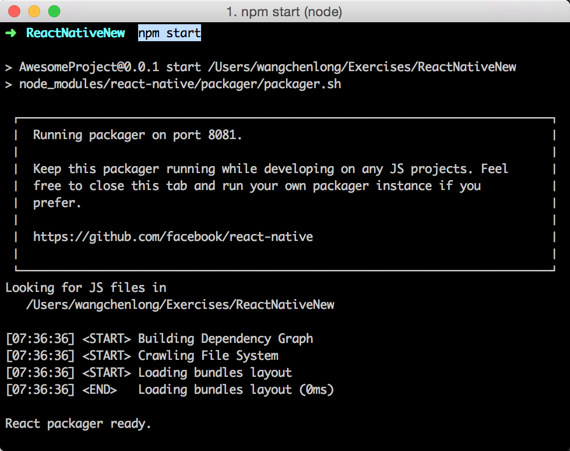 實戰:把 React Native 頁面整合進既有 Android 專案
React Native 出自 Facebook 之手,文件剛大改過一輪,我差點就放棄它了,最後還是撈了回來——比起其他方案,大廠品牌總算多一層保障。想深入了解的話網上資
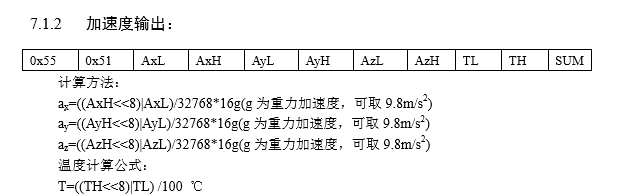 Android 藍牙開發實戰:連接傳感器硬件並實時繪製動態折線圖
前言 最近在做藍牙相關的開發,主要是通過藍牙連接傳感器硬件設備、讀取數據並做處理。查了些資料後,整理出一套比較標準的操作流程代碼。 如果後續要換設備,通常只需要改兩處:硬