

編輯:關於 Android 開發
React Native 出自 Facebook 之手,文件剛大改過一輪,我差點就放棄它了,最後還是撈了回來——比起其他方案,大廠品牌總算多一層保障。想深入了解的話網上資料很多,這裡直接進入實作。
官方文件的 Android 章節中,〈Integrating with Existing Apps〉講的正是如何在既有 Android 專案裡嵌入 RN。以下依實際踩坑順序記錄。
新建一個 HelloWorld 專案是必備步驟。
接著要準備 node_modules。官方做法是專案目錄下執行:
$ npm install --save react-native
實測速度極慢,幾乎不可能完成。好消息是 react-native 這個套件是通用的,用 react-native init AwesomeProject 生出一個測試專案,把其中的 node_modules 整個複製到你的專案根目錄即可。
也可以換用國內鏡像源加速:
$ npm install -g cnpm --registry=https://registry.npm.taobao.org
同樣需要複製過來的還有 package.json。雖然可以用 npm init 互動式產生,但要填的參數不少,直接抄一份更快:
{
  "name": "AwesomeProject",
  "version": "0.0.1",
  "private": true,
  "scripts": {
    "start": "node_modules/react-native/packager/packager.sh"
  },
  "dependencies": {
    "react-native": "^0.12.0"
  }
}
最後補上 flow 設定檔:
$ curl -o .flowconfig https://raw.githubusercontent.com/facebook/react-native/master/.flowconfig
建立 RN 的主入口 index.android.js,依官方範例撰寫即可。至此 JS 框架部分完成。
在 build.gradle 中把 RN 的 maven 庫整合進來:
compile 'com.facebook.react:react-native:0.13.0'
並在清單檔補上網路權限:
<uses-permission android:name="android.permission.INTERNET"></uses-permission>
本質上都是在 ReactRootView 裡承載 H5 頁面。先準備布局:
<RelativeLayout ...>
  <TextView
      android:id="@+id/test_text" ... />
  <com.facebook.react.ReactRootView
      android:id="@+id/test_js"
      android:layout_below="@id/test_text"
      android:layout_height="match_parent"
      android:layout_width="match_parent" />
</RelativeLayout>
接著在 Activity 中設定 ReactRootView 與 ReactInstanceManager,並妥善轉發生命週期事件:
private ReactRootView mReactRootView;
private ReactInstanceManager mReactInstanceManager;

@Override
protected void onCreate(Bundle savedInstanceState) {
    super.onCreate(savedInstanceState);
    setContentView(R.layout.activity_main);

    mReactRootView = (ReactRootView) findViewById(R.id.test_js);
    mReactInstanceManager = ReactInstanceManager.builder()
        .setApplication(getApplication())
        .setBundleAssetName("index.android.bundle")
        .setJSMainModuleName("index.android")
        .addPackage(new MainReactPackage())
        .setUseDeveloperSupport(BuildConfig.DEBUG)
        .setInitialLifecycleState(LifecycleState.RESUMED)
        .build();
    mReactRootView.startReactApplication(mReactInstanceManager, "MyAwesomeApp", null);
}

@Override
public void invokeDefaultOnBackPressed() {
    super.onBackPressed();
}

@Override
protected void onPause() {
    super.onPause();
    if (mReactInstanceManager != null) {
        mReactInstanceManager.onPause();
    }
}

@Override
protected void onResume() {
    super.onResume();
    if (mReactInstanceManager != null) {
        mReactInstanceManager.onResume(this);
    }
}

@Override
public void onBackPressed() {
    if (mReactInstanceManager != null) {
        mReactInstanceManager.onBackPressed();
    } else {
        super.onBackPressed();
    }
}

@Override
public boolean onKeyUp(int keyCode, KeyEvent event) {
    if (keyCode == KeyEvent.KEYCODE_MENU && mReactInstanceManager != null) {
        mReactInstanceManager.showDevOptionsDialog();
        return true;
    }
    return super.onKeyUp(keyCode, event);
}
在 build.gradle 中加入 NDK 支援:
defaultConfig {
    ndk {
        abiFilters 'armeabi-v7a', 'x86'
    }
}
並在 gradle.properties 開啟已棄用的 NDK 選項:
android.useDeprecatedNdk=true
設定 NDK 的目的是為了配置 Debug Server Host,也就是告訴 App 該連哪台開發機。接著在專案根目錄啟動 packager:
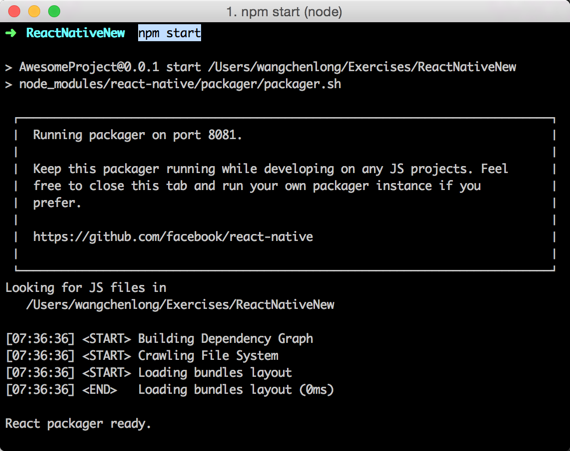
$ npm start
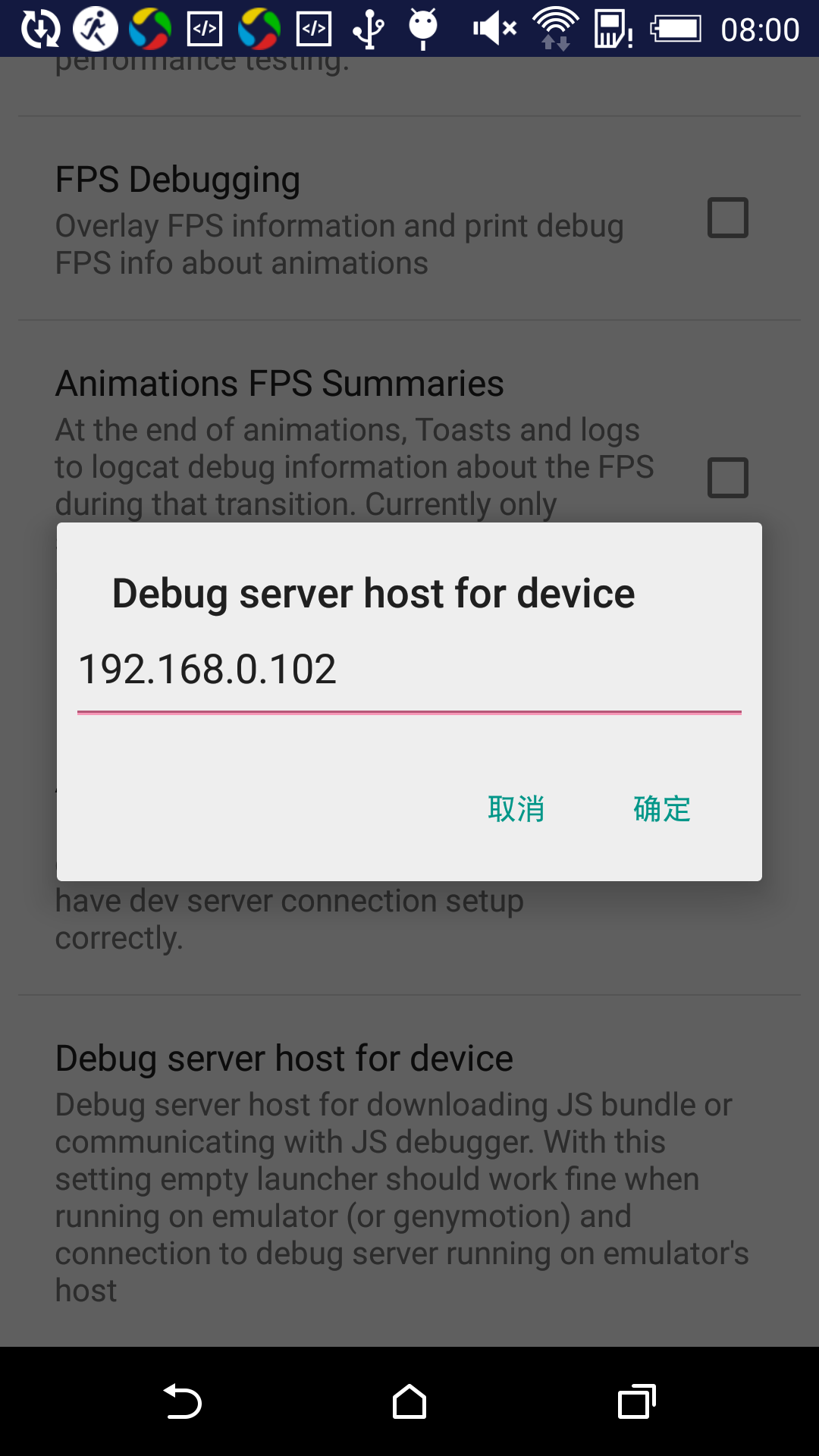
啟動 App 後,首次會看到紅色錯誤頁(因為還不知道 dev server 在哪)。這時搖晃手機(或按模擬器的搖晃)喚出開發選單,選擇 Dev Settings,再點最後一項 Debug server host for device,把開發機的區網 IP 填進去。
最後選擇 Reload JS:
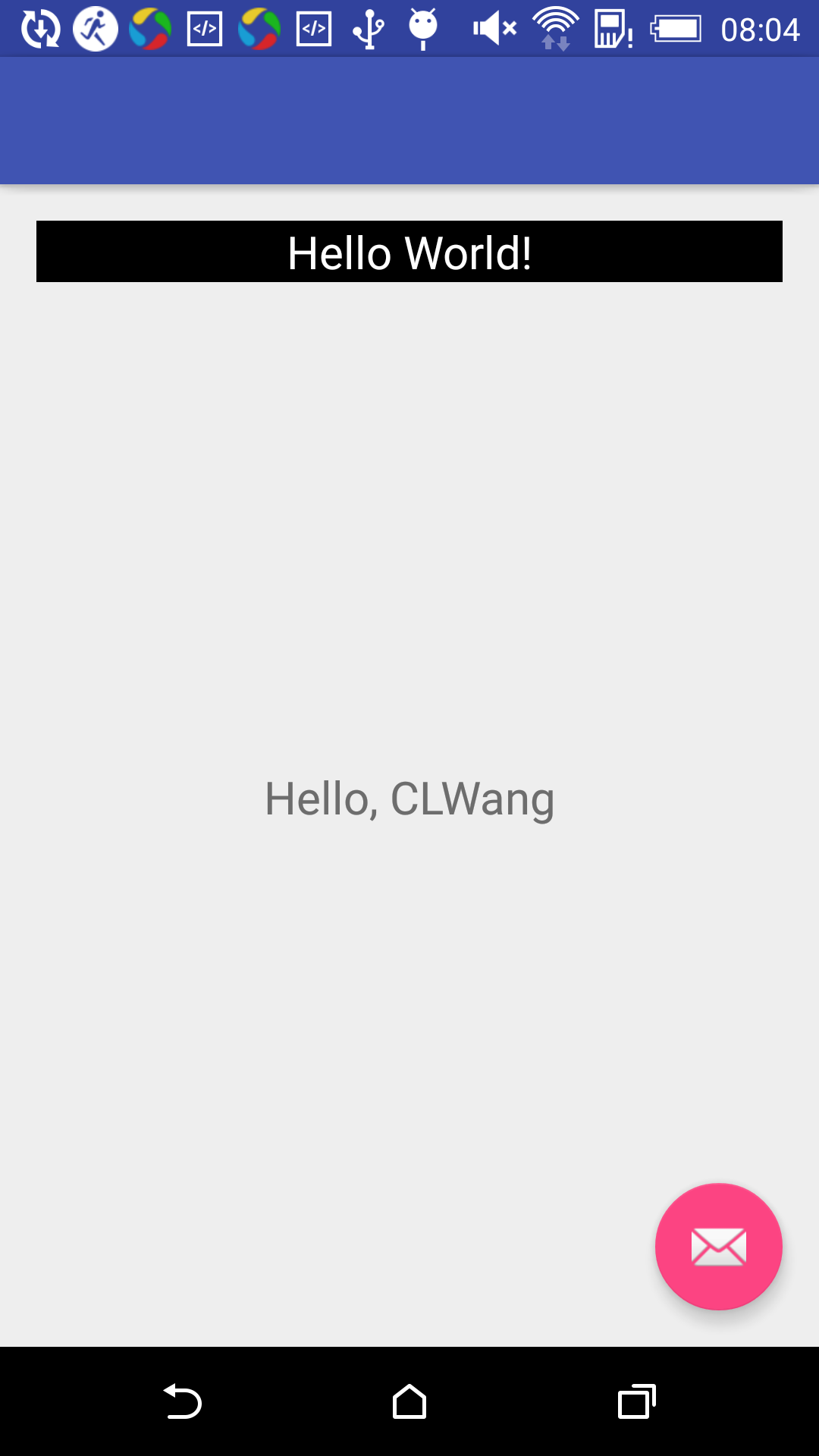
完成,可以開始玩了。
 APK 瘦身實戰:從資源、圖片到程式碼的 53% 壓縮優化
APK 瘦身實戰:如何做到接近 53% 的壓縮效果 作者:非戈@阿里行動安全 APK 體積會直接影響下載轉換率、安裝等待時間與使用者第一印象。對研發而言,瘦身也是一次重新
 Android 自定義帶透明圓弧的 ImageView
這個需求是在 ImageView 上疊加透明圓弧,並讓文字沿著圓弧排列。實作時通常會自定義 ImageView,在 onDraw 中繪製圓弧與文字,並透過自訂屬性控制透明
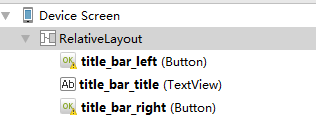 Android 自定義組合控件:打造可重複使用的標題欄
 在 App 開發中,標題欄經常重複出現。若每個頁面都手寫一次,不僅維護困難,風格也容易不一致。自定義組合控件能把標
 手把手畫一個蜂窩 View:Android 自定義 View 實戰
單看效果,這個蜂窩好像沒什麼實際用處——如果不加監聽回調,一張圖片就能替代。寫這篇的目的不是做一個能上線的組件,而是練思維:把一個「看起來很隨意」的圖形拆解成可用代碼表達