

編輯:關於 Android 開發
本文實作一個自定義 View,用來模擬下載進度。畫面會動態顯示圓形進度條、百分比文字,完成後跳出提示對話框。
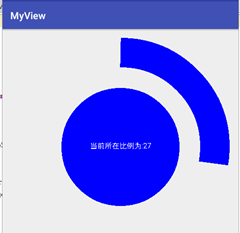
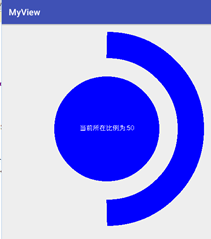
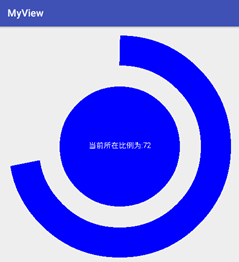
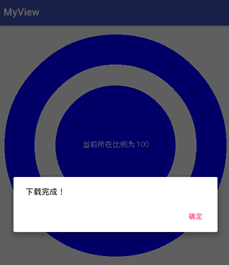
整體可分為三部分:繪製圓、繪製圓弧、繪製文字,再透過 Handler 模擬進度更新。
建立 MyView 繼承 View,並加入含 AttributeSet 的建構子。在初始化方法中設定畫筆、圓心、半徑與文字樣式。

protected void onDraw(Canvas canvas) {
    super.onDraw(canvas);
    RectF mArcRectF = new RectF(
            (float) (mWidth * 0.1),
            (float) (mWidth * 0.1),
            (float) (mWidth * 0.9),
            (float) (mWidth * 0.9)
    );
    canvas.drawCircle(mCircleXY, mCircleXY, mRadius, mCirclePaint);
    canvas.drawArc(mArcRectF, 270, mSweepAngle, false, mArcPaint);
    canvas.drawText(mShowText, 0, mShowText.length(), mCircleXY, mCircleXY + (mTextSize / 4), mTextPaint);
}
透過 setSweepAngle 與 setShowText 更新角度與文字,並呼叫 invalidate 觸發重繪。
public void setSweepAngle(int sweepValue) {
    mSweepAngle = sweepValue;
    invalidate();
}

public void setShowText(String text) {
    mShowText = text;
    invalidate();
}
Handler handler = new Handler();
Runnable runnable = new Runnable() {
    @Override
    public void run() {
        float current = (float) mAngle / 360 * 100;
        myView.setShowText("當前所在比例為:" + (int) current);
        myView.setSweepAngle(mAngle);
        mAngle += 20;
        if (mAngle <= 360) {
            handler.postDelayed(runnable, 3000);
        } else {
            new AlertDialog.Builder(MainActivity.this)
                    .setMessage("下載完成!")
                    .setPositiveButton("確定", null)
                    .show();
        }
    }
};
完成後,即可看到圓形進度條隨角度增加而更新,達成模擬下載動畫的效果。
 Android應用開發教程之六:ListView 列表控件詳解
ListView 是 Android 開發中最重要的元件之一,幾乎每一個應用都會用到它。本文將透過一個完整的 Demo,帶大家動手繪製出美觀實用的列表。說到 ListVi
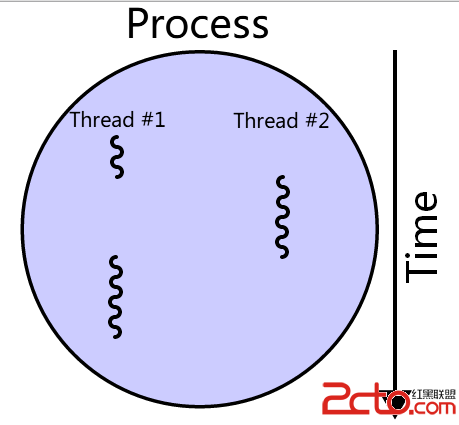 Android 執行緒詳解:主執行緒、Handler、Message Queue 與 AsyncTask
 執行緒本質上是一串連續指令。Android App 啟動後,會有
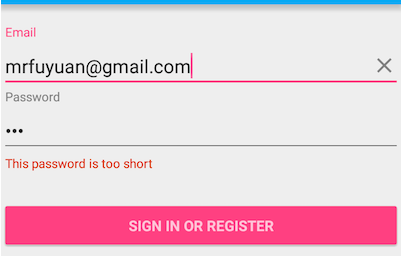 常用 UI 元件分享:可一鍵清除的 EditText
常用 UI 元件:ClearEditText 在表單或搜尋欄位中,能一鍵清除輸入內容是很實用的小功能。ClearEditText 就是在 EditText 基礎上加入清除
 騰訊 Bugly 干貨:Android Linker 與 SO 加殼技術深度解析
從 Linker 裝載鏈接機制到 SO 加殼技術 本文來自騰訊 Bugly 開發者社區(作者:王賽),深入剖析了 Android Linker 對 SO 文件的裝載與鏈接