ListView 是 Android 開發中最重要的元件之一,幾乎每一個應用都會用到它。本文將透過一個完整的 Demo,帶大家動手繪製出美觀實用的列表。說到 ListView,就不得不提 Adapter(適配器)——正是透過 Adapter,才能把數據映射並呈現在 ListView 之中。
在 Android 開發中,Adapter 主要可以分為以下幾種:
ArrayAdapter<T>、BaseAdapter、CursorAdapter、HeaderViewListAdapter、ResourceCursorAdapter、SimpleAdapter、SimpleCursorAdapter、WrapperListAdapter。
其中最常用的莫過於 ArrayAdapter<T>、BaseAdapter 與 SimpleAdapter。下面我將透過一段段程式碼,向大家展示 ListView 的用法。
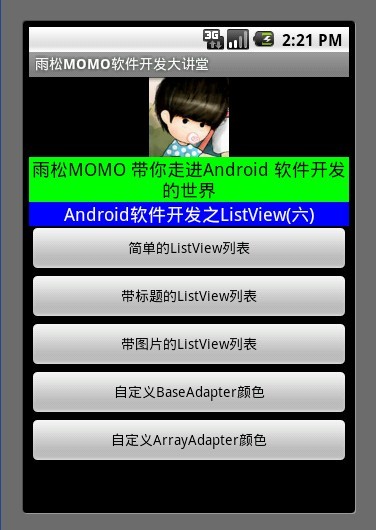
一、最簡單的 ListView
如果列表中不存在過於複雜的元素,我們可以直接 new 一個 ArrayAdapter 來繪製列表,無須繼承 ArrayAdapter 並重寫其方法。但若列表結構較為複雜,就需要使用自訂佈局來實現。
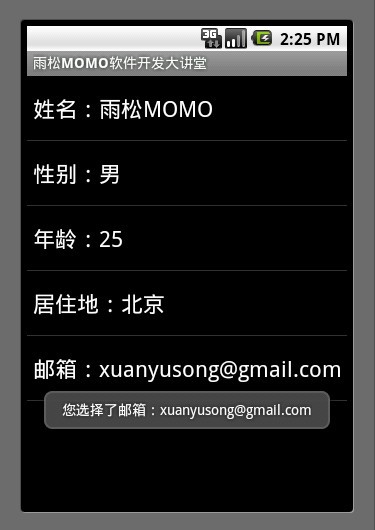
Java 程式碼:
- public class SimpleList extends ListActivity {
- private String[] mListStr = {"姓名:雨松MOMO","性別:男","年齡:25","居住地:北京","郵箱:xuanyusong@gmail.com"};
- ListView mListView = null;
- @Override
- protected void onCreate(Bundle savedInstanceState) {
- mListView = getListView();
- setListAdapter(new ArrayAdapter<String>(this,
- android.R.layout.simple_list_item_1, mListStr));
- mListView.setOnItemClickListener(new OnItemClickListener() {
- @Override
- public void onItemClick(AdapterView<?> adapterView, View view, int position,
- long id) {
- Toast.makeText(SimpleList.this,"您選擇了" + mListStr[position], Toast.LENGTH_LONG).show();
- }
- });
-
- super.onCreate(savedInstanceState);
- }
- }
二、帶標題的 ListView 列表
使用 SimpleAdapter 時需要注意,必須用 Map<String,Object> 來保存列表中每一項的標題與內容。在 new SimpleAdapter 時將 map 中的數據寫入,程式便會自動幫我們繪製列表。
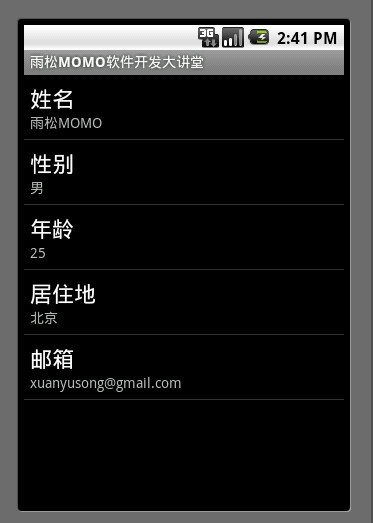
Java 程式碼:
- public class TitleList extends ListActivity {
- private String[] mListTitle = { "姓名", "性別", "年齡", "居住地", "郵箱"};
- private String[] mListStr = { "雨松MOMO", "男", "25", "北京",
- "xuanyusong@gmail.com" };
- ListView mListView = null;
- ArrayList<Map<String,Object>> mData= new ArrayList<Map<String,Object>>();
-
- @Override
- protected void onCreate(Bundle savedInstanceState) {
- mListView = getListView();
-
- int lengh = mListTitle.length;
- for(int i =0; i < lengh; i++) {
- Map<String,Object> item = new HashMap<String,Object>();
- item.put("title", mListTitle[i]);
- item.put("text", mListStr[i]);
- mData.add(item);
- }
- SimpleAdapter adapter = new SimpleAdapter(this,mData,android.R.layout.simple_list_item_2,
- new String[]{"title","text"},new int[]{android.R.id.text1,android.R.id.text2});
- setListAdapter(adapter);
- mListView.setOnItemClickListener(new OnItemClickListener() {
- @Override
- public void onItemClick(AdapterView<?> adapterView, View view, int position,
- long id) {
- Toast.makeText(TitleList.this,"您選擇了標題:" + mListTitle[position] + "內容:" +mListStr[position], Toast.LENGTH_LONG).show();
- }
- });
- super.onCreate(savedInstanceState);
- }
- }
三、帶圖片的 ListView 列表
同樣使用 SimpleAdapter 來操作,但構造 SimpleAdapter 時需要使用我們自己撰寫的佈局,因為系統預設的佈局已無法滿足需求。同樣以 Map<String,Object> 保存每一項所需的顯示內容,如圖片、標題、內容等。
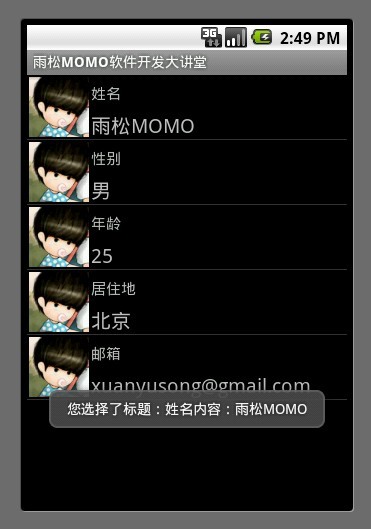
XML 佈局:
- <?xml version="1.0" encoding="utf-8"?>
-
- <RelativeLayout xmlns:android="https://schemas.android.com/apk/res/android"
- android:layout_width="fill_parent" android:layout_height="?android:attr/listPreferredItemHeight">
- <ImageView android:id="@+id/image"
- android:layout_width="wrap_content" android:layout_height="fill_parent"
- android:layout_alignParentTop="true" android:layout_alignParentBottom="true"
- android:adjustViewBounds="true"
- android:padding="2dip" />
- <TextView android:id="@+id/title"
- android:layout_width="wrap_content" android:layout_height="wrap_content"
- android:layout_toRightOf="@+id/image"
- android:layout_alignParentRight="true" android:layout_alignParentTop="true"
- android:layout_above="@+id/text"
- android:layout_alignWithParentIfMissing="true" android:gravity="center_vertical"
- android:textSize="15dip" />
- <TextView android:id="@+id/text"
- android:layout_width="fill_parent" android:layout_height="wrap_content"
- android:layout_toRightOf="@+id/image"
- android:layout_alignParentBottom="true"
- android:layout_alignParentRight="true" android:singleLine="true"
- android:ellipsize="marquee"
- android:textSize="20dip" />
- </RelativeLayout>
Java 程式碼:
- public class IconList extends ListActivity {
- private String[] mListTitle = { "姓名", "性別", "年齡", "居住地", "郵箱"};
- private String[] mListStr = { "雨松MOMO", "男", "25", "北京",
- "xuanyusong@gmail.com" };
- ListView mListView = null;
- ArrayList<Map<String,Object>> mData= new ArrayList<Map<String,Object>>();
-
- @Override
- protected void onCreate(Bundle savedInstanceState) {
- mListView = getListView();
-
- int lengh = mListTitle.length;
- for(int i =0; i < lengh; i++) {
- Map<String,Object> item = new HashMap<String,Object>();
- item.put("image", R.drawable.jay);
- item.put("title", mListTitle[i]);
- item.put("text", mListStr[i]);
- mData.add(item);
- }
- SimpleAdapter adapter = new SimpleAdapter(this,mData,R.layout.iconlist,
- new String[]{"image","title","text"},new int[]{R.id.image,R.id.title,R.id.text});
- setListAdapter(adapter);
- mListView.setOnItemClickListener(new OnItemClickListener() {
- @Override
- public void onItemClick(AdapterView<?> adapterView, View view, int position,
- long id) {
- Toast.makeText(IconList.this,"您選擇了標題:" + mListTitle[position] + "內容:" +mListStr[position], Toast.LENGTH_LONG).show();
- }
- });
- super.onCreate(savedInstanceState);
- }
- }
四、自訂佈局 BaseAdapter 修改列表顏色
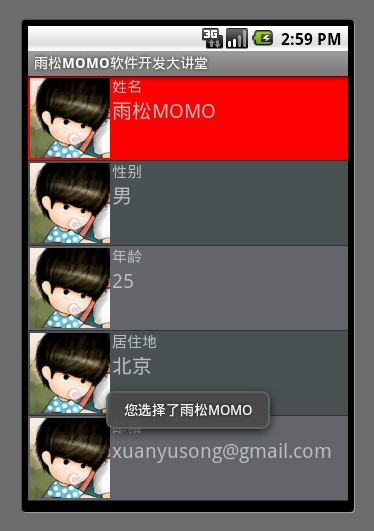
由於直接構造系統佈局來繪製列表的方式比較有限,因此我們需要重寫繪製方法:撰寫一個類去繼承 BaseAdapter 並實現其中的方法。ListView 在初次繪製時,會先調用 getCount() 取得繪製次數,接著實例化自訂的 BaseAdapter,並透過 getView() 方法逐層繪製。因此,我們可以在這裡依據 position(當前繪製的 ID)任意修改繪製內容,做出漂亮的列表。下面的範例透過重寫 getView 修改每一列的顏色,並實現使用者選中後的高亮效果。
XML 佈局:
- <?xml version="1.0" encoding="utf-8"?>
-
- <RelativeLayout xmlns:android="https://schemas.android.com/apk/res/android"
- android:layout_width="fill_parent" android:layout_height="wrap_content">
- <ImageView android:id="@+id/color_image"
- android:layout_width="wrap_content" android:layout_height="fill_parent"
- android:layout_alignParentTop="true" android:layout_alignParentBottom="true"
- android:adjustViewBounds="true"
- android:padding="2dip" />
- <TextView android:id="@+id/color_title"
- android:layout_width="fill_parent" android:layout_height="wrap_content"
- android:layout_toRightOf="@+id/color_image"
- android:layout_alignParentBottom="true"
- android:layout_alignParentRight="true" android:singleLine="true"
- android:ellipsize="marquee"
- android:textSize="15dip" />
- <TextView android:id="@+id/color_text"
- android:layout_width="fill_parent" android:layout_height="wrap_content"
- android:layout_toRightOf="@+id/color_image"
- android:layout_below="@+id/color_title"
- android:layout_alignParentBottom="true"
- android:layout_alignParentRight="true"
- android:singleLine="true"
- android:ellipsize="marquee"
- android:textSize="20dip" />
- </RelativeLayout>
Java 程式碼:
- public class ColorList extends ListActivity {
- private String[] mListTitle = { "姓名", "性別", "年齡", "居住地", "郵箱"};
- private String[] mListStr = { "雨松MOMO", "男", "25", "北京",
- "xuanyusong@gmail.com" };
- ListView mListView = null;
- MyListAdapter myAdapter = null;
- @Override
- protected void onCreate(Bundle savedInstanceState) {
- mListView = getListView();
- myAdapter = new MyListAdapter(this);
- setListAdapter(myAdapter);
- mListView.setOnItemClickListener(new OnItemClickListener() {
- @Override
- public void onItemClick(AdapterView<?> adapterView, View view, int position,
- long id) {
- View v=adapterView.getChildAt(position);
- v.setBackgroundColor(Color.RED);
- Toast.makeText(ColorList.this,"您選擇了" + mListStr[position], Toast.LENGTH_LONG).show();
- }
- });
-
- super.onCreate(savedInstanceState);
- }
-
- class MyListAdapter extends BaseAdapter {
- private int[] colors = new int[] { 0xff626569, 0xff4f5257 };
- public MyListAdapter(Context context) {
- mContext = context;
- }
-
- public int getCount() {
- return mListStr.length;
- }
-
- @Override
- public boolean areAllItemsEnabled() {
- return false;
- }
-
- public Object getItem(int position) {
- return position;
- }
-
- public long getItemId(int position) {
- return position;
- }
-
- public View getView(int position, View convertView, ViewGroup parent) {
- ImageView iamge = null;
- TextView title = null;
- TextView text = null;
- if (convertView == null) {
- convertView = LayoutInflater.from(mContext).inflate(R.layout.colorlist, null);
- iamge = (ImageView) convertView.findViewById(R.id.color_image);
- title =(TextView) convertView.findViewById(R.id.color_title);
- text= (TextView) convertView.findViewById(R.id.color_text);
- }
- int colorPos = position % colors.length;
- convertView.setBackgroundColor(colors[colorPos]);
- title.setText(mListTitle[position]);
- text.setText(mListStr[position]);
- iamge.setImageResource(R.drawable.jay);
- return convertView;
- }
-
- private Context mContext;
- }
- }
五、自訂佈局 ArrayAdapter
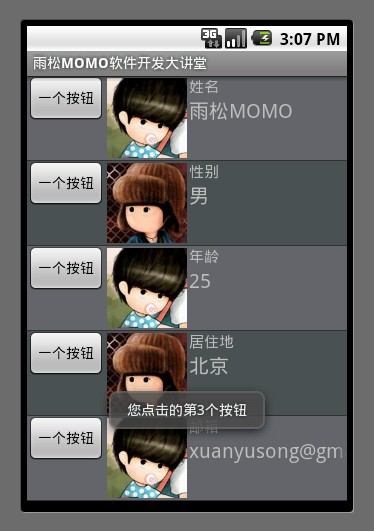
ArrayAdapter 是 BaseAdapter 的子類,它不仅具備 BaseAdapter 的所有方法,還自訂了一些新方法來處理列表項,因此單從功能上講,ArrayAdapter 遠比 BaseAdapter 強大。實務建議:繪製數量較少的列表時可選用 BaseAdapter;若列表項較複雜且數量眾多,則建議使用 ArrayAdapter。
XML 佈局:
- <?xml version="1.0" encoding="utf-8"?>
-
- <RelativeLayout xmlns:android="https://schemas.android.com/apk/res/android"
- android:layout_width="fill_parent" android:layout_height="wrap_content">
- <Button
- android:id="@+id/array_button"
- android:layout_width="wrap_content"
- android:layout_height="wrap_content"
- android:text="一個按鈕"
- />
- <ImageView android:id="@+id/array_image"
- android:layout_toRightOf="@+id/array_button"
- android:layout_width="wrap_content" android:layout_height="fill_parent"
- android:layout_alignParentTop="true" android:layout_alignParentBottom="true"
- android:adjustViewBounds="true"
- android:padding="2dip" />
- <TextView android:id="@+id/array_title"
- android:layout_width="fill_parent" android:layout_height="wrap_content"
- android:layout_toRightOf="@+id/array_image"
- android:layout_alignParentBottom="true"
- android:layout_alignParentRight="true" android:singleLine="true"
- android:ellipsize="marquee"
- android:textSize="15dip" />
- <TextView android:id="@+id/array_text"
- android:layout_width="fill_parent" android:layout_height="wrap_content"
- android:layout_toRightOf="@+id/array_image"
- android:layout_below="@+id/array_title"
- android:layout_alignParentBottom="true"
- android:layout_alignParentRight="true"
- android:singleLine="true"
- android:ellipsize="marquee"
- android:textSize="20dip" />
-
- </RelativeLayout>
Java 程式碼:
- public class ArrayList extends ListActivity {
- private String[] mListTitle = { "姓名", "性別", "年齡", "居住地", "郵箱"};
- private String[] mListStr = { "雨松MOMO", "男", "25", "北京",
- "xuanyusong@gmail.com" };
- ListView mListView = null;
- MyListAdapter myAdapter = null;
- ArrayList arrayList = null;
- @Override
- protected void onCreate(Bundle savedInstanceState) {
- arrayList = this;
- mListView = getListView();
- myAdapter = new MyListAdapter(this,R.layout.arraylist);
- setListAdapter(myAdapter);
- super.onCreate(savedInstanceState);
- }
-
- public class MyListAdapter extends ArrayAdapter<Object> {
- int mTextViewResourceID = 0;
- private Context mContext;
- public MyListAdapter(Context context, int textViewResourceId) {
- super(context, textViewResourceId);
- mTextViewResourceID = textViewResourceId;
- mContext = context;
- }
-
- private int[] colors = new int[] { 0xff626569, 0xff4f5257 };
-
- public int getCount() {
- return mListStr.length;
- }
-
- @Override
- public boolean areAllItemsEnabled() {
- return false;
- }
-
- public Object getItem(int position) {
- return position;
- }
-
- public long getItemId(int position) {
- return position;
- }
-
- public View getView(final int position, View convertView, ViewGroup parent) {
- ImageView iamge = null;
- TextView title = null;
- TextView text = null;
- Button button = null;
- if (convertView == null) {
- convertView = LayoutInflater.from(mContext).inflate(
- mTextViewResourceID, null);
- iamge = (ImageView) convertView.findViewById(R.id.array_image);
- title = (TextView) convertView.findViewById(R.id.array_title);
- text = (TextView) convertView.findViewById(R.id.array_text);
- button = (Button)convertView.findViewById(R.id.array_button);
- button.setOnClickListener(new OnClickListener() {
-
- @Override
- public void onClick(View arg0) {
- Toast.makeText(arrayList,"您點擊的第" +position + "個按鈕", Toast.LENGTH_LONG).show();
-
- }
- });
- }
- int colorPos = position % colors.length;
- convertView.setBackgroundColor(colors[colorPos]);
- title.setText(mListTitle[position]);
- text.setText(mListStr[position]);
- if(colorPos == 0)
- iamge.setImageResource(R.drawable.jay);
- else
- iamge.setImageResource(R.drawable.image);
- return convertView;
- }
- }
- }
以上便是 ListView 的五種常見用法,從簡單列表到自訂適配器,涵蓋了日常開發中的絕大多數場景。原始碼下載地址:https://vdisk.weibo.com/s/a9mg0


 AsyncTask 基礎筆記:非同步任務的完整用法
 Android 提高 21 篇之七:SAX 解析 XML 與 XmlSerializer 生成 XML
 Android ProgressBar 實作下載進度條:一次踩完執行緒與權限的坑
 讓 TextView 跑起來:跑馬燈效果的屬性設定與外觀調整