

編輯:關於 Android 開發
先坦白說,我對自定義 View 的理解還很淺。最近啃了幾天 guolin 博主關於自定義 View 的系列文章,寫得非常精彩,只是涉及原始碼與底層的內容讓我一時有點發懵。目前算是掌握了基礎用法,還是決定寫出來當練習,也希望能給剛入門的朋友一點幫助,一起成長。
onDraw() 把要顯示的內容畫出來,主要打交道的是 Paint 畫筆與 Canvas 畫布。onMeasure():需要改變 View 尺寸時覆寫。onLayout():需要改變 View 在父容器中的位置時覆寫。onDraw():只需要繪製 View 的圖形內容時覆寫——這也是最常用的方式。Canvas 的常用繪製方法包括:drawColor() 填色、drawLine()/drawLines() 畫線、drawOval() 畫橢圓、drawPath() 畫路徑、drawPicture() 畫圖片、drawPoint()/drawPoints() 畫點、drawRGB() 填色、drawRect() 畫矩形、drawText() 畫文字、drawTextOnPath() 沿路徑畫文字。
因為只是簡單繪製,覆寫 onDraw() 這一個方法就够了。
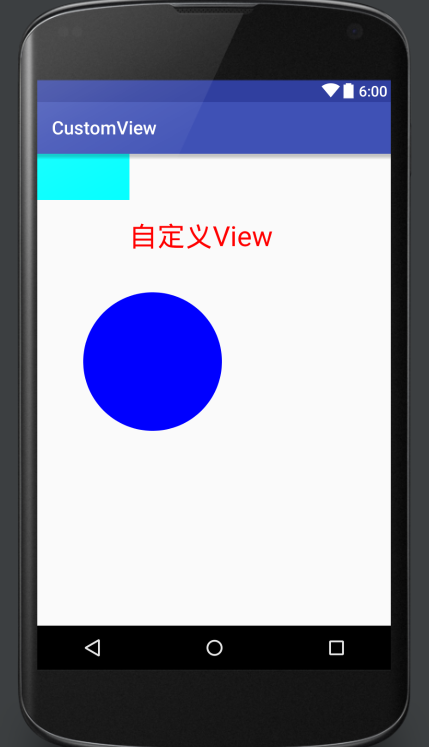
第一步,建立一個繼承自 View 的類別,在構造方法中初始化畫筆,然後在 onDraw() 中完成繪製。
package com.example.wgh.customview;

import android.content.Context;
import android.graphics.Canvas;
import android.graphics.Color;
import android.graphics.Paint;
import android.util.AttributeSet;
import android.view.View;

public class MyView extends View {

    private Paint mPaint = null;

    public MyView(Context context, AttributeSet attrs) {
        super(context, attrs);
        // 初始化画笔,开启抗锯齿
        mPaint = new Paint(Paint.ANTI_ALIAS_FLAG);
    }

    @Override
    protected void onDraw(Canvas canvas) {
        super.onDraw(canvas);

        // 绘制一个椭圆(正圆取决于宽高相等)
        mPaint.setColor(Color.BLUE);
        canvas.drawOval(100, 300, 400, 600, mPaint);

        // 绘制一行文字
        mPaint.setTextSize(60);
        mPaint.setColor(Color.RED);
        canvas.drawText("自定義View", 200, 200, mPaint);

        // 绘制一个矩形
        mPaint.setColor(Color.CYAN);
        canvas.drawRect(0, 0, 200, 100, mPaint);
    }
}
第二步,把這個自定義 View 放進布局檔。這裡有個關鍵:必須寫完整的類別路徑,而不是 View 之類的短名稱。
<?xml version="1.0" encoding="utf-8"?>
<RelativeLayout xmlns:android="https://schemas.android.com/apk/res/android"
    android:layout_width="match_parent"
    android:layout_height="match_parent">

    <!-- 注意这里要写类的全路径 -->
    <com.example.wgh.customview.MyView
        android:layout_width="wrap_content"
        android:layout_height="wrap_content" />

</RelativeLayout>
drawOval(left, top, right, bottom, paint) 的四個參數分別是左、上、右、下座標;只有當寬度等於高度時才會是正圓。drawOval() 出現紅色提示,通常是因為该方法要求 minSdkVersion 為 21,到 gradle 設定檔中調整即可。Paint.ANTI_ALIAS_FLAG,邊緣會平滑很多,這是幾乎每次都該做的 habit。onMeasure() 中計算實際寬高,或改用 canvas.getWidth()/getHeight() 做比例換算。下一篇再來談組合控件與繼承控件,那兩種思路在實際專案中的使用頻率其實更高。
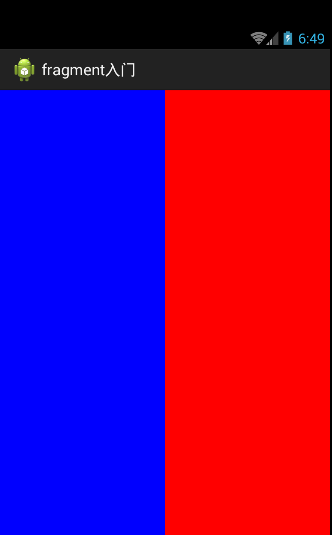 Android Fragment 入門:靜態宣告與動態建立一次學會
Fragment 是 Activity 介面中的一部分或一種行為。可以把多個 Fragment 組合到一個 Activity 中,構成多畫面介面,也能在不同 Activi
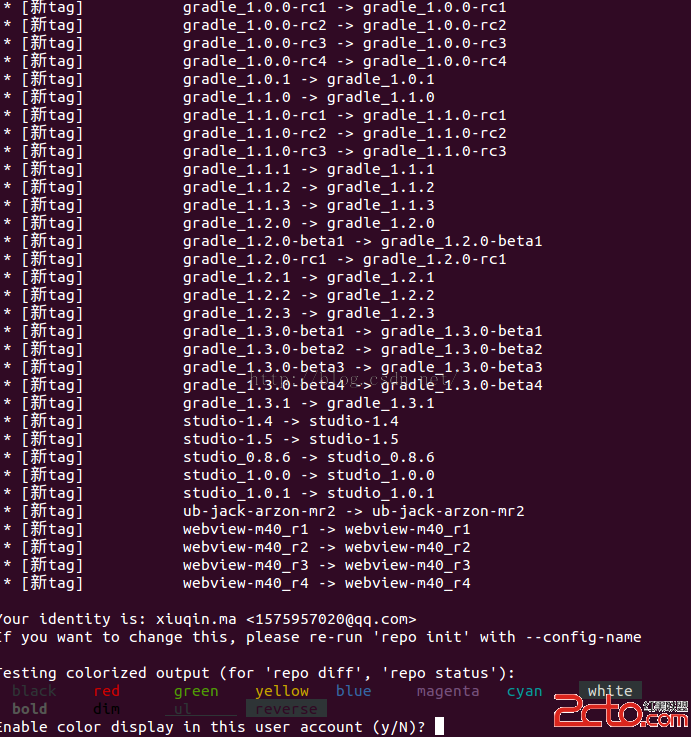 編譯 Android 源碼(四):在 Ubuntu 下下載 Android 源代碼
 下載 Android 源代碼是編譯工作的第一步。本文以清華大學的 AOSP 鏡像為例,
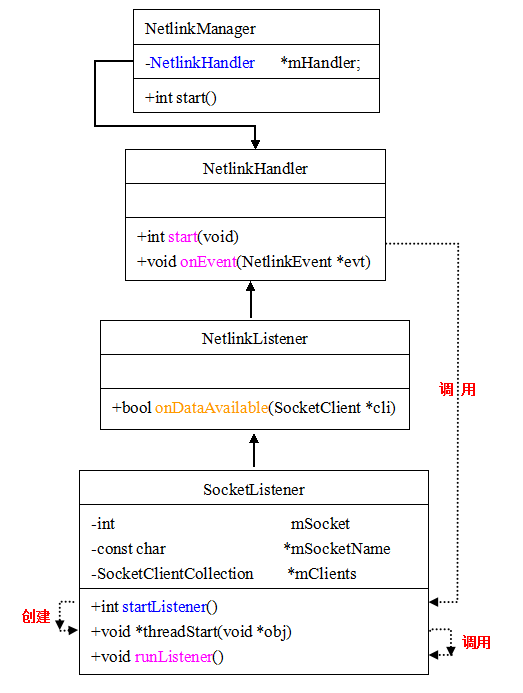 Android 儲存系統深度剖析:Vold 與 MountService(二)
上一篇我們看過 Android 儲存系統的整體架構與原理圖,也大致走過了 Kernel → Vold → 上層 MountService 之間的資料流向。有了這層底子,本
 React Native Android 自定義元件流程
 在 React Native 中,自定義元件可將重複使用的 UI 結構封裝起來。本文以一個包含圖示、文字與可設定