

編輯:關於 Android 開發

TabLayout 幾乎可以完全取代 ViewPagerIndicator,而且能省下不少樣式代碼。以下把接入過程與幾個實務上會卡住的地方整理出來。
compile 'com.android.support:design:23.3.0'
<android.support.design.widget.TabLayout
    android:id="@+id/tabLayout"
    android:layout_width="0dp"
    android:layout_height="wrap_content"
    android:layout_gravity="center_vertical"
    android:layout_weight="1" />
tabLayout.setupWithViewPager(viewPager);

// 注意:頁面變化的監聽要掛在 ViewPager 上
// tabPagerIndicator.setOnPageChangeListener(new MyOnPageChangeListener());
viewPager.addOnPageChangeListener(new MyOnPageChangeListener());

tabLayout.setTabMode(TabLayout.MODE_SCROLLABLE);
這裡有個順序陷阱:setupWithViewPager() 必須在 ViewPager.setAdapter() 之後呼叫,反過來的話 Tab 會抓不到標題。
4.1 在要使用 TabLayout 的 Activity 上指定主題:
<activity
    android:name=".activity.MainActivity"
    android:theme="@style/Theme.PageIndicatorDefaults" />
4.2 在 ViewPagerIndicator 庫中補上對應樣式:
<style name="Theme.PageIndicatorDefaults" parent="Theme.AppCompat.Light.NoActionBar">
    <item name="vpiIconPageIndicatorStyle">@style/Widget.IconPageIndicator</item>
    <item name="vpiTabPageIndicatorStyle">@style/Widget.TabPageIndicator</item>
</style>
4.3 記得把 appcompat-v7 也補進依賴:
compile 'com.android.support:appcompat-v7:23.3.0'
<style name="MyCustomTabLayout" parent="Widget.Design.TabLayout">
    <item name="tabMaxWidth">72dp</item>
    <item name="tabMinWidth">72dp</item>
    <item name="tabIndicatorColor">#ff0000</item>
    <item name="tabIndicatorHeight">2dp</item>
    <item name="tabTextAppearance">@style/MyCustomTabTextAppearance</item>
    <item name="tabSelectedTextColor">@android:color/holo_red_light</item>
</style>

<style name="MyCustomTabTextAppearance" parent="TextAppearance.Design.Tab">
    <item name="android:textSize">16sp</item>
    <item name="android:textColor">@android:color/black</item>
    <item name="textAllCaps">false</item>
</style>
tabIndicatorColor 與 tabIndicatorHeight 分別控制底部指示條的顏色與粗細;文字部分則靠 tabTextAppearance 統一處理。textAllCaps 設為 false 這點特別重要,因為預設情況下英文標題會被強制轉成大寫。

當 Tab 需要在文字下方搭配小圖示(例如當前頁的實心圓點、其餘頁的空心圓點),就得改用 setCustomView:
vp_news_menu_detailpager.setAdapter(adapter);
tabLayout.setupWithViewPager(vp_news_menu_detailpager);

// 設置滾動模式
tabLayout.setTabMode(TabLayout.MODE_SCROLLABLE);

for (int i = 0; i < tabLayout.getTabCount(); i++) {
    TabLayout.Tab tab = tabLayout.getTabAt(i);
    tab.setCustomView(getTabView(i));
}

// 注意:setupWithViewPager 必須在 ViewPager.setAdapter() 之後調用
接著在 adapter 所屬的類別中補上 getTabView():
public View getTabView(int position) {
    View view = LayoutInflater.from(context).inflate(R.layout.tab_item, null);
    TextView tv = (TextView) view.findViewById(R.id.textView);
    tv.setText(childrenDatas.get(position).getTitle());
    ImageView img = (ImageView) view.findViewById(R.id.imageView);
    img.setImageResource(R.drawable.dot_focus);
    return view;
}
對應的 tab_item.xml:
<?xml version="1.0" encoding="utf-8"?>
<LinearLayout xmlns:android="https://schemas.android.com/apk/res/android"
    android:layout_width="wrap_content"
    android:layout_height="wrap_content"
    android:gravity="center_horizontal"
    android:orientation="vertical">

    <TextView
        android:id="@+id/textView"
        android:layout_width="wrap_content"
        android:layout_height="wrap_content"
        android:layout_marginLeft="3dp"
        android:text="text"
        android:textColor="#000000" />

    <ImageView
        android:id="@+id/imageView"
        android:layout_width="wrap_content"
        android:layout_height="wrap_content"
        android:layout_centerVertical="true"
        android:src="@drawable/dot_focus" />

</LinearLayout>
使用自定義 Tab 時要注意,选中狀態不會自動幫你換圖,需要在 onPageSelected 回呼中逐一更新每個 Tab 的 customView,把當前頁換成實心圓點、其餘還原成空心。
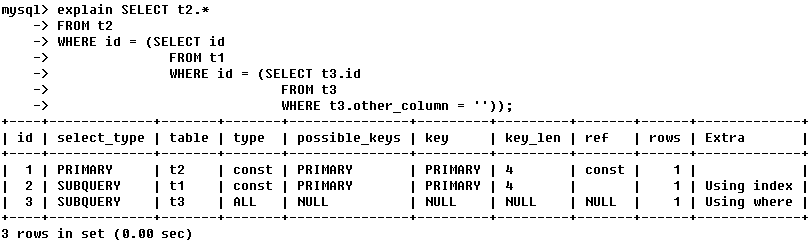 MySQL EXPLAIN 執行計劃詳解:逐欄位看懂查詢效能
對 DBA 而言,讀懂執行計劃是定位效能問題的第一道基本功。同一條 SQL,為什麼線上跑 30 毫秒、測試環境卻要 3 秒?答案往往就寫在 EXPLAIN 的輸出裡。
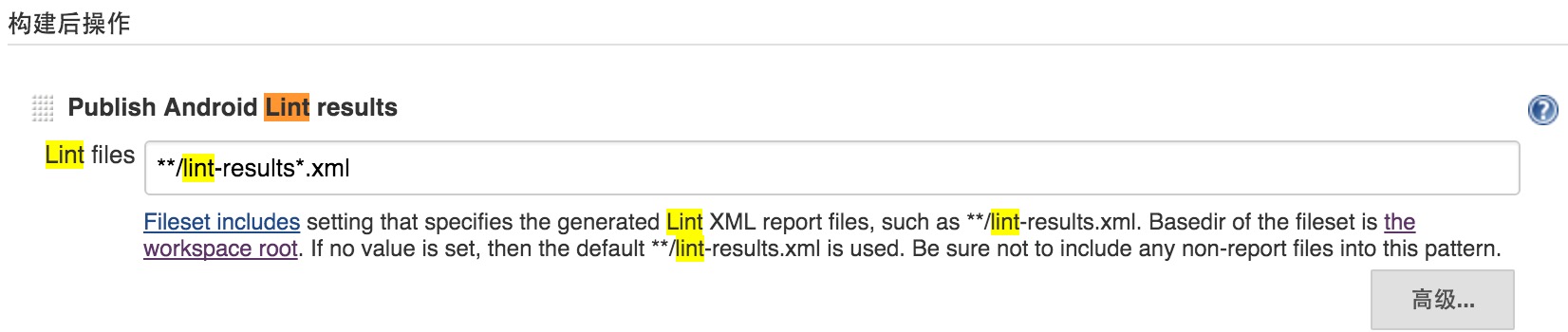 在 Jenkins 中串接 Android Lint 與 Monkey 測試
把 Lint 靜態檢查與 Monkey 壓力測試放進 Jenkins 流水線,可以讓每次建置都自帶品質把關。以下說明各項設定的位置與填法。 一、Android Lint
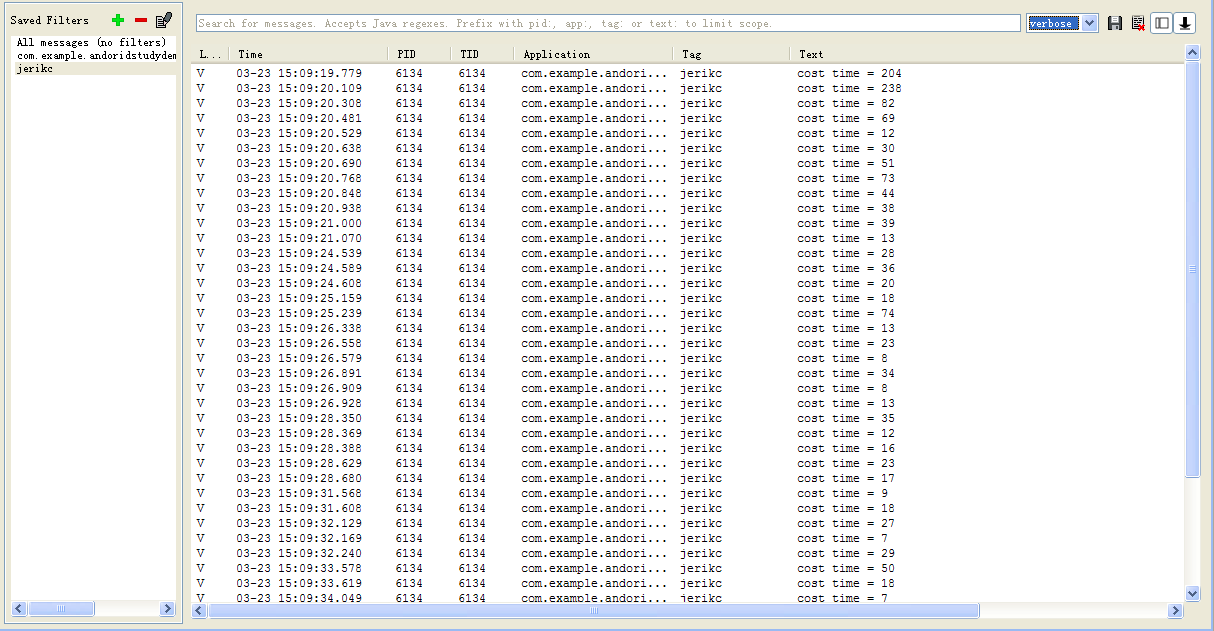 Android 開發實踐:ListView 效能優化解析
讀過一些 vogella 的文章後,我對 Android ListView 的效能優化特別感興趣,於是動手實作,結果效能確實提升不少。 優化前後對比 優化前的 log 截
 Chronometer 計時器元件的使用方法
Android 內建了一個計時器元件 Chronometer,它繼承自 TextView,因此本質上就是一段會變動的文字——顯示的是從某個起始時刻到現在經過了多久。它只提