

編輯:關於 Android 開發
對初次接觸 Android Studio 的開發者而言,從建立專案、認識介面到完成簽名打包,是進入 Android 開發的重要起點。本文以 HelloWorld 為例,整理建立流程與常見介面配置。
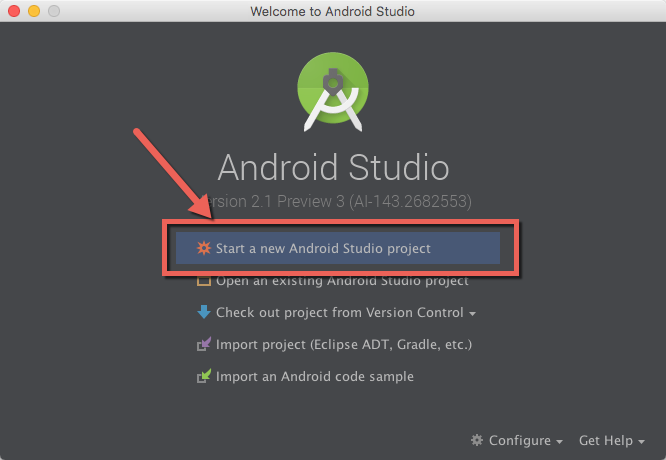
啟動 Android Studio 後,選擇 Start a new Android Studio Project,即可進入專案建立流程。
接著輸入應用名稱、公司域與專案存放位置。此時需特別注意,應用名稱的第一個字母通常建議使用大寫。
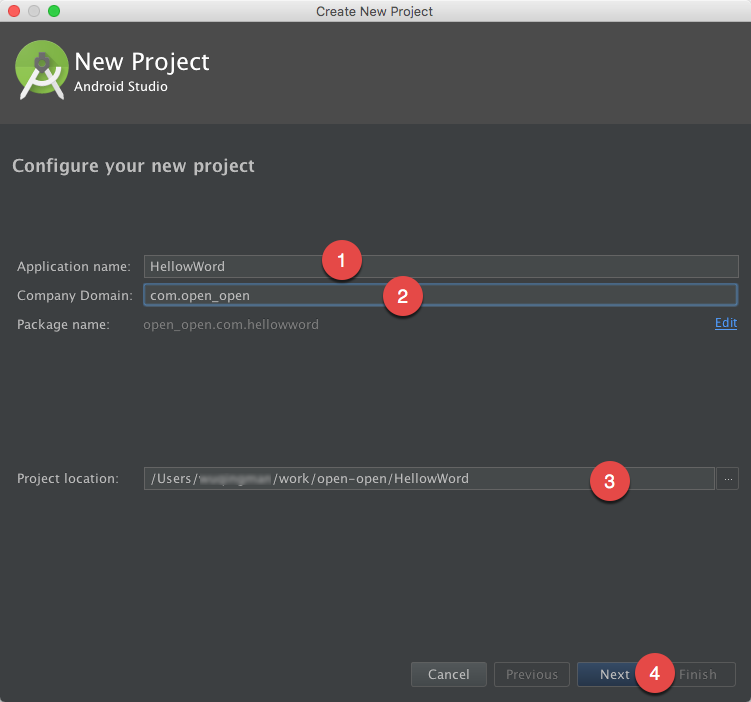
如果名稱格式不符合提示,IDE 會顯示提醒,例如建議大多數應用名稱以大寫字母開頭。
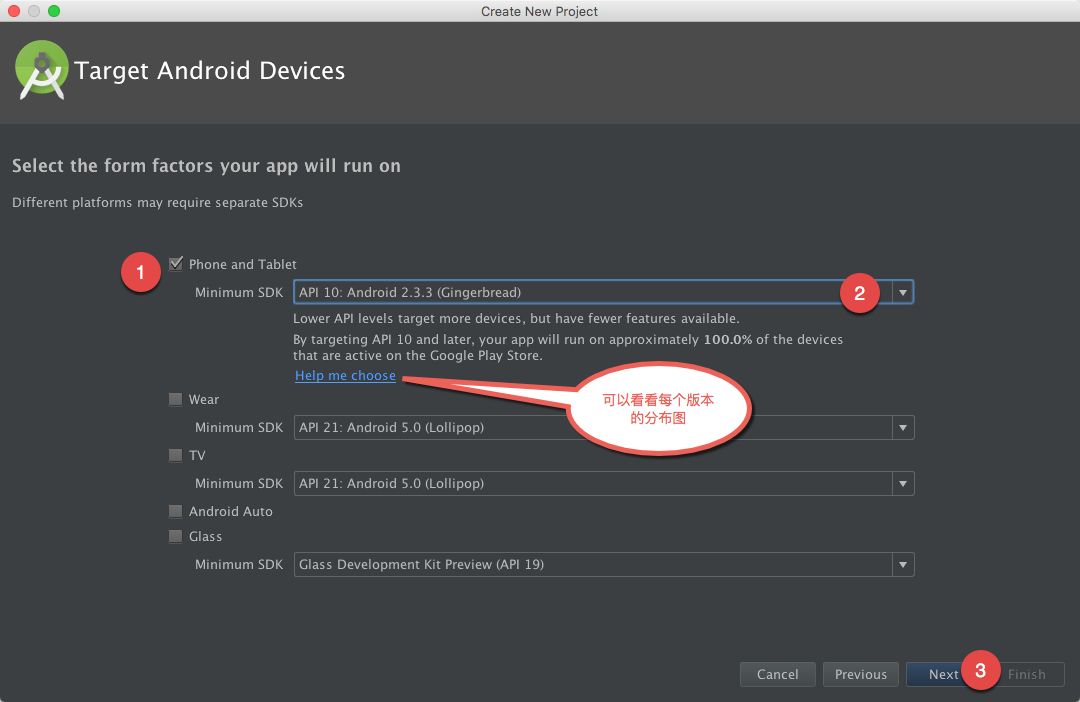
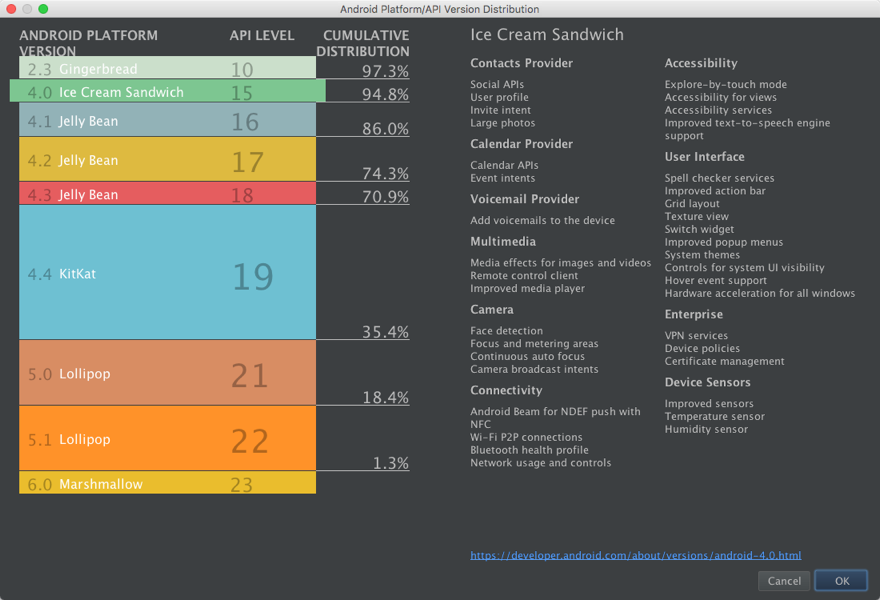
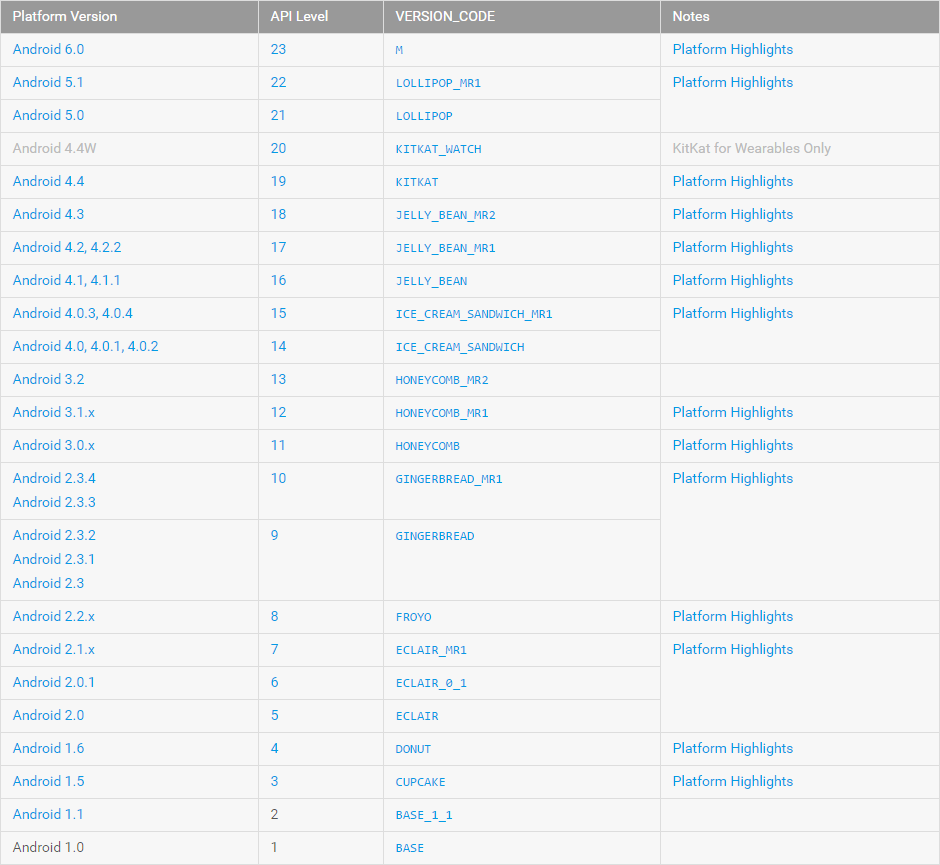
下一步是選擇目標裝置類型與最低 SDK 版本。最低 SDK 會影響應用可安裝的系統範圍,若不確定可透過說明圖表參考各版本分布。
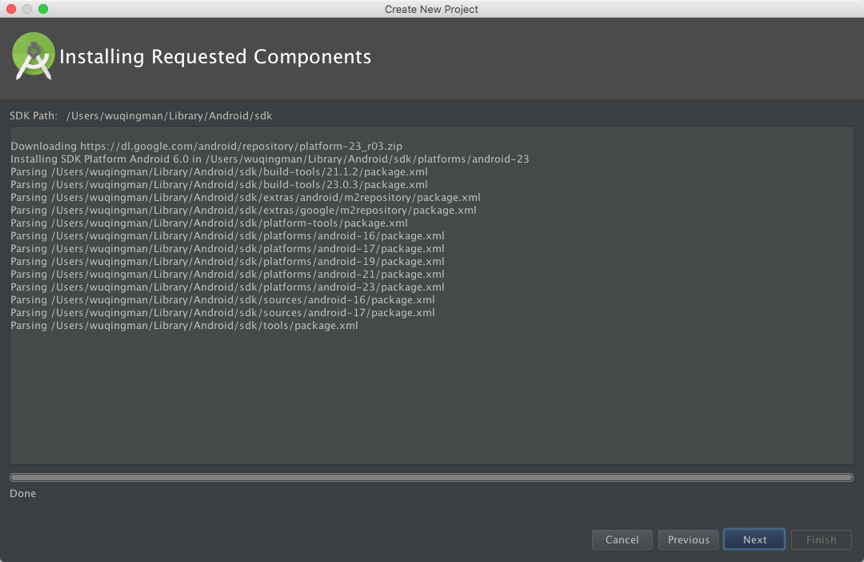
若本機缺少對應 SDK 元件,Android Studio 會自動下載,這個過程可能需要一些時間。
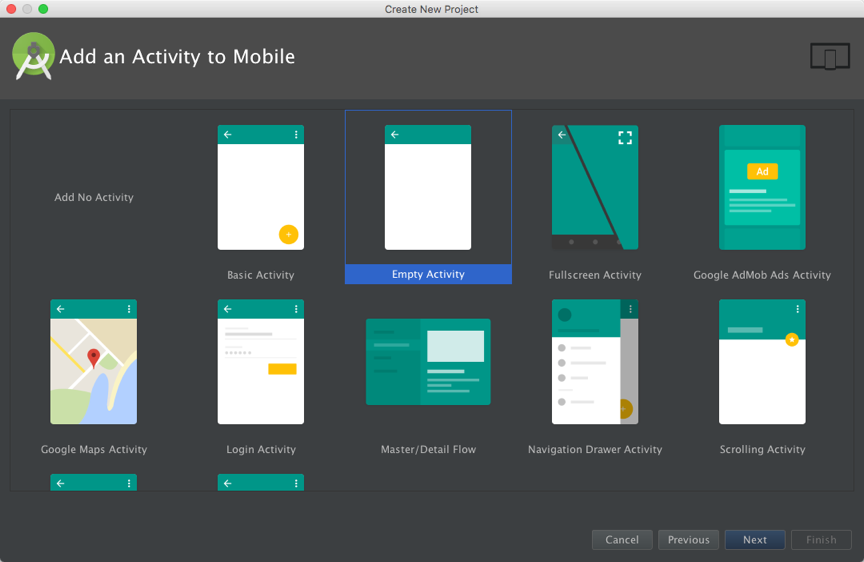
接著選擇 Activity 模板,並為 Activity 與 Layout 命名。
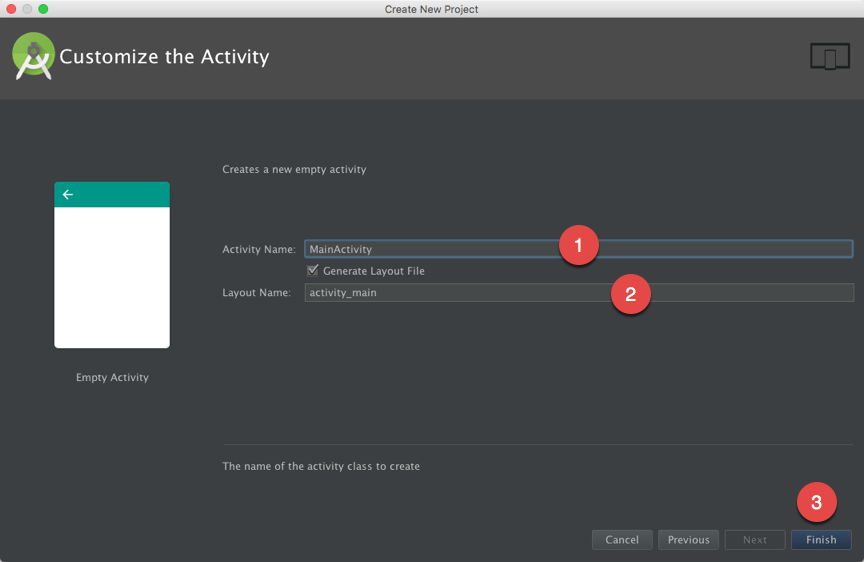
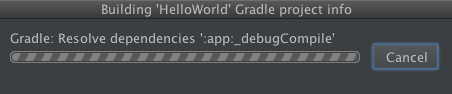
按下 Finish 後,IDE 會開始建立並編譯專案。
編譯完成後,即可看到完整的 Android Studio 工作區。
Android Studio 主介面可分為多個功能區,包括執行與除錯、裝置與模擬器、專案檔案、程式碼編輯與輸出資訊等。
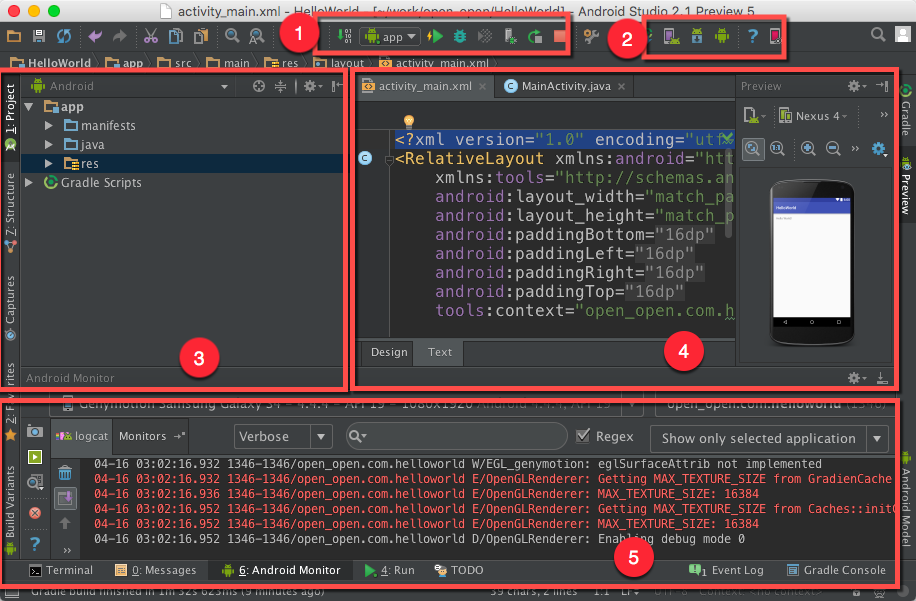
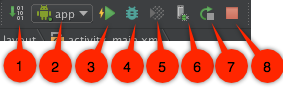
左上區域主要集中編譯、執行、除錯與停止等常用操作。
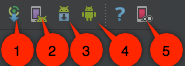
與 Android 裝置和虛擬機相關的設定,例如 Gradle 同步、AVD 管理、SDK 管理與裝置監控,通常位於另一工具列。
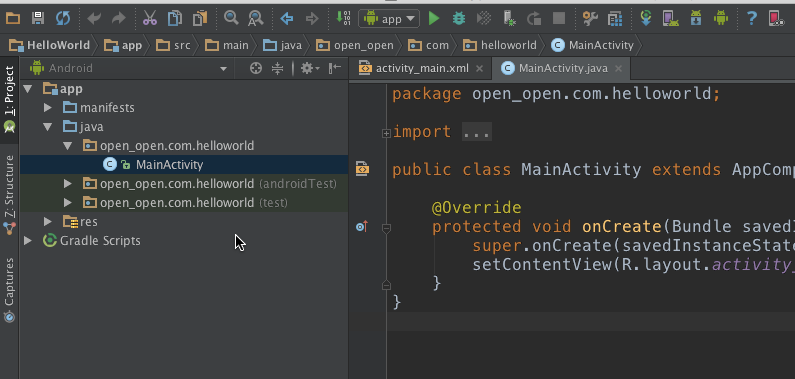
專案檔案區則可切換 Android、Project、Packages 等檢視方式,方便開發者依需求查找資源與程式碼。
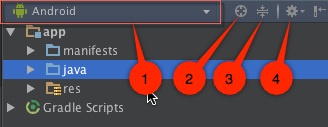
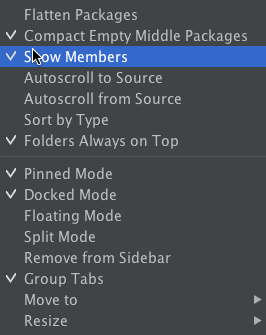
在檔案樹的設定選單中,可開啟自動定位來源等功能,讓編輯與專案結構同步,提高操作效率。
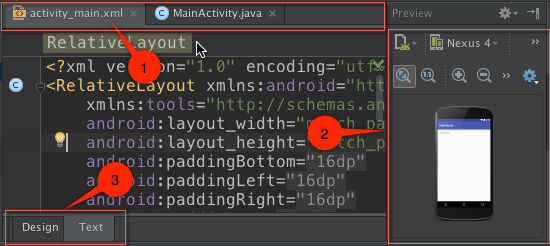
中央編輯區是撰寫程式碼與調整布局的主要區域,同時也提供 UI 預覽與 Design/Text 模式切換。
下方輸出區則可查看終端機、編譯訊息、Logcat、TODO、事件與 Gradle 控制台等資訊。
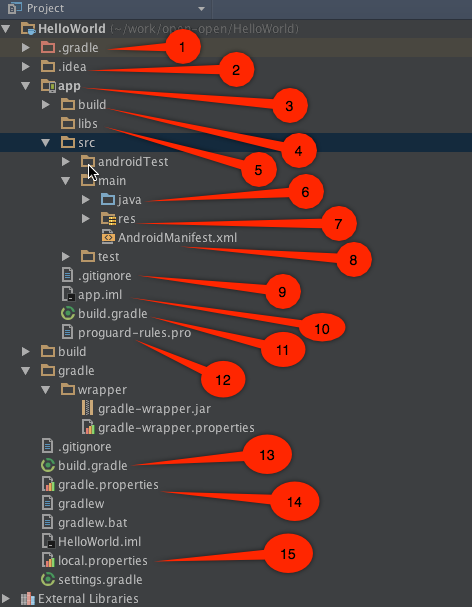
在 Android 目錄檢視下,可快速找到 Gradle 設定、app 模組、資源檔、程式碼與 Manifest 等核心內容。
其中,app 模組的 build.gradle 通常包含 applicationId、minSdkVersion、targetSdkVersion、版本資訊與依賴設定;根目錄的 build.gradle 則多半處理專案層級的倉庫與建置外掛。
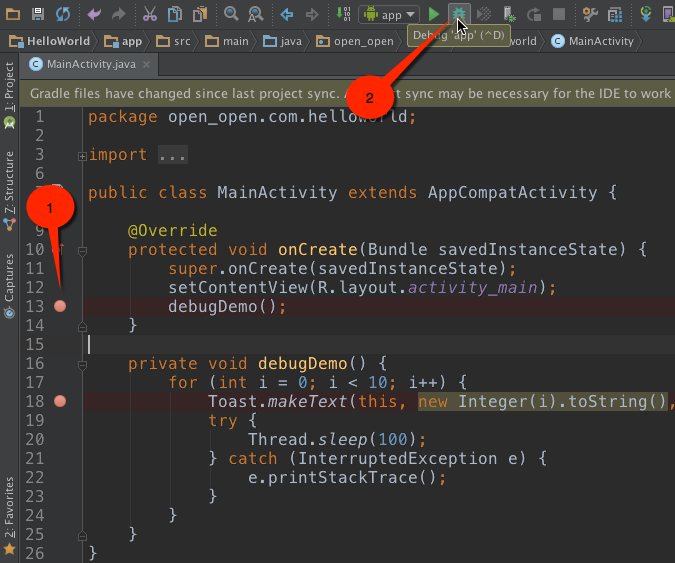
在需要除錯的程式碼行號處點擊即可設定斷點,再按下 Debug 按鈕啟動除錯。
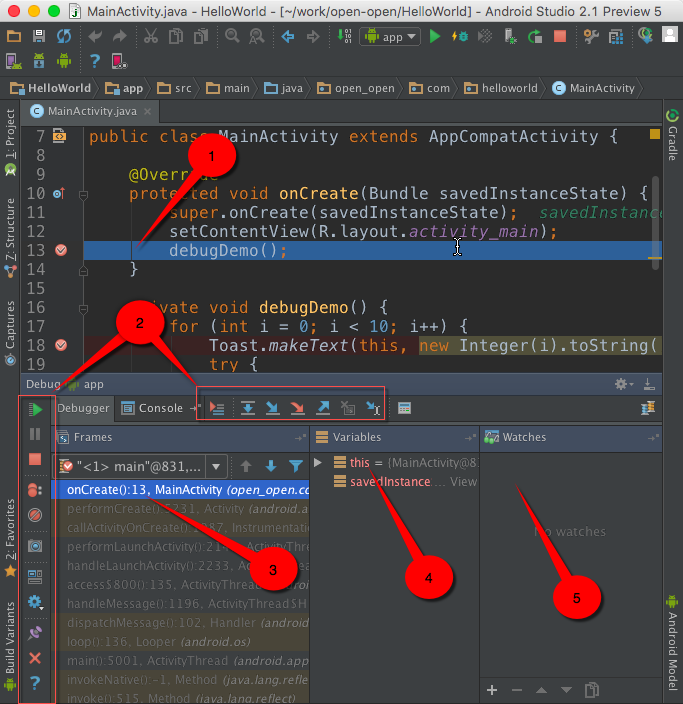
進入斷點後,下方會出現除錯視圖,可觀察呼叫堆疊、變數值與執行流程。
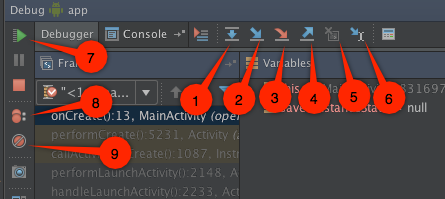
常用按鈕包括 Step Over、Step Into、Step Out、Run to Cursor 與 Resume Program 等,可協助開發者逐步追蹤程式行為。
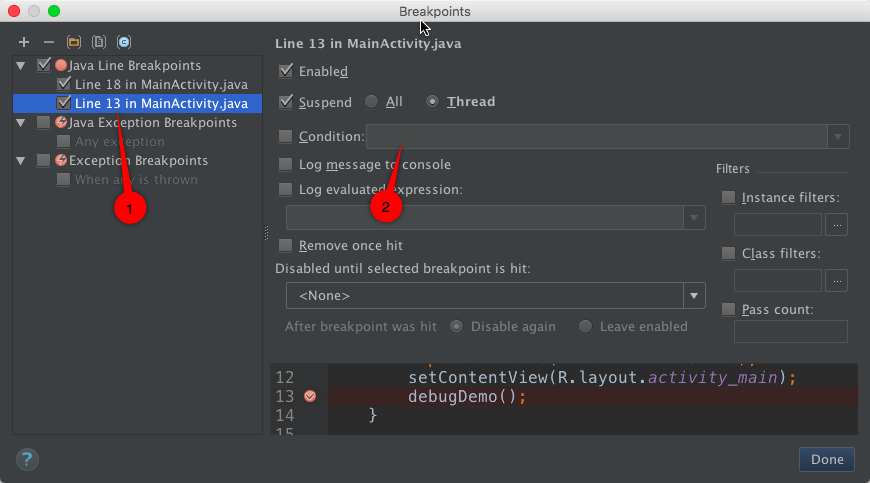
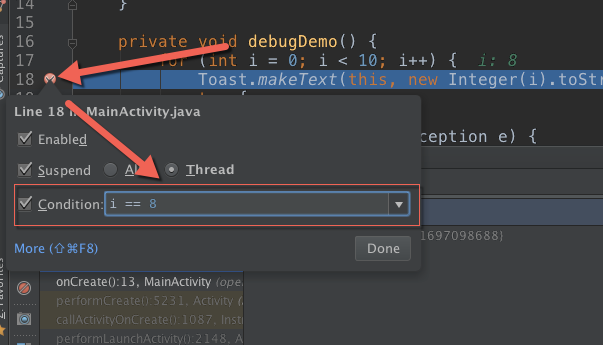
此外,也可在斷點上設定條件,讓除錯過程更精準。例如只在某個變數符合特定值時才停下。
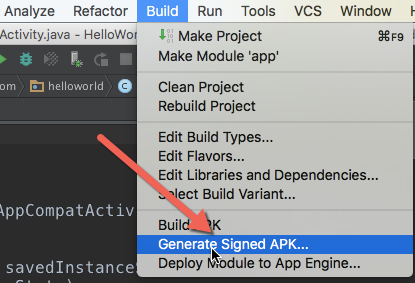
完成開發後,可透過 Build 選單中的 Generate Signed APK 進入簽名流程。
若尚未建立金鑰,可選擇 Create new 建立新的 keystore;若已有金鑰,則選擇既有檔案。
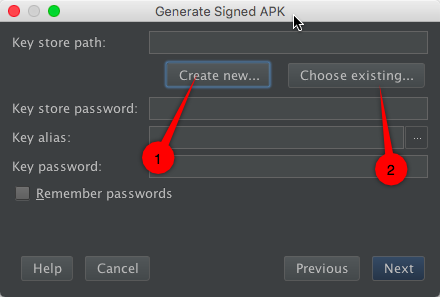
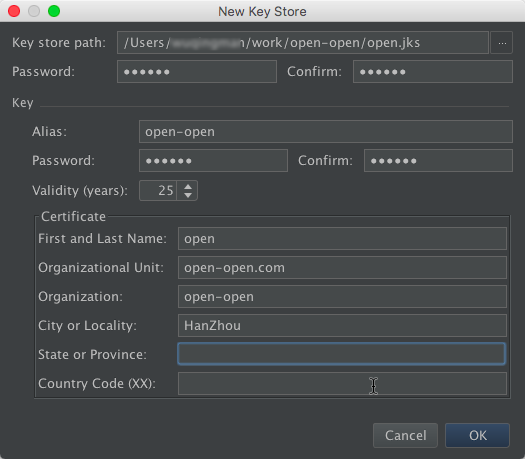
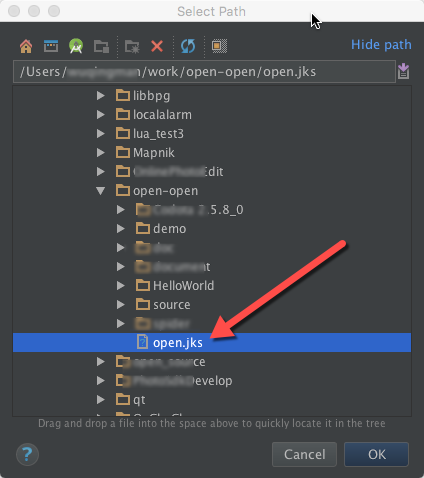
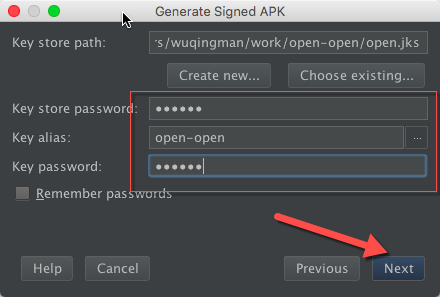
輸入金鑰庫與金鑰密碼後,選擇輸出位置即可完成打包。
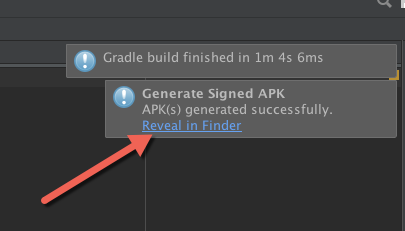
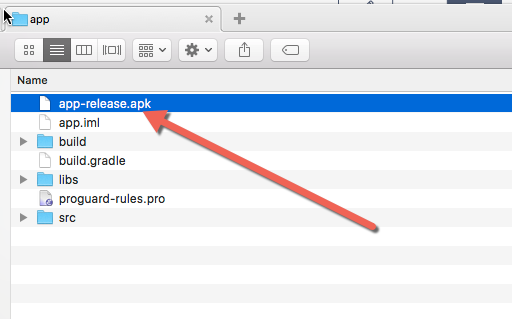
簽名完成後,Android Studio 會提示 APK 已產生,並可快速定位檔案位置。
 RecyclerView 結合 CardView:做一個帶卡片效果的新聞列表
RecyclerView 加 CardView 是 Material Design 裡最經典的搭配之一:RecyclerView 負責滾動與 item 複用,CardVi
 WebView 載入網頁並加入進度條
 在 Android 中內嵌網頁時,常希望像微信一樣,在頂部顯示載入進度。這可以透過 WebView 搭配 ProgressBar 與
 深入解析 Android 的 uses-sdk 標籤:minSdkVersion、targetSdkVersion 與 maxSdkVersion
一、為什麼需要 uses-sdk Android 系統的版本迭代從未停歇,幾乎每個新版本都會引入新的能力與行為變化。伴隨著用戶基數的不斷膨脹,開發者必須熟悉各版本的差異,
 Swift 開發 iOS 應用(一):UITableView 列表的實作
軟硬體環境 OS X EI Capitan、Xcode 7.0.1。 簡介 列表可以說是最重要的控制元件之一,在 iOS 中對應的是 UITableView。本文將一步步