

編輯:關於 Android 開發
在第一課的基礎上,本課要為 ViewPager 加上可以顯示並點擊切換的標題欄。
PageTabStrip 是 PagerTitleStrip 的子類,兩者用法幾乎完全相同。使用 PageTabStrip 時,標題文字帶有指示器(Indicator),並且可以透過點擊標題來切換頁面顯示。要使用它,只需把 PagerTabStrip 加入布局,再於 Activity 中提供標題資料即可。
宣告並初始化一個標題清單:
private List<String> titles;
titles = new ArrayList<String>();
titles.add("page01");
titles.add("page02");
titles.add("page03");
titles.add("page04");
並在 PagerAdapter 內部類別中覆寫 getPageTitle 方法回傳對應標題:
@Override
public CharSequence getPageTitle(int position) {
return titles.get(position);
}
完整程式碼如下:
public class MainActivity extends Activity { private ViewPager viewpager; private List<View> children; private List<String> titles; @Override protected void onCreate(Bundle savedInstanceState) { super.onCreate(savedInstanceState); setContentView(R.layout.activity_main); viewpager = (ViewPager) findViewById(R.id.vp_viewpage); children = new ArrayList<View>(); children.add(LayoutInflater.from(this).inflate(R.layout.page01, null)); children.add(getLayoutInflater().inflate(R.layout.page02, null)); children.add(getLayoutInflater().inflate(R.layout.page03, null)); children.add(getLayoutInflater().inflate(R.layout.page04, null)); titles = new ArrayList<String>(); titles.add("page01"); titles.add("page02"); titles.add("page03"); titles.add("page04"); viewpager.setAdapter(new InnerPagerAdapter()); } public class InnerPagerAdapter extends PagerAdapter{ @Override public CharSequence getPageTitle(int position) { return titles.get(position); } @Override public int getCount() { return children.size(); } @Override public boolean isViewFromObject(View view, Object object) { return view == object; } @Override public Object instantiateItem(ViewGroup container, int position) { View view = children.get(position); container.addView(view); return view; } @Override public void destroyItem(ViewGroup container, int position, Object object) { container.removeView(children.get(position)); } } }完成後,ViewPager 頂部便會出現可點擊切換的標題欄。
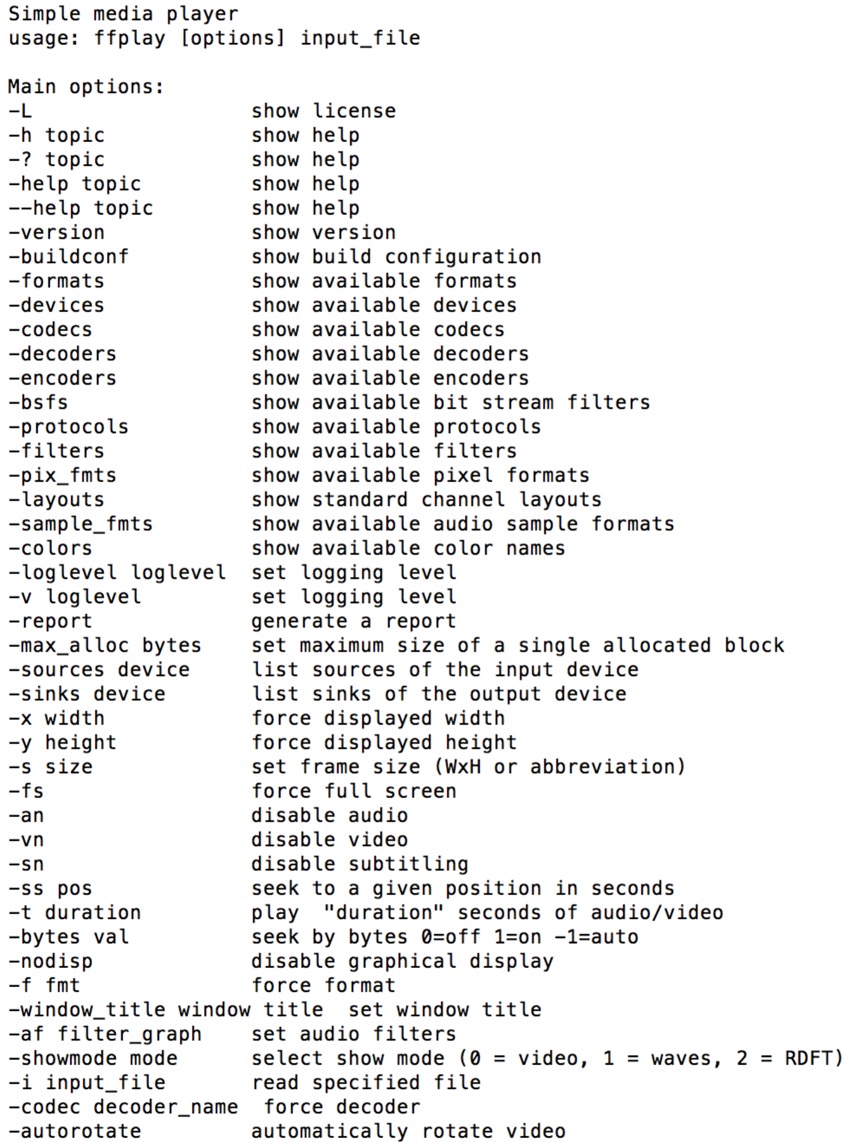 FFmpeg 使用手冊:ffplay 常用命令與可視化分析技巧
ffplay 從哪裡來 編譯 FFmpeg 源碼時,只要系統中裝有 SDL-1.2,ffplay 就會被一併編譯出來;若缺少 SDL-1.2 或版本不符,則不會生成該可執
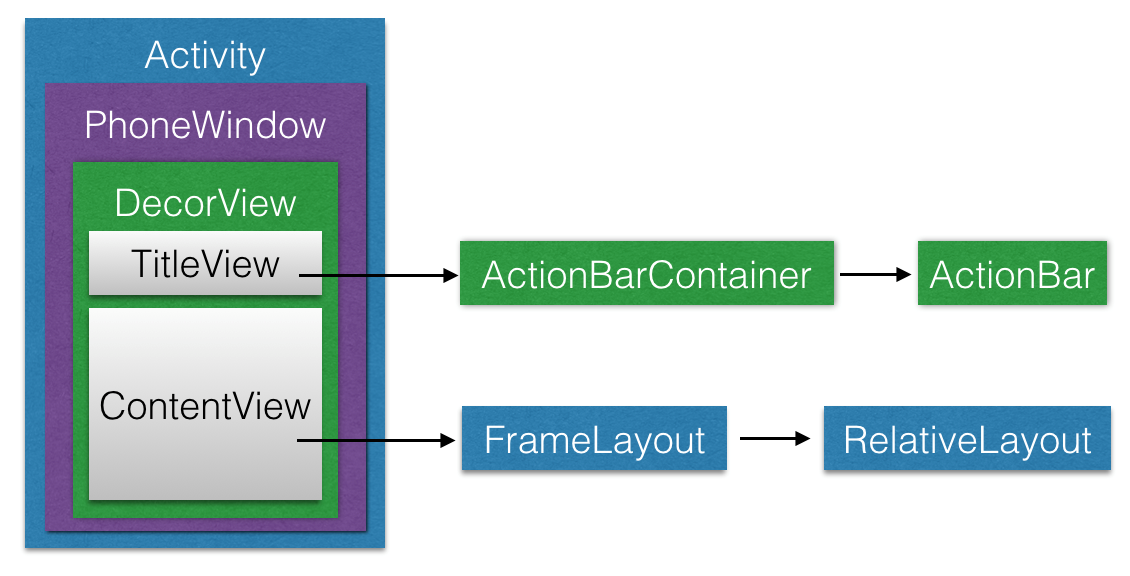 深入剖析 Android View 的繪制流程(基於 6.0 源碼)
深入剖析 Android View 的繪制流程 概述 本文以 Android 6.0 源碼為基礎,重點梳理 View 繪制的整體脈絡,並對一些不易理解的地方加以闡述。目標
 Android 粒子爆炸特效:把爆炸流程與粒子運動徹底分離
緣起 偶然看到一款粒子爆炸效果的元件,視覺表現相當搶眼。但翻過原始碼後發現擴充性不佳:想換一種爆炸風格,得改動的地方多且散亂。於是我做了一輪重構,把「爆炸流程」與「粒子運
 白天/夜間模式流暢切換:一套用屬性替換做到的三行接入方案
這個庫想解決的問題很單純:讓 App 在日間與夜間主題之間切換時,畫面上的背景色、文字色能即時重繪,而不是重啟 Activity 才生效。核心思路是把顏色抽成自訂屬性(a