

編輯:關於 Android 開發
看影片時最直覺的操作莫過於:手指在螢幕左側上下滑動控制亮度,在右側上下滑動控制音量。本篇拆解這個手勢的完整實作,並加上亮度到達上下界時的震動回饋。
震動功能需要在 AndroidManifest.xml 中宣告權限,否則呼叫會失效:
<uses-permission android:name="android.permission.VIBRATE" />
private float startY;   // 記錄手指按下時的 Y 座標
private float startX;   // 記錄手指按下時的 X 座標
private int downVol;    // 記錄手指按下時的音量
private Vibrator vibrator;  // 震動器
亮度是透過修改 Window 的 screenBrightness 屬性來控制的,取值 0 為全暗、-1 表示跟隨系統設定、1 為最亮:
/*
 * 設定螢幕亮度:lp = 0 全暗,lp = -1 依系統設定,lp = 1 最亮
 */
public void setBrightness(float brightness) {
    WindowManager.LayoutParams lp = getWindow().getAttributes();
    lp.screenBrightness = lp.screenBrightness + brightness / 255.0f;
    if (lp.screenBrightness > 1) {
        lp.screenBrightness = 1;
        vibrator = (Vibrator) getSystemService(VIBRATOR_SERVICE);
        long[] pattern = { 10, 200 }; // 關 10 秒、震 200 毫秒,循環切換
        vibrator.vibrate(pattern, -1);
    } else if (lp.screenBrightness < 0.2) {
        lp.screenBrightness = (float) 0.2;
        vibrator = (Vibrator) getSystemService(VIBRATOR_SERVICE);
        long[] pattern = { 10, 200 };
        vibrator.vibrate(pattern, -1);
    }
    getWindow().setAttributes(lp);
}
@Override
public boolean onTouchEvent(MotionEvent event) {
    // 交給手勢識別器解析(只解析不攔截,用於單擊、雙擊、長按)
    detector.onTouchEvent(event);

    switch (event.getAction()) {
    case MotionEvent.ACTION_DOWN:
        startY = event.getY();
        startX = event.getX();
        downVol = audioManager.getStreamVolume(AudioManager.STREAM_MUSIC);
        handler.removeMessages(HIDE_CONTROL);
        break;

    case MotionEvent.ACTION_MOVE:
        float endY = event.getY();
        float distanceY = startY - endY;
        if (startX > screenWidth / 2) {
            // 右半屏:上滑音量變大,下滑音量變小
            // 取寬高最小值,兼顧橫豎屏切換
            int touchRang = Math.min(screenWidth, screenHeight);
            int curvol = (int) (downVol + (distanceY / touchRang) * maxVolume);
            int volume = Math.min(Math.max(0, curvol), maxVolume);
            updateVolume(volume);
        } else {
            // 左半屏:上滑亮度變大,下滑亮度變小
            final double FLING_MIN_DISTANCE = 0.5;
            final double FLING_MIN_VELOCITY = 0.5;
            if (distanceY > FLING_MIN_DISTANCE && Math.abs(distanceY) > FLING_MIN_VELOCITY) {
                setBrightness(20);
            }
            if (distanceY < FLING_MIN_DISTANCE
                    && Math.abs(distanceY) > FLING_MIN_VELOCITY) {
                setBrightness(-20);
            }
        }
        break;

    case MotionEvent.ACTION_UP:
        // 手指離開後 5 秒隱藏控制列
        handler.sendEmptyMessageDelayed(HIDE_CONTROL, 5000);
        break;
    }
    return super.onTouchEvent(event);
}
為什麼用 startY - endY?因為螢幕座標 Y 軸向下遞增,用起點減終點,上滑就會得到正值,正好對應「變大」。
為什麼音量換算取寬高最小值?直接用螢幕高度當分母,在橫屏時滑動靈敏度會明顯不同;取 min(width, height) 能讓直橫屏手感一致。
亮度為什麼要夾在 0.2 到 1?全黑螢幕會讓使用者誤以為程式當掉,實務上通常保留一個下限,並用震動告訴使用者「已經到底了」。
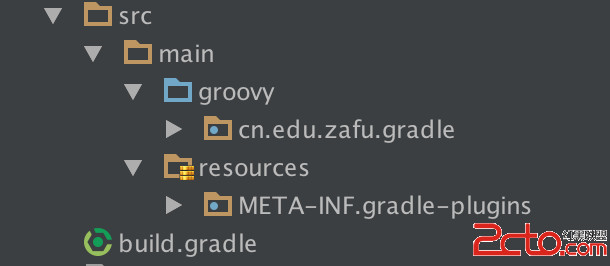 如何使用 Android Studio 開發 Gradle 插件
 緣由 先說說為什麼會寫這篇文章。前段時間插件化與熱修復技術很火,比如 Nuwa 熱修復工具 NuwaGr
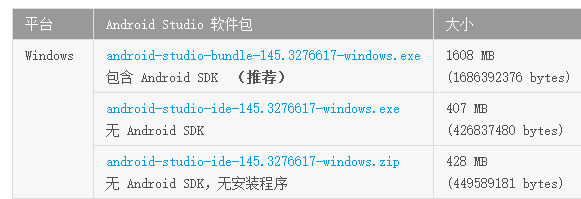 Android Studio 安裝與初始化指南
Android Studio 安裝 Android Studio 是目前 Android 開發的主流 IDE。安裝前可先下載包含 SDK 的版本,減少後續設定時間。 安
 打造複用標題欄:Android自定義組合控件Titlebar全流程
 前言:我一直相信「天生我才必有用」。每個人都有自己的價值,也許那份價值一時之間並不明顯,但請別氣餒——
 Android 內存洩漏的幾種典型場景總結
Java 是帶垃圾回收的語言,它的優勢在於開發者無需手動管理內存分配,既降低了因內存錯誤導致進程崩潰的風險,也避免了未釋放的內存把堆空間撐爆。但這並不意味著內存問題從此消