

編輯:關於 Android 開發
前言:我一直相信「天生我才必有用」。每個人都有自己的價值,也許那份價值一時之間並不明顯,但請別氣餒——只要肯不斷打磨、持續努力,總能讓自己的作用彰顯出來,讓價值在不斷精進中攀升。
在日常的Android開發裡,你是否也遭遇過這樣的煩惱:每寫一個界面,都要重複手寫一份標題欄佈局,或者引進一個佈局後反覆給裡面的控件做初始化?為了解決這個老大難,Google先後推出了ActionBar以及後來的ToolBar。有了它們,開發變得輕鬆許多,比如用ToolBar搭配DrawerLayout,就能輕鬆做出諸如推酷App那樣的側滑菜單效果。這類控件的出現極大減輕了開發者的負擔,也讓Android開發變得越來越友好,相信未來還會湧現更多優秀的複用控件。
本文就來動手打造一個自定義組合控件Titlebar,把標題欄的開發一步到位地封裝起來。這個過程說白了是個「體力活」,技術含量不算高,所以先奉上最終效果,若你覺得閉著眼都能寫出來,不妨直接拉到文末為這份辛勞点个赞。
效果圖:
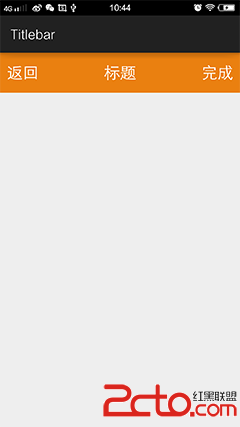
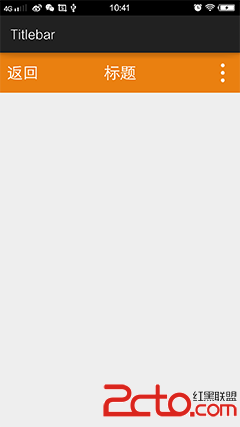
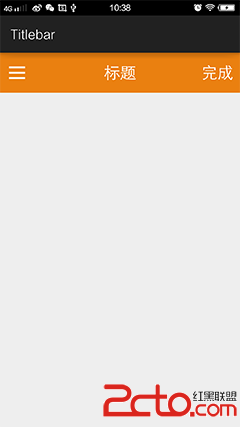
要實現這個組合控件,我們需要自定義屬性,並編寫一個繼承自ViewGroup的類,在構造方法中通過代碼添加子View。那麼,先從自定義屬性開始。
對照上面的效果圖,梳理一下,我們一共需要11個屬性:
leftButtonText、leftButtonTextColor、leftButtonTextSize、leftButtonImage:左側按鈕的圖片
titleText、titleColor、titleSize
rightButtonText、rightButtonTextColor、rightButtonTextSize、rightButtonImage:右側按鈕的圖片
各屬性的含義可謂望文生義,於是我們在資源文件attrs.xml中把它們定義出來:
注意:
我們當然可以直接在attrs.xml的
觀察目標效果後發現,ViewGroup的子類RelativeLayout能輕鬆勝任。因此新建一個類繼承RelativeLayout,重寫三個構造方法,並在構造方法中先取出佈局裡自定義屬性的值。
private void init(Context context,AttributeSet attrs) { TypedArray typedArray = context.obtainStyledAttributes(attrs, R.styleable.Titlebar); mLeftButtonText = typedArray.getString(R.styleable.Titlebar_leftButtonText); mLeftButtonTextColor = typedArray.getColor(R.styleable.Titlebar_leftButtonTextColor, Color.GRAY); mLeftButtonSize = typedArray.getDimension(R.styleable.Titlebar_leftButtonTextSize, TypedValue.applyDimension(TypedValue.COMPLEX_UNIT_SP, 16, getResources().getDisplayMetrics())); mLeftButtonImage = typedArray.getDrawable(R.styleable.Titlebar_leftButtonImage); mTitleButtonText = typedArray.getString(R.styleable.Titlebar_titleText); mTitleButtonTextColor = typedArray.getColor(R.styleable.Titlebar_titleColor, Color.GRAY); mTitleButtonSize = typedArray.getDimension(R.styleable.Titlebar_titleSize, TypedValue.applyDimension(TypedValue.COMPLEX_UNIT_SP, 16, getResources().getDisplayMetrics())); mRightButtonText = typedArray.getString(R.styleable.Titlebar_rightButtonText); mRightButtonTextColor = typedArray.getColor(R.styleable.Titlebar_rightButtonTextColor, Color.GRAY); mRightButtonSize = typedArray.getDimension(R.styleable.Titlebar_rightButtonTextSize, TypedValue.applyDimension(TypedValue.COMPLEX_UNIT_SP, 16, getResources().getDisplayMetrics())); mRightButtonImage = typedArray.getDrawable(R.styleable.Titlebar_rightButtonImage); typedArray.recycle(); }這裡要特別提醒:用完TypedArray這個資源後,記得調用recycle()回收,就像用完數據庫要關閉連接、用完IO流要關閉一樣,這是好習慣。
拿到自定義屬性的值之後,接下來還得通過代碼構建左側按鈕、中間標題、右側按鈕這三個控件:
private void initView(Context context) { if(mLeftButtonImage == null & mLeftButtonText != null){ // 當用戶沒有設置左側按鈕圖片並設置了左側的按鈕文本屬性時--添加左側文本按鈕 mLeftTextView = new TextView(context); mLeftTextView.setText(mLeftButtonText); mLeftTextView.setTextColor(mLeftButtonTextColor); mLeftTextView.setTextSize(mLeftButtonSize); RelativeLayout.LayoutParams leftParams = new RelativeLayout.LayoutParams(LayoutParams.WRAP_CONTENT, LayoutParams.WRAP_CONTENT); leftParams.addRule(RelativeLayout.ALIGN_PARENT_LEFT); leftParams.addRule(RelativeLayout.CENTER_VERTICAL); addView(mLeftTextView, leftParams); }else if(mLeftButtonImage != null){ // 添加左側圖片按鈕 RelativeLayout.LayoutParams leftParams = new RelativeLayout.LayoutParams(LayoutParams.WRAP_CONTENT, LayoutParams.WRAP_CONTENT); leftParams.addRule(RelativeLayout.ALIGN_PARENT_LEFT); leftParams.addRule(RelativeLayout.CENTER_VERTICAL); mLeftButton = new ImageView(context); mLeftButton.setImageDrawable(mLeftButtonImage); addView(mLeftButton, leftParams); } if(mTitleButtonText!=null){ // 添加中間標題 TextView titleTextView = new TextView(context); titleTextView.setText(mTitleButtonText); titleTextView.setTextColor(mTitleButtonTextColor); titleTextView.setTextSize(mTitleButtonSize); RelativeLayout.LayoutParams titleTextViewParams = new RelativeLayout.LayoutParams(LayoutParams.WRAP_CONTENT, LayoutParams.WRAP_CONTENT); titleTextViewParams.addRule(RelativeLayout.CENTER_IN_PARENT); addView(titleTextView,titleTextViewParams); } if(mRightButtonImage == null & mRightButtonText != null){ // 當用戶沒有設置右側按鈕圖片並設置了左側的按鈕文本屬性時--添加右側文本按鈕 mRightTextView = new TextView(context); mRightTextView.setText(mRightButtonText); mRightTextView.setTextColor(mRightButtonTextColor); mRightTextView.setTextSize(mRightButtonSize); RelativeLayout.LayoutParams rightParams = new RelativeLayout.LayoutParams(LayoutParams.WRAP_CONTENT, LayoutParams.WRAP_CONTENT); rightParams.addRule(RelativeLayout.ALIGN_PARENT_RIGHT); rightParams.addRule(RelativeLayout.CENTER_VERTICAL); addView(mRightTextView,rightParams); }else if(mRightButtonImage != null){ // 添加右側圖片按鈕 RelativeLayout.LayoutParams rightParams = new RelativeLayout.LayoutParams(LayoutParams.WRAP_CONTENT, LayoutParams.WRAP_CONTENT); rightParams.addRule(RelativeLayout.ALIGN_PARENT_RIGHT); rightParams.addRule(RelativeLayout.CENTER_VERTICAL); mRightButton = new ImageView(context); mRightButton.setImageDrawable(mRightButtonImage); addView(mRightButton, rightParams); } }說明:由於左右兩側按鈕既可以用文字也可以用圖片,這裡我分別用兩個控件來承載這兩種形態。一旦用戶設置了圖片,就不會再添加對應的文字按鈕。
接著還要為左右按鈕掛上點擊事件,於是我們先定義一個接口:
/** * 在button點擊事件接口 */ public interface OnButtonClickListener{ void onLeftClick(); void onRightClick(); }設置按鈕監聽:
/** * 設置點擊事件 * @param onButtonClickListener */ public void setOnButtonClickListener(final OnButtonClickListener onButtonClickListener) { if(onButtonClickListener !=null){ if(mLeftTextView != null){ mLeftTextView.setOnClickListener(new OnClickListener() { @Override public void onClick(View v) { onButtonClickListener.onLeftClick(); } }); } if(mLeftButton != null){ mLeftButton.setOnClickListener(new OnClickListener() { @Override public void onClick(View v) { onButtonClickListener.onLeftClick(); } }); } if(mRightTextView != null){ mRightTextView.setOnClickListener(new OnClickListener() { @Override public void onClick(View v) { onButtonClickListener.onRightClick(); } }); } if(mRightButton != null){ mRightButton.setOnClickListener(new OnClickListener() { @Override public void onClick(View v) { onButtonClickListener.onRightClick(); } }); } } }在佈局中使用我們的組合控件:
include_titlebar.xml
注意:記得引入命名空間。
借助自定義屬性,我們可以靈活組合出四種形態:左文字+右文字、左文字+右圖片、左圖片+右文字、左圖片+右圖片。日後凡需要類似標題欄,只需在佈局中include引入這個文件,再在Activity或Fragment裡初始化並掛上監聽即可。
在Activity中初始化並設置接口監聽:
Titlebar titlebar = (Titlebar) findViewById(R.id.titlebar); titlebar.setOnButtonClickListener(new Titlebar.OnButtonClickListener() { @Override public void onLeftClick() { Toast.makeText(MainActivity.this,"左側按鈕被點擊了",0).show(); } @Override public void onRightClick() { Toast.makeText(MainActivity.this,"右側按鈕被點擊了",0).show(); } });說到底這是個體力活,重在鍛煉用代碼創建並佈局控件的能力,倒也沒太多可總結的。
demo下載:https://download.csdn.net/detail/ydxlt/9453262
 Drawable Animation 幀動畫:用 SurfaceView 播放序列圖
 幀動畫(frame animation)的原理很單純:把連續動作拆成一張張的圖,再依
 Android Support Design 元件入門(一):Snackbar、FAB 與 TabLayout
 Android 5.0 之後,Google 端出了 Mat
 用 TextView 顯示 HTML 樣式文字:Html.fromHtml 方法實戰
有時候我們需要在一個 TextView 中讓不同部分的文字呈現不同的顏色和字號,例如「白雪公主向您發來了 2 條消息」這樣的提示,其中姓名和數字長度不固定,還要求各自有不
 Android EditText 只剩下方一條橫線?教你還原傳統樣式
 從 Android 4.0 開始,EditText 的預設外觀有了明顯改變——原本帶有完整邊框的輸入