

編輯:關於 Android 開發
很多應用菜單頁都採用「橫向滑動切換分頁、每頁內部是網格」的形式,大眾點評就是典型代表。本文用 ViewPager 配合 GridView 實現這一效果。
先看演示效果:
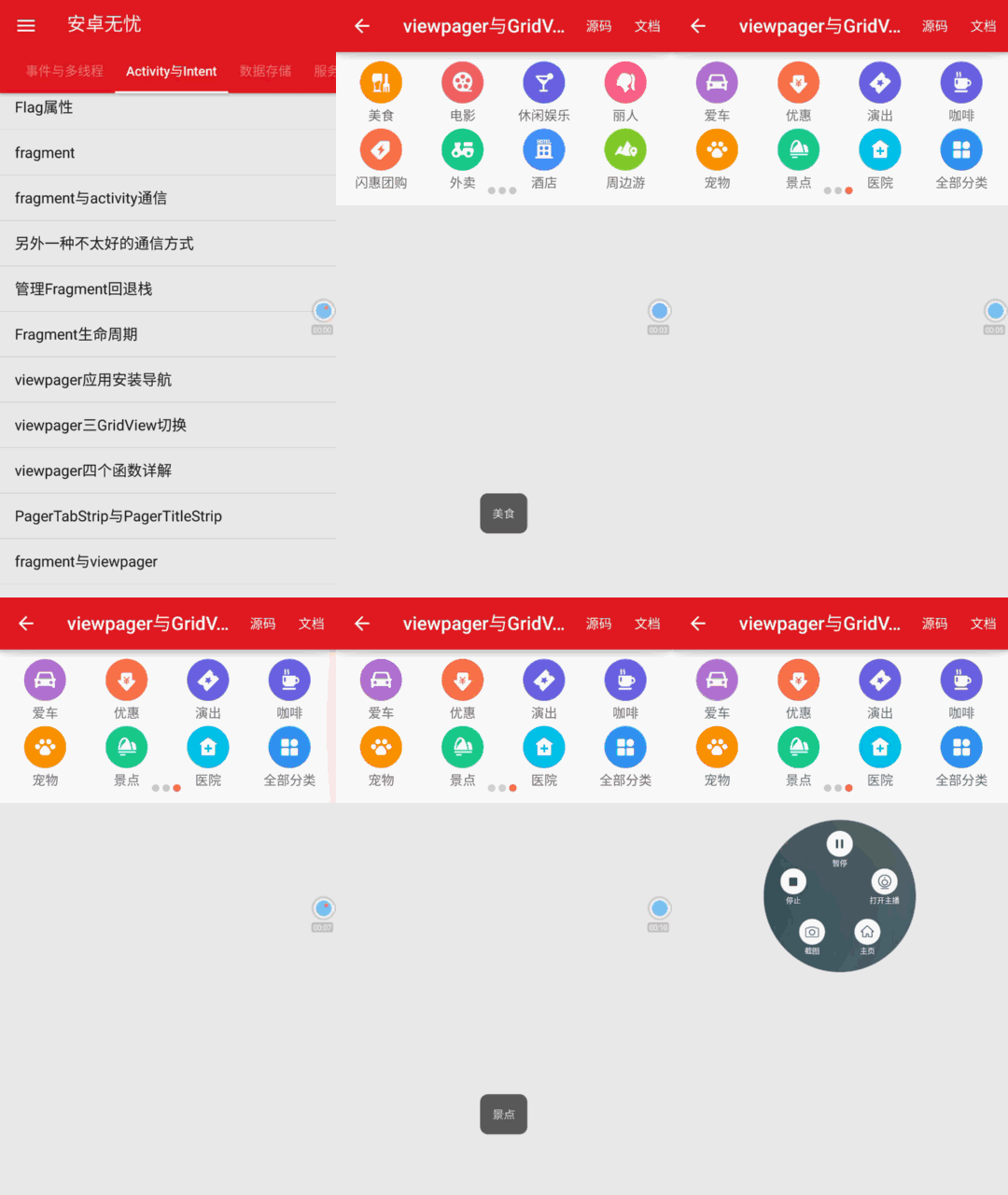
ViewPager 提供了多界面切換的能力,其交互特徵可以概括為三點:
1. OnPageChangeListener 頁面切換監聽接口,通常需要實現三個方法:
void onPageScrolled(int position, float positionOffset, int positionOffsetPixels);
void onPageSelected(int position);      // 最常用
void onPageScrollStateChanged(int state);
2. setCurrentItem(int item) 設置跳轉到指定頁面。
3. PagerAdapter 顯示 ViewPager 必不可少的適配器,至少需要實現:
public Object instantiateItem(View container, int position);
public void destroyItem(View container, int position, Object object);
public int getCount();
public boolean isViewFromObject(View view, Object object);public class TestViewpagerGridActivity extends AppCompatActivity {
ViewPager viewPagerHomeFragment;
List<Catogray> catogarys;
String[] catogary_names;
int[] catogary_resourceIds;
LayoutInflater layoutInflater;
List<View> gridViews;
RadioGroup radioGroup_index_fragment;
@Override
protected void onCreate(Bundle savedInstanceState) {
super.onCreate(savedInstanceState);
setContentView(R.layout.activity_test_viewpager_grid);
catogary_names = getResources().getStringArray(R.array.catogary_names);
TypedArray typedArray = getResources().obtainTypedArray(R.array.catogary_resourceIds);
catogary_resourceIds = new int[typedArray.length()];
for (int i = 0; i < typedArray.length(); i++) {
catogary_resourceIds[i] = typedArray.getResourceId(i, 0);
}
catogarys = new ArrayList<Catogray>();
viewPagerHomeFragment = (ViewPager) findViewById(R.id.viewPagerHomeFragment);
layoutInflater = getLayoutInflater();
radioGroup_index_fragment = (RadioGroup) findViewById(R.id.radioGroup_index_fragment);
for (int i = 0; i < catogary_names.length; i++) {
Catogray catogary = new Catogray();
catogary.setName(catogary_names[i]);
catogary.setImage_source(catogary_resourceIds[i]);
catogarys.add(catogary);
}
initViewPager();
}
public void initViewPager() {
gridViews = new ArrayList<View>();
// 定義三頁 GridView,每頁 8 個單元
GridView gridView1 = (GridView) layoutInflater.inflate(R.layout.grid_fragment_home, null);
gridView1.setAdapter(new MyGridViewAdapter(0, 8));
GridView gridView2 = (GridView) layoutInflater.inflate(R.layout.grid_fragment_home, null);
gridView2.setAdapter(new MyGridViewAdapter(1, 8));
GridView gridView3 = (GridView) layoutInflater.inflate(R.layout.grid_fragment_home, null);
gridView3.setAdapter(new MyGridViewAdapter(2, 8));
gridViews.add(gridView1);
gridViews.add(gridView2);
gridViews.add(gridView3);
// 為 ViewPager 設置適配器
viewPagerHomeFragment.setAdapter(new PagerAdapter() {
@Override
public boolean isViewFromObject(View arg0, Object arg1) {
return arg0 == arg1;
}
@Override
public int getCount() {
return gridViews.size();
}
@Override
public void destroyItem(ViewGroup container, int position, Object object) {
container.removeView(gridViews.get(position));
}
@Override
public Object instantiateItem(ViewGroup container, int position) {
container.addView(gridViews.get(position));
return gridViews.get(position);
}
});
// 監聽 ViewPager 頁面選擇變化,同步底部指示器
viewPagerHomeFragment.setOnPageChangeListener(new ViewPager.OnPageChangeListener() {
@Override
public void onPageScrollStateChanged(int position) { }
@Override
public void onPageScrolled(int arg0, float arg1, int arg2) { }
@Override
public void onPageSelected(int position) {
RadioButton radioButton =
(RadioButton) radioGroup_index_fragment.getChildAt(position);
radioButton.setChecked(true);
}
});
}
/** GridView 的 Adapter:通過 page 與 count 計算全局索引 */
public class MyGridViewAdapter extends BaseAdapter {
private int page;
private int count;
public MyGridViewAdapter(int page, int count) {
this.page = page;
this.count = count;
}
@Override
public int getCount() {
return 8;
}
@Override
public Catogray getItem(int position) {
return catogarys.get(page * count + position);
}
@Override
public long getItemId(int position) {
return 0;
}
@Override
public View getView(int position, View convertView, ViewGroup parent) {
ViewHolder viewHolder = null;
final Catogray catogary = catogarys.get(page * count + position);
if (convertView == null) {
viewHolder = new ViewHolder();
convertView = layoutInflater.inflate(R.layout.grid_fragment_home_item, null);
viewHolder.img = (ImageView) convertView.findViewById(R.id.grid_fragment_home_item_img);
viewHolder.txt = (TextView) convertView.findViewById(R.id.grid_fragment_home_item_txt);
convertView.setTag(viewHolder);
} else {
viewHolder = (ViewHolder) convertView.getTag();
}
viewHolder.img.setImageResource(catogary.getImage_source());
viewHolder.txt.setText(catogary.getName());
viewHolder.img.setOnClickListener(new View.OnClickListener() {
@Override
public void onClick(View view) {
Toast.makeText(TestViewpagerGridActivity.this,
catogary.getName(), Toast.LENGTH_SHORT).show();
}
});
return convertView;
}
}
public class ViewHolder {
public ImageView img;
public TextView txt;
}
}
整個方案的核心是數據索引的映射。所有分類數據放在同一個 catogarys 列表中,每個 GridView 只負責一段:第 page 頁的適配器通過 page * count + position 計算出在全局列表中的真實下標。這樣既避免了為每頁單獨維護一份數據,也讓後續增加頁數變得非常容易——只需多 new 一個 GridView 並傳入對應的 page 編號。
底部指示器這裡用了 RadioGroup 放子 view 的方式,配合 onPageSelected() 回調中的 setChecked(true) 就能實現滑動同步高亮。
另外提醒一點:示例中的 PagerAdapter 沒有覆蓋 getCount() 之外的狀態優化,若頁數較多或每頁內容較重,實戰中更推薦改用 FragmentPagerAdapter 或 FragmentStatePagerAdapter,把每頁拆成獨立 Fragment,能獲得更好的內存回收行為。
Demo 相關示例整理自「安卓無憂」學習項目,可在應用寶或豌豆莢搜索下載對照參考。
 Android Dialog 對話框各種用法詳解
 本文整理 Android 中 Dialog 的常見用法,包含普通對話框、輸入框、列表、單選、多選與自訂佈局等六種形式。
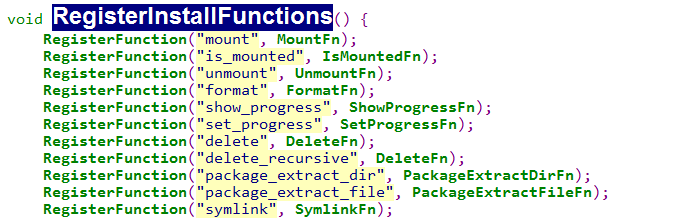 Android OTA 升級包製作全流程:簽名、打包與差分升級
 要做 Android 的系統升級,OTA 包是最常見的交付形式。整個流程可以拆成四塊:準備簽名、用系統打包
 Android Canvas API 詳解:平移、旋轉、縮放與圖層
Canvas 是 Android 繪圖體系中的核心類別,可理解為畫板。開發者能透過 Canvas 進行平
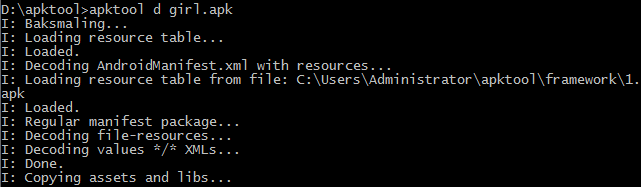 Android 應用反編譯三步曲:ApkTool + Dex2Jar + JD-GUI
分析 APK 通常需要把安裝包還原成可讀的資源與代碼。實踐中一般由三個開源工具配合完成:ApkTool 負責資源解包,Dex2Jar 負責格式轉換,JD-GUI 負責呈現