

編輯:關於 Android 開發
本文整理 Android 中 Dialog 的常見用法,包含普通對話框、輸入框、列表、單選、多選與自訂佈局等六種形式。
佈局檔 activity_dialog.xml:

<LinearLayout xmlns:android="https://schemas.android.com/apk/res/android"
    xmlns:tools="https://schemas.android.com/tools"
    android:layout_width="match_parent"
    android:layout_height="match_parent"
    android:orientation="vertical"
    android:paddingBottom="@dimen/activity_vertical_margin"
    android:paddingLeft="@dimen/activity_horizontal_margin"
    android:paddingRight="@dimen/activity_horizontal_margin"
    android:paddingTop="@dimen/activity_vertical_margin"
    tools:context=".DialogActivity">

    <Button android:id="@+id/plainDialog" android:layout_width="match_parent"
        android:layout_height="wrap_content" android:text="普通Dialog" />
    <Button android:id="@+id/plainDialogEvent" android:layout_width="match_parent"
        android:layout_height="wrap_content" android:text="Dialog按鈕事件集中處理" />
    <Button android:id="@+id/inputDialog" android:layout_width="match_parent"
        android:layout_height="wrap_content" android:text="請輸入框" />
    <Button android:id="@+id/listDialog" android:layout_width="match_parent"
        android:layout_height="wrap_content" android:text="列表對話框" />
    <Button android:id="@+id/radioDialog" android:layout_width="match_parent"
        android:layout_height="wrap_content" android:text="單選對話框" />
    <Button android:id="@+id/checkboxDialog" android:layout_width="match_parent"
        android:layout_height="wrap_content" android:text="多選對話框" />
    <Button android:id="@+id/diyDialog" android:layout_width="match_parent"
        android:layout_height="wrap_content" android:text="自定義布局對話框" />
</LinearLayout>
普通的 Dialog:
private void plainDialogDemo() {
    Button plainBtn = (Button) findViewById(R.id.plainDialog);
    plainBtn.setOnClickListener(new OnClickListener() {
        public void onClick(View v) {
            new AlertDialog.Builder(DialogActivity.this)
                .setTitle("刪除")
                .setMessage("確定刪除指定數據")
                .setPositiveButton("確定", new DialogInterface.OnClickListener() {
                    @Override
                    public void onClick(DialogInterface dialog, int which) {
                        Toast.makeText(getApplicationContext(), "確定了", Toast.LENGTH_SHORT).show();
                    }
                })
                .setNegativeButton("取消", new DialogInterface.OnClickListener() {
                    @Override
                    public void onClick(DialogInterface dialog, int which) {}
                })
                .setCancelable(false).show();
        }
    });
}
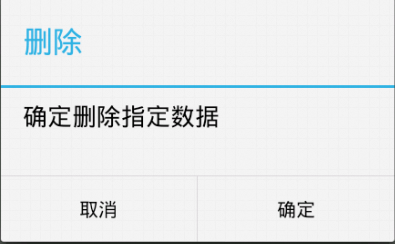
效果如下:
輸入文字框的 Dialog:
private void inputDialog() {
    Button inputBtn = (Button) findViewById(R.id.inputDialog);
    inputBtn.setOnClickListener(new OnClickListener() {
        @Override
        public void onClick(View v) {
            final EditText et = new EditText(DialogActivity.this);
            new AlertDialog.Builder(DialogActivity.this)
                .setTitle("請輸入數字")
                .setView(et)
                .setPositiveButton("確定", new DialogInterface.OnClickListener() {
                    @Override
                    public void onClick(DialogInterface dialog, int which) {
                        Toast.makeText(getApplicationContext(), et.getText(), Toast.LENGTH_SHORT).show();
                    }
                })
                .setNegativeButton("取消", null)
                .setCancelable(false).show();
        }
    });
}
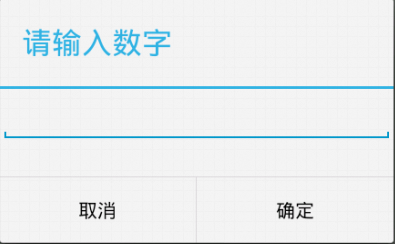
效果如下:
列表 Dialog:
private void listDialogDemo() {
    Button listBtn = (Button) findViewById(R.id.listDialog);
    listBtn.setOnClickListener(new OnClickListener() {
        @Override
        public void onClick(View v) {
            final String[] names = { "C羅", "J羅", "H羅" };
            new AlertDialog.Builder(DialogActivity.this)
                .setTitle("列表對話框")
                .setItems(names, new DialogInterface.OnClickListener() {
                    @Override
                    public void onClick(DialogInterface dialog, int which) {
                        Toast.makeText(DialogActivity.this, names[which], Toast.LENGTH_SHORT).show();
                    }
                })
                .setNegativeButton("取消", null).show();
        }
    });
}
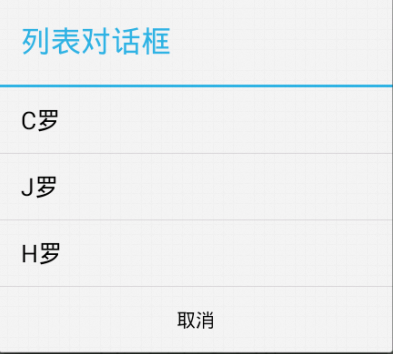
效果如下:
單選 Dialog:
private void radioDialogDemo() {
    Button radioButton = (Button) findViewById(R.id.radioDialog);
    radioButton.setOnClickListener(new OnClickListener() {
        @Override
        public void onClick(View v) {
            final String[] names = { "C羅", "J羅", "H羅" };
            new AlertDialog.Builder(DialogActivity.this)
                .setTitle("列表對話框")
                .setSingleChoiceItems(names, 0, new DialogInterface.OnClickListener() {
                    @Override
                    public void onClick(DialogInterface dialog, int which) {
                        selecteName = names[which];
                    }
                })
                .setPositiveButton("確定", new DialogInterface.OnClickListener() {
                    @Override
                    public void onClick(DialogInterface dialog, int which) {
                        Toast.makeText(DialogActivity.this, selecteName, Toast.LENGTH_SHORT).show();
                    }
                })
                .setNegativeButton("取消", null).show();
        }
    });
}
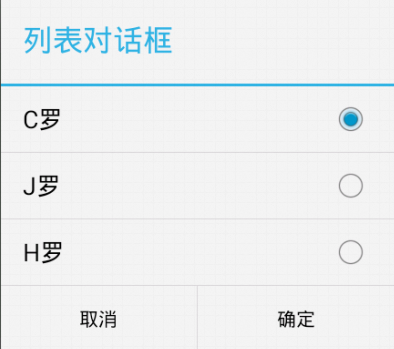
效果如下:
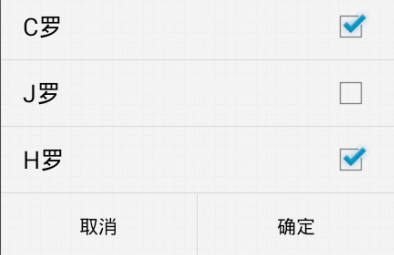
多選 Dialog:
private void checkDialogDemo() {
    Button checkBtn = (Button) findViewById(R.id.checkboxDialog);
    checkBtn.setOnClickListener(new OnClickListener() {
        @Override
        public void onClick(View v) {
            final String[] names = { "C羅", "J羅", "H羅" };
            final boolean[] selected = new boolean[] { true, false, true };
            new AlertDialog.Builder(DialogActivity.this)
                .setMultiChoiceItems(names, selected, new DialogInterface.OnMultiChoiceClickListener() {
                    @Override
                    public void onClick(DialogInterface dialog, int which, boolean isChecked) {}
                })
                .setPositiveButton("確定", new DialogInterface.OnClickListener() {
                    @Override
                    public void onClick(DialogInterface dialog, int which) {
                        StringBuilder sb = new StringBuilder("你選擇了:");
                        for (int i = 0; i < names.length; i++) {
                            if (selected[i]) {
                                sb.append(names[i]);
                            }
                        }
                        Toast.makeText(DialogActivity.this, sb.toString(), 1).show();
                    }
                })
                .setNegativeButton("取消", null).show();
        }
    });
}
效果如下:
自定義 Dialog:
private void customDialogDemo() {
    final AlertDialog dlg = new AlertDialog.Builder(this).create();
    dlg.show();
    Window window = dlg.getWindow();
    window.setContentView(R.layout.diylayout);
    ImageButton ok = (ImageButton) window.findViewById(R.id.btnok);
    ok.setOnClickListener(new View.OnClickListener() {
        @Override
        public void onClick(View v) {
            Toast.makeText(getApplicationContext(), "關閉了", Toast.LENGTH_SHORT).show();
            dlg.dismiss();
        }
    });
}
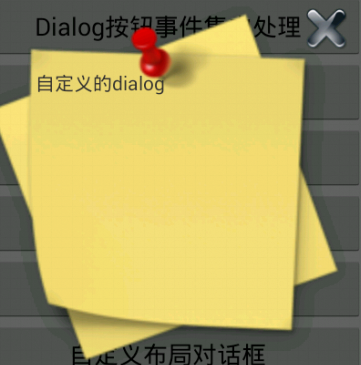
自定義佈局 diylayout.xml:
<?xml version="1.0" encoding="utf-8"?>
<RelativeLayout xmlns:android="https://schemas.android.com/apk/res/android"
    android:layout_width="match_parent"
    android:layout_height="match_parent">
    <ImageView
        android:id="@+id/dialogimg"
        android:layout_width="wrap_content"
        android:layout_height="wrap_content"
        android:layout_centerInParent="true"
        android:src="@drawable/dialog_bg" />
    <TextView
        android:layout_width="wrap_content"
        android:layout_height="wrap_content"
        android:layout_alignLeft="@id/dialogimg"
        android:layout_alignTop="@id/dialogimg"
        android:layout_marginLeft="50dp"
        android:layout_marginTop="60dp"
        android:text="自定義的dialog" />
    <ImageButton
        android:id="@+id/btnok"
        android:layout_width="30dp"
        android:layout_height="30dp"
        android:layout_alignRight="@id/dialogimg"
        android:layout_alignTop="@id/dialogimg"
        android:layout_marginRight="15dp"
        android:layout_marginTop="15dp"
        android:background="@drawable/close_dialog" />
</RelativeLayout>
效果如下:
 《Android 源碼設計模式解析與實戰》讀書筆記(二十二):享元模式
 第二十二章、享元模式(Flyweight) 享元模式是結構型設計模式之一,本質上是對物件池的一種
 Android MVP 架構最佳實踐
從 MVC 到 MVP Android 早期常以 MVC 形容架構,Activity 同時扮演 Controller 與 View 的角色。隨著業務複雜度提升,Activ
 如何解決 Android SDK Manager 下載速度太慢的問題
這個方法是在極客頭條上看到的,覺得相當實用,特別記錄下來以備日後不時之需。 當 Android SDK Manager 更新元件龜速爬行時,可以透過設定境內鏡像伺服器來大
 Android 插件化實踐:使用 Small 框架快速搭建動態化架構
Android 插件化實踐:Small 框架入門Small 可用於將 Android 應用拆成宿主與多個插件模組,適合動態更新與模組化交付。以下以 Android Stu