

編輯:關於 Android 開發
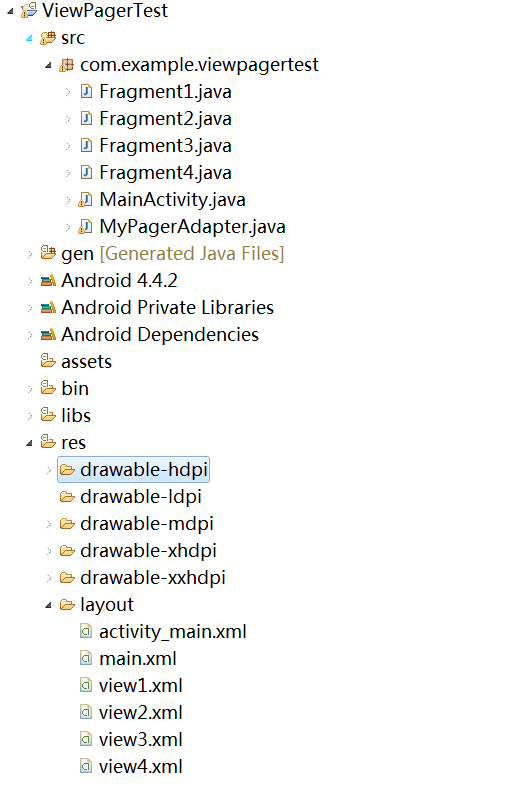

ViewPager 能夠模仿微信那樣實現左右滑屏切換頁面的效果。下面透過一個完整範例來說明其實現方式。
透過 View 物件作為 ViewPager 的資料源,並搭配 PagerTabStrip 顯示頁卡標題:
public class MainActivity extends Activity {
    private List<View> list;
    private ViewPager pager;
    private List<String> titList;
    private PagerTabStrip tabStrip;
    @Override protected void onCreate(Bundle savedInstanceState) {
        super.onCreate(savedInstanceState);
        requestWindowFeature(Window.FEATURE_NO_TITLE);
        setContentView(R.layout.main);
        list = new ArrayList<View>();
        View view1 = View.inflate(this, R.layout.view1, null);
        View view2 = View.inflate(this, R.layout.view2, null);
        View view3 = View.inflate(this, R.layout.view3, null);
        View view4 = View.inflate(this, R.layout.view4, null);
        list.add(view1); list.add(view2); list.add(view3); list.add(view4);
        titList = new ArrayList<String>();
        titList.add("第一頁"); titList.add("第二頁"); titList.add("第三頁"); titList.add("第四頁");
        tabStrip = (PagerTabStrip) findViewById(R.id.tab);
        tabStrip.setTextColor(Color.BLACK);
        tabStrip.setBackgroundResource(R.drawable.ic_biaoti);
        tabStrip.setDrawFullUnderline(true);
        tabStrip.setTabIndicatorColor(Color.GRAY);
        pager = (ViewPager) findViewById(R.id.pager);
        MyPagerAdapter adapter = new MyPagerAdapter(list, titList);
        pager.setAdapter(adapter);
    }
}
繼承 PagerAdapter,重點在於 instantiateItem 與 destroyItem 兩個方法,以及透過 getPageTitle 設置頁卡標題:
public class MyPagerAdapter extends PagerAdapter {
    private List<View> list;
    private List<String> titList;
    public MyPagerAdapter(List<View> list, List<String> titList) {
        this.list = list; this.titList = titList;
    }
    @Override public int getCount() { return list.size(); }
    @Override public boolean isViewFromObject(View arg0, Object arg1) { return arg0 == arg1; }
    @Override public Object instantiateItem(ViewGroup container, int position) {
        container.addView(list.get(position));
        return list.get(position);
    }
    @Override public void destroyItem(ViewGroup container, int position, Object object) {
        container.removeView(list.get(position));
    }
    @Override public CharSequence getPageTitle(int position) { return titList.get(position); }
}
若改用 Fragment 承載各頁,需建立 Fragment1~4,分別在 onCreateView 中返回對應布局。注意要繼承 Fragment 而非 Activity:
public class Fragment1 extends Fragment {
    @Override public View onCreateView(LayoutInflater inflater, ViewGroup container, Bundle savedInstanceState) {
        return inflater.inflate(R.layout.view1, container, false);
    }
}
// Fragment2、Fragment3、Fragment4 同理,分別載入 view2、view3、view4
main.xml 中加入 ViewPager 與 PagerTabStrip:
<?xml version="1.0" encoding="utf-8"?>
<LinearLayout xmlns:android="https://schemas.android.com/apk/res/android"
    android:layout_width="match_parent"
    android:layout_height="match_parent"
    android:orientation="vertical" >
    <android.support.v4.view.ViewPager android:id="@+id/pager"
        android:layout_width="match_parent"
        android:layout_height="wrap_content"
        android:layout_gravity="center" >
        <android.support.v4.view.PagerTabStrip android:id="@+id/tab"
            android:layout_width="match_parent"
            android:layout_height="60dp"
            android:layout_gravity="top" >
        </android.support.v4.view.PagerTabStrip>
    </android.support.v4.view.ViewPager>
</LinearLayout>
各頁布局(view1~view4)皆為簡單的 LinearLayout 包一個 TextView:
<?xml version="1.0" encoding="utf-8"?>
<LinearLayout xmlns:android="https://schemas.android.com/apk/res/android"
    android:layout_width="match_parent"
    android:layout_height="match_parent"
    android:orientation="vertical" >
    <TextView android:id="@+id/text1"
        android:layout_width="wrap_content"
        android:layout_height="wrap_content"
        android:text="第一個頁面" />
</LinearLayout>
1、在 src 下建立 4 個 Fragment,並在 AndroidManifest 中聲明,同時建立 4 個布局檔案 view1~4 引入到對應 Fragment;注意要繼承 Fragment 而非 Activity,並實作 onCreateView 方法;
2、把 view1~4 布局轉換成 View 物件(View.inflate),titlelist 集合實例化,再把 4 個 view 加入 list 集合;
3、MyPagerAdapter 繼承 PagerAdapter,構造方法接收 List<View> 與 List<String> 兩個參數,並實作 instantiateItem 與 destroyItem;
4、在 MainActivity 中聲明 ViewPager,並透過 getPageTitle 返回標題;
5、最後設置 PagerTabStrip 的文字顏色、背景圖、下劃線與指示線顏色等參數。
如此一來,一個可左右滑動切換的分頁介面就完成了。
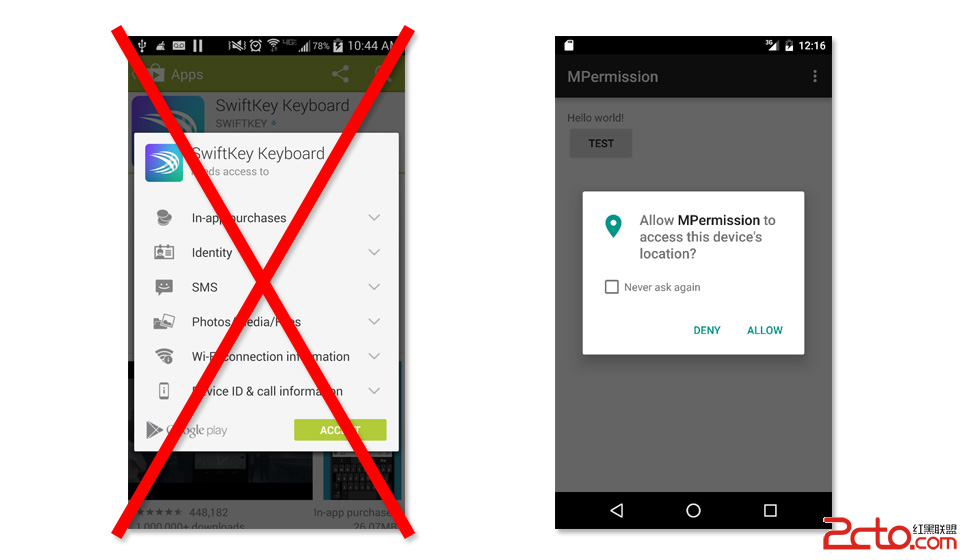 Android 6.0 運行時權限全面解析與適配方案
Android 的權限系統一直是首要的安全概念。在早期版本中,權限只在安裝時被詢問一次,一旦安裝,App 便可在用戶毫不知情的情況下訪問權限內的所有內容,而用戶安裝時往往
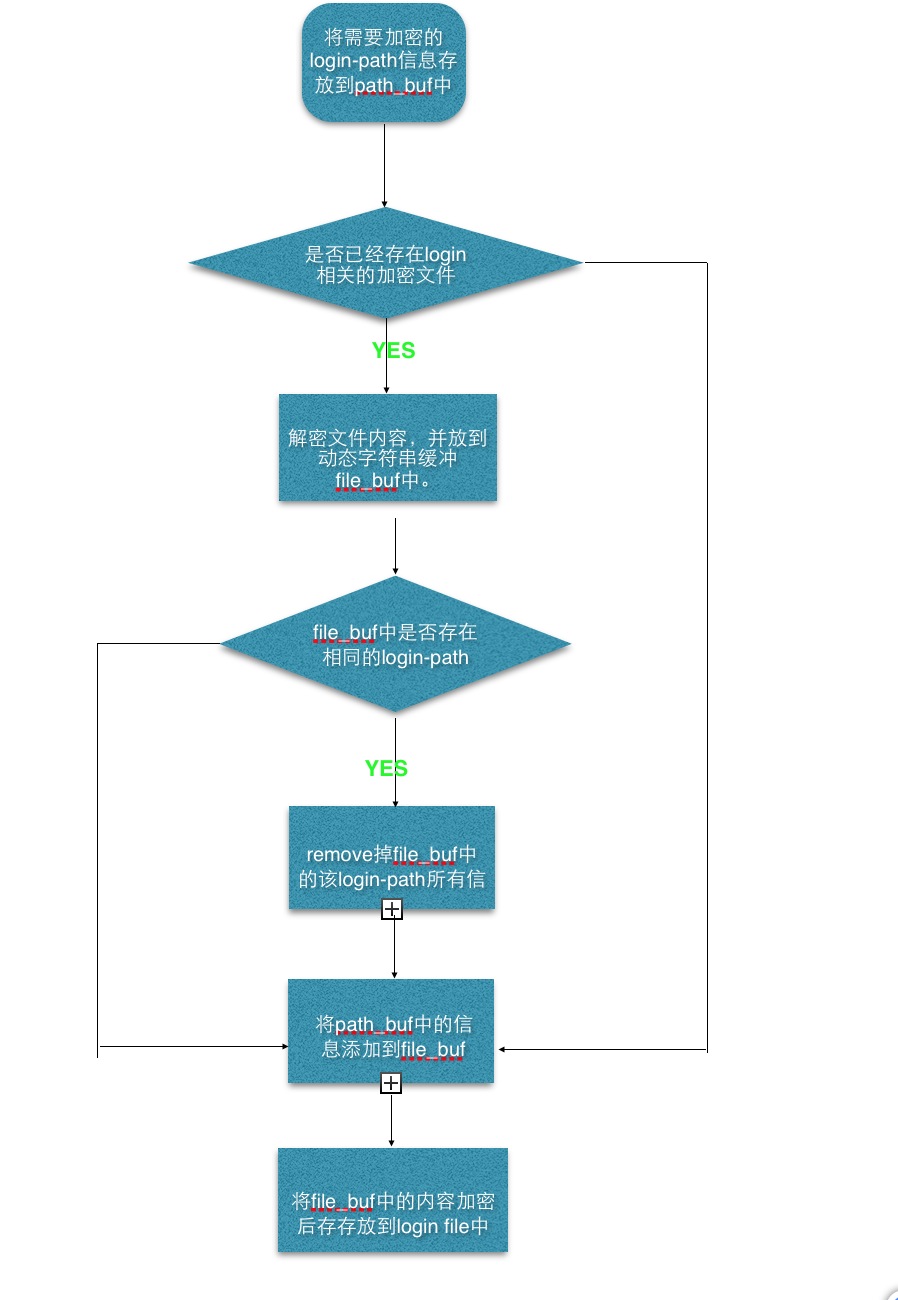 MySQL 新特性解析:mysql_config_editor 加密原理與原始碼
 從 MySQL 5.6 開始,官方推出了加密工具 mysql_config_editor
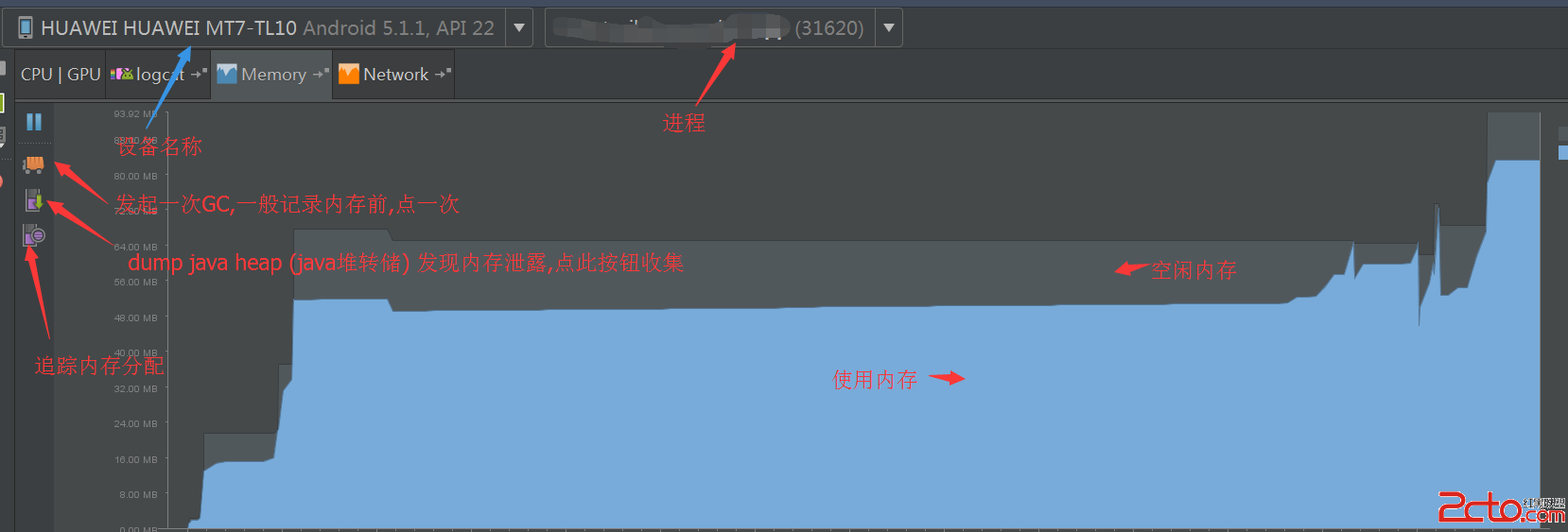 用新版 Android Studio 揪出記憶體洩漏與效能瓶頸
 記憶體洩漏大概是 Android 開發者最頭痛的事之一。一處不起眼的小洩漏,往往就是千里之堤潰於蟻穴的起點
 用Java獲取手機基本信息:本機號碼、SDK版本、系統版本與手機型號
 程式碼如下: package com.zzw.getPhoneInfos; import andro