

編輯:關於 Android 開發
自定義 View 是 Android 介面開發的核心能力。這個 Demo 把最常被用到的四類繪製技巧整理在一起:繪製文字、繪製任意幾何圖形、圖片的平移/旋轉/縮放,以及幀動畫。
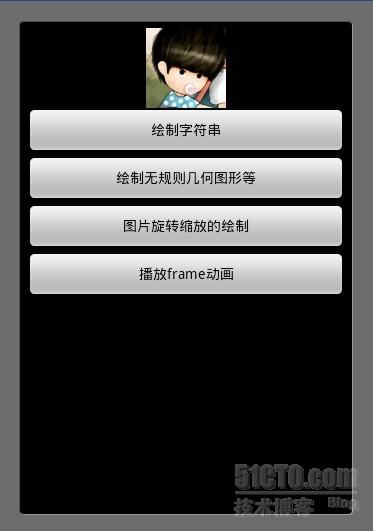
實務開發中一定會遇到需要直接畫文字而非用 TextView 的場景。為什麼要這麼做?兩個理由:方便、省記憶體。做過 J2ME 遊戲開發的人應該深知記憶體有多珍貴。而且使用系統字還有一個附帶好處——可以很輕鬆地實作多國語言切換。如果改用圖片字,每支援一種語言就得再出一套圖,維護成本直線上升。
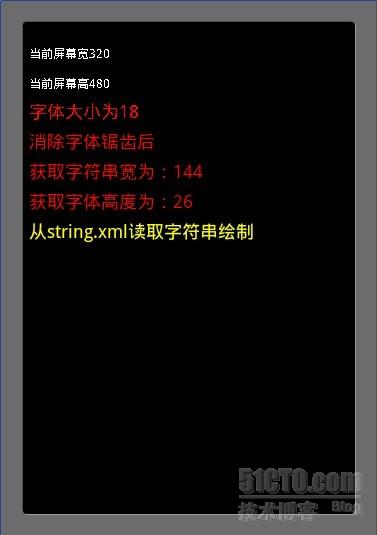
關鍵在於 Paint 提供的兩件事:setTextSize() 控制字級、measureText() 量測字串寬度;而字體高度則要透過 FontMetrics 取得。
public class Font extends Activity {
    public int mScreenWidth = 0;
    public int mScreenHeight = 0;

    @Override
    protected void onCreate(Bundle savedInstanceState) {
        setContentView(new FontView(this));
        // 獲取屏幕寬高
        Display display = getWindowManager().getDefaultDisplay();
        mScreenWidth  = display.getWidth();
        mScreenHeight = display.getHeight();
        super.onCreate(savedInstanceState);
    }

    class FontView extends View {
        public final static String STR_WIDTH  = "獲取字符串寬為:";
        public final static String STR_HEIGHT = "獲取字體高度為:";

        Paint mPaint = null;

        public FontView(Context context) {
            super(context);
            mPaint = new Paint();
        }

        @Override
        protected void onDraw(Canvas canvas) {
            // 設置字符串顏色
            mPaint.setColor(Color.WHITE);
            canvas.drawText("當前屏幕寬" + mScreenWidth, 0, 30, mPaint);
            canvas.drawText("當前屏幕高" + mScreenHeight, 0, 60, mPaint);

            // 設置字體大小
            mPaint.setColor(Color.RED);
            mPaint.setTextSize(18);
            canvas.drawText("字體大小為18", 0, 90, mPaint);

            // 消除字體鋸齒
            mPaint.setFlags(Paint.ANTI_ALIAS_FLAG);
            canvas.drawText("消除字體鋸齒後", 0, 120, mPaint);

            // 獲取字符串寬度
            canvas.drawText(STR_WIDTH + getStringWidth(STR_WIDTH), 0, 150, mPaint);

            // 獲取字體高度
            canvas.drawText(STR_HEIGHT + getFontHeight(), 0, 180, mPaint);

            // 從 string.xml 讀取字符串繪制
            mPaint.setColor(Color.YELLOW);
            canvas.drawText(getResources().getString(R.string.string_font),
                            0, 210, mPaint);

            super.onDraw(canvas);
        }

        /**
         * 獲取字符串寬
         */
        private int getStringWidth(String str) {
            return (int) mPaint.measureText(STR_WIDTH);
        }

        /**
         * 獲取字體高度
         */
        private int getFontHeight() {
            FontMetrics fm = mPaint.getFontMetrics();
            return (int) Math.ceil(fm.descent - fm.top) + 2;
        }
    }
}
兩個細節值得留意:setFlags(Paint.ANTI_ALIAS_FLAG) 開啟抗鋸齒後,文字邊緣會明顯平滑;而 drawText 的第三個參數是基線(baseline),不是文字左上角,這一點在對齊多行文字時很容易出錯。
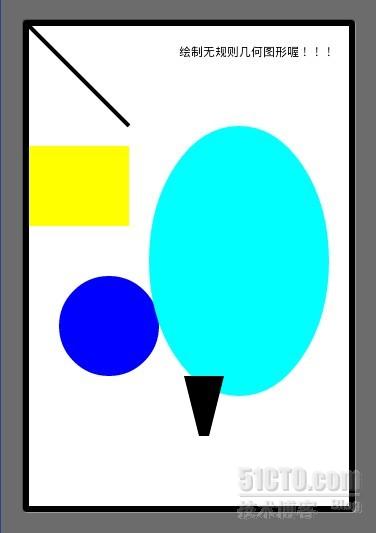
用程式畫圖形在真實專案裡其實不常見——再精準的程式繪圖也比不上美術的素材。但作為學習,它是基礎中的基礎,建議每個人都走過一遍。
public class Geometry extends Activity {
    public int mScreenWidth = 0;
    public int mScreenHeight = 0;

    @Override
    protected void onCreate(Bundle savedInstanceState) {
        setContentView(new GeometryView(this));
        super.onCreate(savedInstanceState);
    }

    class GeometryView extends View {
        Paint mPaint = null;

        public GeometryView(Context context) {
            super(context);
            mPaint = new Paint();
            mPaint.setFlags(Paint.ANTI_ALIAS_FLAG);
        }

        @Override
        protected void onDraw(Canvas canvas) {
            super.onDraw(canvas);

            // 設置畫布顏色,也就是背景顏色
            canvas.drawColor(Color.WHITE);
            mPaint.setColor(Color.BLACK);
            canvas.drawText("繪制無規則幾何圖形喔!!!", 150, 30, mPaint);

            // 繪制一條線
            mPaint.setColor(Color.BLACK);
            mPaint.setStrokeWidth(4);
            canvas.drawLine(0, 0, 100, 100, mPaint);

            // 繪制一個矩形
            mPaint.setColor(Color.YELLOW);
            canvas.drawRect(0, 120, 100, 200, mPaint);

            // 繪制一個圓形
            mPaint.setColor(Color.BLUE);
            canvas.drawCircle(80, 300, 50, mPaint);

            // 繪制一個橢圓
            mPaint.setColor(Color.CYAN);
            canvas.drawOval(new RectF(300, 370, 120, 100), mPaint);

            // 繪制多邊形
            mPaint.setColor(Color.BLACK);
            Path path = new Path();
            path.moveTo(150 + 5,  400 - 50);
            path.lineTo(150 + 45, 400 - 50);
            path.lineTo(150 + 30, 460 - 50);
            path.lineTo(150 + 20, 460 - 50);
            path.close();
            canvas.drawPath(path, mPaint);
        }
    }
}
幾個 API 的意圖要記清楚:drawOval 的 RectF 是外接矩形(注意範例中把 left 寫得比 right 大,實務上要讓 left < right);Path 用來串接多段線條形成任意多邊形,最後的 close() 會自動補上起點到終點的那條邊;setStrokeWidth() 只在非填色模式下才有意義。
在這一塊,Android 確實比 J2ME 強大許多。手機遊戲開發最痛苦的部分是什麼?是引擎。而工程師往往把大量時間浪費在座標換算上——寫引擎時若沒把自適應考慮周全,後期會非常痛苦。現在手機螢幕解析度五花八門、記憶體大小各異,可見自適應螢幕的演算法有多重要。
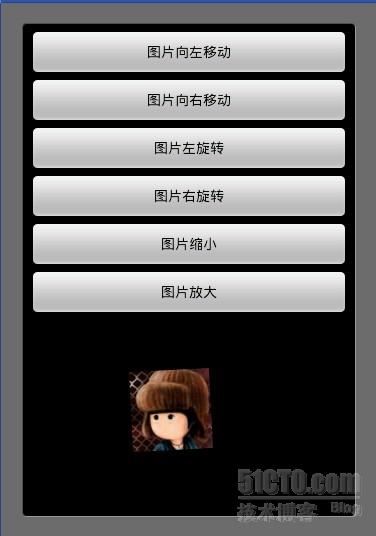
Android 的做法是用 Matrix 搭配 Bitmap.createBitmap() 重新產生一張變換後的點陣圖:
public class Image extends Activity {
    ImageView imageView = null;

    @Override
    protected void onCreate(Bundle savedInstanceState) {
        imageView = new ImageView(this);
        setContentView(R.layout.image);
        LinearLayout ll = (LinearLayout) findViewById(R.id.iamgeid);
        ll.addView(imageView);

        // 向左移動
        Button botton0 = (Button) findViewById(R.id.buttonLeft);
        botton0.setOnClickListener(new OnClickListener() {
            @Override
            public void onClick(View arg0) { imageView.setPosLeft(); }
        });

        // 向右移動
        Button botton1 = (Button) findViewById(R.id.buttonRight);
        botton1.setOnClickListener(new OnClickListener() {
            @Override
            public void onClick(View arg0) { imageView.setPosRight(); }
        });

        // 左旋轉
        Button botton2 = (Button) findViewById(R.id.buttonRotationLeft);
        botton2.setOnClickListener(new OnClickListener() {
            @Override
            public void onClick(View arg0) { imageView.setRotationLeft(); }
        });

        // 右旋轉
        Button botton3 = (Button) findViewById(R.id.buttonRotationRight);
        botton3.setOnClickListener(new OnClickListener() {
            @Override
            public void onClick(View arg0) { imageView.setRotationRight(); }
        });

        // 縮小
        Button botton4 = (Button) findViewById(R.id.buttonNarrow);
        botton4.setOnClickListener(new OnClickListener() {
            @Override
            public void onClick(View arg0) { imageView.setNarrow(); }
        });

        // 放大
        Button botton5 = (Button) findViewById(R.id.buttonEnlarge);
        botton5.setOnClickListener(new OnClickListener() {
            @Override
            public void onClick(View arg0) { imageView.setEnlarge(); }
        });

        super.onCreate(savedInstanceState);
    }

    class ImageView extends View {
        Paint  mPaint = null;
        Bitmap bitMap = null;
        Bitmap bitMapDisplay = null;
        int m_posX = 120;
        int m_posY = 50;
        int m_bitMapWidth = 0;
        int m_bitMapHeight = 0;
        Matrix mMatrix = null;
        float mAngle = 0.0f;
        float mScale = 1f;   // 1 為原圖大小

        public ImageView(Context context) {
            super(context);
            mPaint = new Paint();
            mPaint.setFlags(Paint.ANTI_ALIAS_FLAG);
            bitMap = BitmapFactory.decodeResource(this.getResources(),
                                                  R.drawable.image);
            bitMapDisplay = bitMap;
            mMatrix = new Matrix();
            // 獲取圖片寬高
            m_bitMapWidth  = bitMap.getWidth();
            m_bitMapHeight = bitMap.getHeight();
        }

        // 向左移動
        public void setPosLeft()  { m_posX -= 10; }

        // 向右移動
        public void setPosRight() { m_posX += 10; }

        // 向左旋轉
        public void setRotationLeft()  { mAngle--; setAngle(); }

        // 向右旋轉
        public void setRotationRight() { mAngle++; setAngle(); }

        // 縮小圖片
        public void setNarrow() {
            if (mScale > 0.5) {
                mScale -= 0.1;
                setScale();
            }
        }

        // 放大圖片
        public void setEnlarge() {
            if (mScale < 2) {
                mScale += 0.1;
                setScale();
            }
        }

        // 設置旋轉角度
        public void setAngle() {
            mMatrix.reset();
            mMatrix.setRotate(mAngle);
            bitMapDisplay = Bitmap.createBitmap(bitMap, 0, 0,
                                                m_bitMapWidth,
                                                m_bitMapHeight,
                                                mMatrix, true);
        }

        // 設置縮放比例
        public void setScale() {
            mMatrix.reset();
            mMatrix.postScale(mScale, mScale);   // X軸 / Y軸 縮放
            bitMapDisplay = Bitmap.createBitmap(bitMap, 0, 0,
                                                m_bitMapWidth,
                                                m_bitMapHeight,
                                                mMatrix, true);
        }

        @Override
        protected void onDraw(Canvas canvas) {
            super.onDraw(canvas);
            canvas.drawBitmap(bitMapDisplay, m_posX, m_posY, mPaint);
            invalidate();
        }
    }
}
對應的版面配置:
<?xml version="1.0" encoding="utf-8"?>
<LinearLayout xmlns:android="https://schemas.android.com/apk/res/android"
    android:id="@+id/iamgeid"
    android:orientation="vertical"
    android:layout_width="fill_parent"
    android:layout_height="fill_parent">

    <Button android:id="@+id/buttonLeft"
        android:layout_width="fill_parent" android:layout_height="wrap_content"
        android:text="圖片向左移動" />
    <Button android:id="@+id/buttonRight"
        android:layout_width="fill_parent" android:layout_height="wrap_content"
        android:text="圖片向右移動" />
    <Button android:id="@+id/buttonRotationLeft"
        android:layout_width="fill_parent" android:layout_height="wrap_content"
        android:text="圖片左旋轉" />
    <Button android:id="@+id/buttonRotationRight"
        android:layout_width="fill_parent" android:layout_height="wrap_content"
        android:text="圖片右旋轉" />
    <Button android:id="@+id/buttonNarrow"
        android:layout_width="fill_parent" android:layout_height="wrap_content"
        android:text="圖片縮小" />
    <Button android:id="@+id/buttonEnlarge"
        android:layout_width="fill_parent" android:layout_height="wrap_content"
        android:text="圖片放大" />
</LinearLayout>
這裡有兩個實務上的坑要提醒:每次變換都會透過 createBitmap 產生一張新的 Bitmap,舊的記憶體要等 GC 回收,連續點擊縮放很容易觸發 OOM;另外 onDraw 裡呼叫 invalidate() 會形成無限重繪迴圈,CPU 佔用會直接飆高。正式專案中應改用 postInvalidateDelayed() 控制節奏,或改用 canvas.save()/restore() 配合 Matrix 直接繪製而不重新配置 Bitmap。
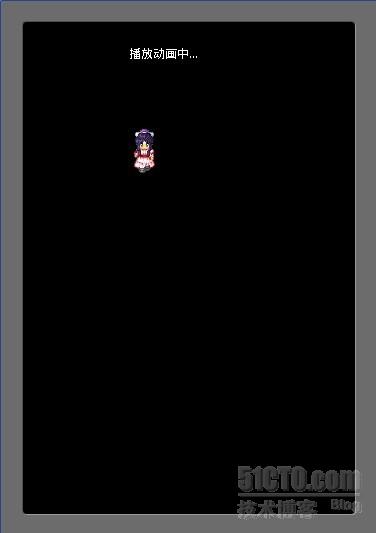
做游戏,動畫是少不了的元素。幀動畫顧名思義,就是一幀一幀依序播放。
實務上為了節省記憶體,美術會把人物圖片切成一小塊一小塊,再由程式依據編輯器產生的座標點把圖片拼回來,這樣就能用更少的素材做出更多動作。由於圖片編輯器不便在此詳述,這個 Demo 只示範播放動畫的基本原理。
下圖中那個小人一直在行走,實際上只是 4 張圖片在反覆切換,每張延遲 500 毫秒換下一張,如此循環。
public class FramAnimation extends Activity {
    public final static int ANIM_COUNT = 4;

    @Override
    protected void onCreate(Bundle savedInstanceState) {
        setContentView(new FramView(this));
        super.onCreate(savedInstanceState);
    }

    class FramView extends View {
        Bitmap[] bitmap = new Bitmap[ANIM_COUNT];
        Bitmap   display = null;
        Paint    paint = null;
        long     startTime = 0;
        int      playID = 0;

        public FramView(Context context) {
            super(context);
            for (int i = 0; i < ANIM_COUNT; i++) {
                bitmap[i] = BitmapFactory.decodeResource(this.getResources(),
                                                         R.drawable.hero_a + i);
            }
            display   = bitmap[0];
            paint     = new Paint();
            startTime = System.currentTimeMillis();
        }

        @Override
        protected void onDraw(Canvas canvas) {
            super.onDraw(canvas);
            paint.setColor(Color.WHITE);
            canvas.drawText("播放動畫中...", 100, 30, paint);

            long nowTime = System.currentTimeMillis();
            if (nowTime - startTime >= 500) {
                startTime = nowTime;
                playID++;
                if (playID >= ANIM_COUNT) {
                    playID = 0;
                }
                canvas.drawBitmap(bitmap[playID], 100, 100, paint);
            }
            invalidate();
        }
    }
}
核心邏輯只有一句:比對現在時間與上次換幀時間,超過 500 毫秒就切下一幀並重設時間戳。這是最直覺的時間驅動做法。若要更精確的播放速度,可改用 postInvalidateDelayed(500) 取代 invalidate(),避免畫面過度重繪;若要處理大量圖幀,則應考慮用 AnimationDrawable 或 SurfaceView + 雙緩衝的方案,並在 Activity 的 onDestroy() 中明確釋放 Bitmap,否則記憶體洩漏幾乎無可避免。
原始碼下載:https://download.csdn.net/source/3448152
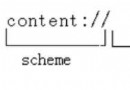 深入解析Android四大組件之ContentProvider
 在Android的開發體系中,ContentProvider扮演著資料共享的關鍵角色。本文將帶你系統性地認
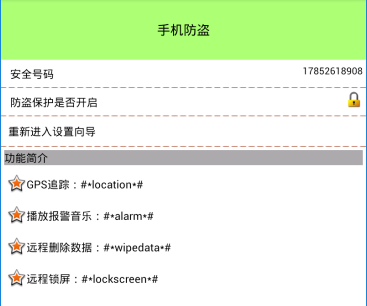 手機安全衛士實作:手機防盜頁與設定向導完整解析
手機防盜是安全衛士的重要功能,核心概念是綁定 SIM 卡與安全號碼,當手機被換卡或收到特定指令時,能發送警報、播放音樂、取得定位或遠端鎖定。本文以 LostFindAct
 解析網路 JSON 資料:模擬美團風格的列表介面
 本文示範如何從網路取得 JSON 資料、以 Gson 解析,並渲染成類似美團風格的列表介面。先來看單一列表項的版面配置:
 Android 四大組件深度解析:BroadcastReceiver 廣播機制完全指南
從訂閱到通知:廣播的本質 BroadcastReceiver 是 Android 四大組件之一,它背後是一套典型的「發布—訂閱」模型。接收方先向系統 register 自