

編輯:關於 Android 開發
做一款 APP 時,若需要選擇本地圖片,首先想到的往往是系統相冊。但 Android 手機型號五花八門,加上手機像素不斷提升、大圖無法返回等異常因素,導致適配各機型相當困難。於是微信、QQ 都相繼在自己的 APP 裡集成了圖片選擇功能,放棄了系統提供的選擇器。本文就仿造 QQ 做了一個本地圖片選擇器。
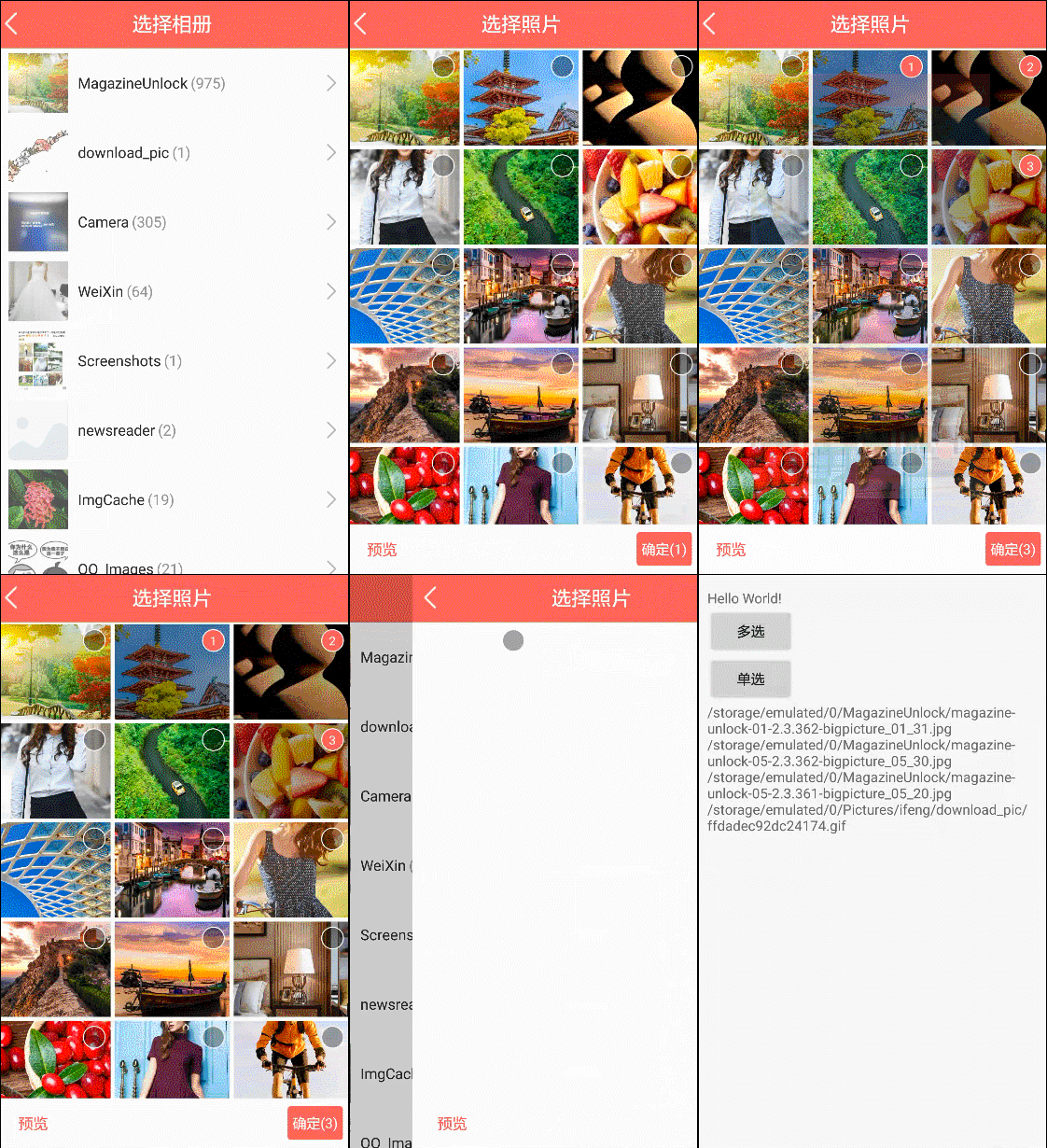
實現的效果大致如下:
1. 單選:跳轉到本地圖片選擇文件夾,選擇文件夾後進入該文件夾下的所有圖片,選中某張圖片後返回該圖片的位址資訊;
2. 多選:跳轉到圖片文件夾,選擇文件夾、選擇圖片,點擊右上角的小圓圈選中該圖,點擊圖片其他區域查看大圖,點擊預覽查看已選圖片,可跨文件夾選擇圖片。
要達到這些效果,需要做幾件事:
這裡用 ContentResolver 讀取媒體文件,按文件夾分組並返回文件夾下圖片數:
String[] columns = {MediaStore.Images.Media._ID, MediaStore.Images.Thumbnails.DATA, MediaStore.Images.Media.DATA, MediaStore.Images.Media.BUCKET_ID, MediaStore.Images.Media.BUCKET_DISPLAY_NAME, "COUNT(1) AS count"};
String selection = "0==0) GROUP BY (" + MediaStore.Images.Media.BUCKET_ID;
String sortOrder = MediaStore.Images.Media.DATE_MODIFIED;
Cursor cursor = contentResolver.query(MediaStore.Images.Media.EXTERNAL_CONTENT_URI, columns, selection, null, sortOrder);
當選擇某一目錄時,需要讀取該目錄下所有圖片。這裡的查詢語句根據文件路徑來過濾,只要圖片路徑包含文件夾路徑,即為該文件夾下的圖片:
String[] columns = new String[]{MediaStore.Images.Media._ID, MediaStore.Images.Media.DATA};
String whereclause = MediaStore.Images.ImageColumns.DATA + " like'" + folderPath + "/%'";
Cursor corsor = c.getContentResolver().query(MediaStore.Images.Media.EXTERNAL_CONTENT_URI, columns, whereclause, null, null);
展示所有含圖片的文件夾時,以異步加載,讀取成功後用 RecyclerView 展示列表;點擊某目錄時讀取該目錄下的圖片。在圖片展示頁,每次點擊需判斷當前圖片是否已在選擇列表中,若在則刪除,不在則添加。這裡的圖片加載用了開源框架 ImageLoader:
if (mSelectlist.contains(imageBean)) {
    // 已選過,刪除
    mSelectlist.remove(imageBean);
    subSelectPosition();
} else {
    // 未選,添加
    if (mSelectlist.size() >= maxCount) {
        Toast.makeText(mContext, mContext.getResources().getString(R.string.publish_select_photo_max, maxCount), Toast.LENGTH_SHORT).show();
        return;
    }
    mSelectlist.add(imageBean);
    imageBean.selectPosition = mSelectlist.size();
}
notifyItemChanged(position);
每刪除一張圖片,圖片上的序號會相應改變,然後通知改變項更新 UI。
不同 Activity 跳轉時,因為要傳遞圖片列表 List(其中是自定義實體類),最初考慮用 intent 傳遞,但透過 list.get(position).contains 比較是否同一對象時始終得到不同對象。所以這裡定義了一個觀察者類,用來保存選擇的圖片和文件夾下的所有圖片,查看大圖時若選擇或取消了某張圖,透過觀察者通知更新即可:
/** 通知圖片選擇已改變 */
public void updateImageSelectChanged () {
    setChanged();
    notifyObservers(imgSelectObj);
}
有了以上基礎,就可以使用這個圖片選擇器了。單選時:
/* 單選,參數對應 context, 回調 */
FolderListActivity.startSelectSingleImgActivity(this, 2);
多選時:
/* 參數對應 context, 回調 code, 傳入的圖片 List, 可選的最大張數 */
FolderListActivity.startFolderListActivity(this, 1, null, 9);
最後在 Activity 的 onActivityResult 中接收返回的圖片數據:
List<ImageFolderBean> list = (List<ImageFolderBean>) data.getSerializableExtra("list");
源碼下載地址:https://github.com/JarekWang/photoselect
 Android 基礎之 Activity:創建、任務棧、啟動模式與生命週期
Activity 是 Android 四大組件之一,也是整個組件體系中的重中之重。本文將從 Activity 的基本概念出發,系統講解它的創建方式、任務棧、啟動模式以及完
 解決 Android Gradle 報錯「Some file crunching failed」:關閉圖片壓縮檢查
錯誤現象 打包時遇到類似這樣的報錯: Error: java.lang.RuntimeException: Some file crunching failed, se
 安卓右鍵工具:開發與逆向分析的一站式瑞士軍刀
「安卓右鍵工具」把日常折騰 APK 最常用的十幾件事收攏進右鍵菜單:dex 轉 jar、二進位 XML 查看、APK 信息查詢、圖標提取、zipalign 優化、手機截圖
 自定義控件三步曲(三):打造可複用的組合控件與自定義屬性
 前面我們已經學過兩種自定義控件的做法——「對現有控件進行擴展」與「直接繼承 View 建立全新視圖」。還沒看過