

編輯:關於 Android 開發
要開始學 Android,第一道門檻往往不是程式碼,而是環境。本文記錄一套最省事的路徑:用整合包快速把環境跑起來,然後建立一個 Hello World。
中國大陸網路環境下載 Google 的 Android SDK 常常連不上,即使設定代理也未必能解決。對初學者而言,卡在環境建置好幾天、學習熱情都被磨掉的情況非常常見。
因此一個務實的選擇是:直接下載國內鏡像上的整合包(Eclipse + ADT + SDK 一次到位),先把「能寫、能跑」這件事完成,之後再回頭處理環境細節。
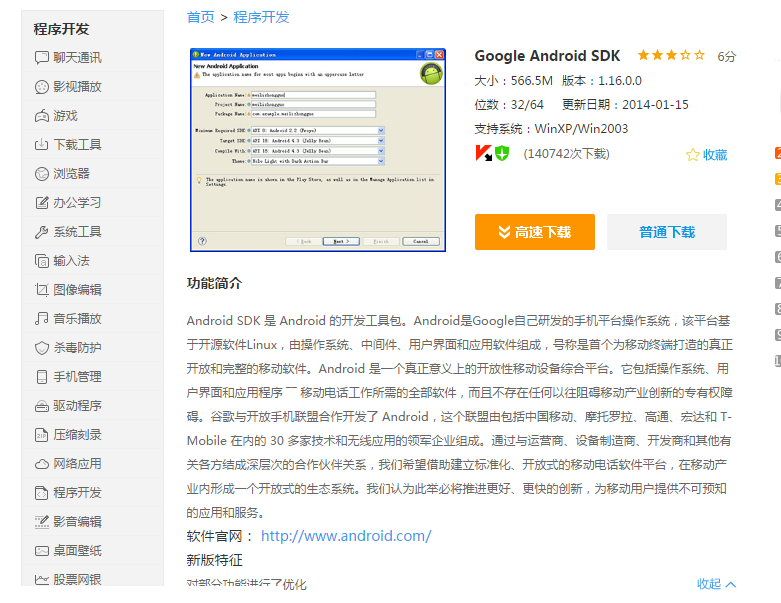
下載地址:https://rj.baidu.com/soft/detail/23485.html?ald
補充說明:這個連結屬於早期文章留下的資源,如今已不一定可用。目前更推薦的做法是直接安裝 Android Studio,並在設定中把 SDK 更新來源改為國內鏡像(如清華、阿里的 open-source mirror),一樣能避開連線問題。
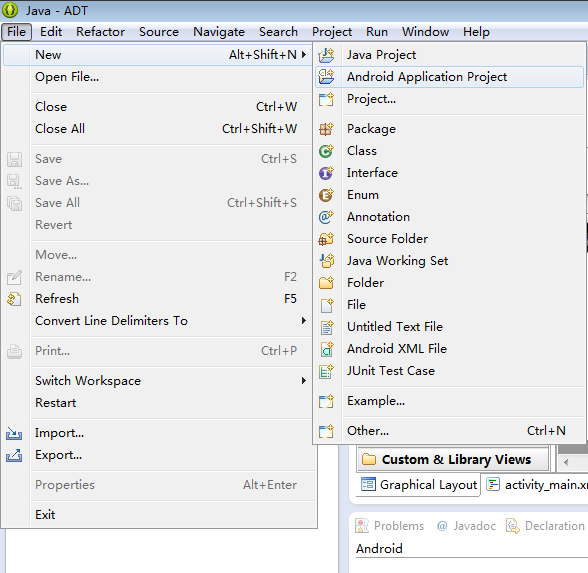
步驟一:選擇 File → Android application project。
步驟二:設定專案名稱、App 名稱、App 唯一標識(Package Name),以及適用的 Android 版本。
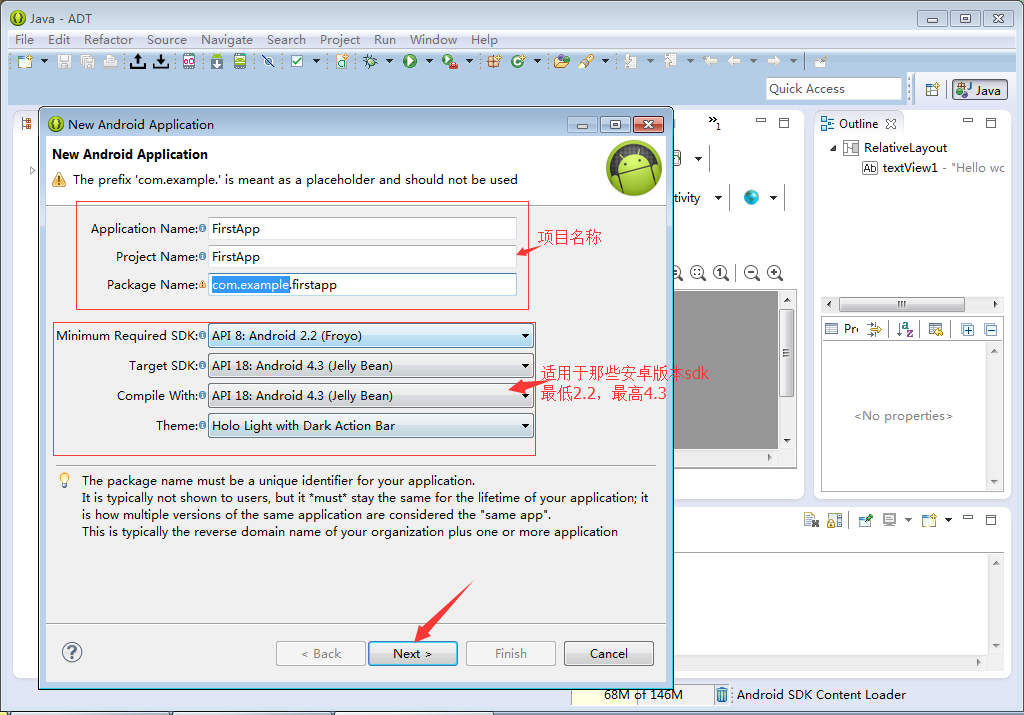
這裡的 Package Name 值得多說一句:它是 App 在系統中的唯一身分,一旦上架就不能更改。慣例是採用反轉網域,例如 com.company.appname。
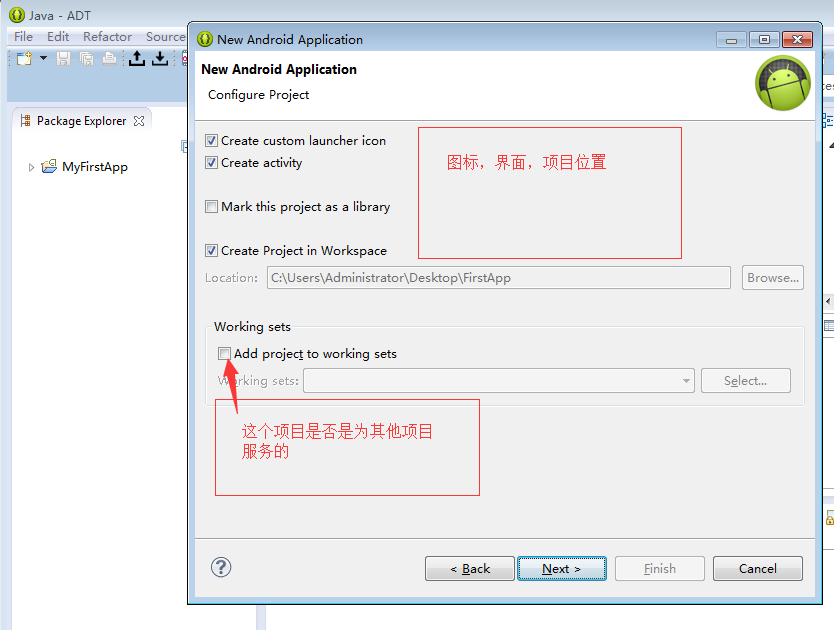
步驟三:選擇圖示、建立 Activity、設定專案存放位置,以及是否作為其他專案的函式庫。
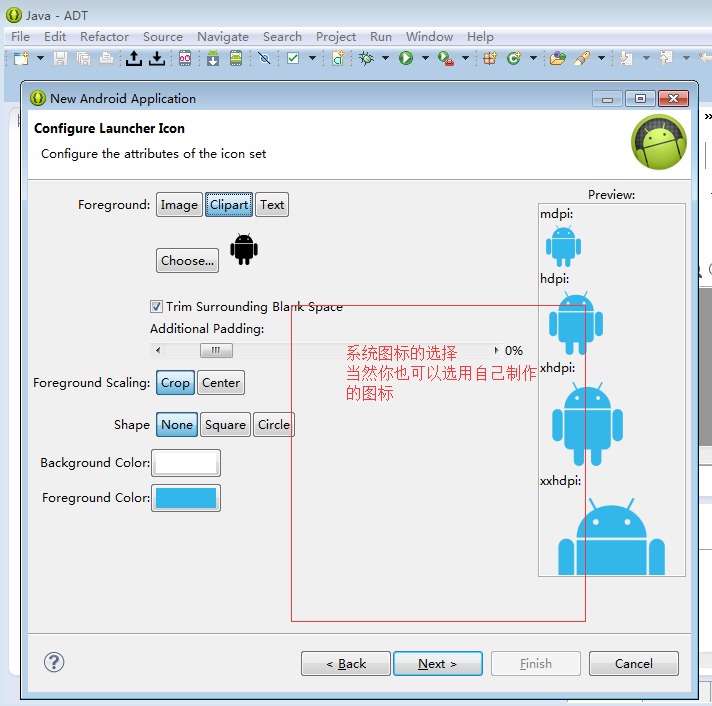
步驟四:挑選 App 圖示。系統內建了幾組圖形與背景色可搭配,之後也能隨時替換。
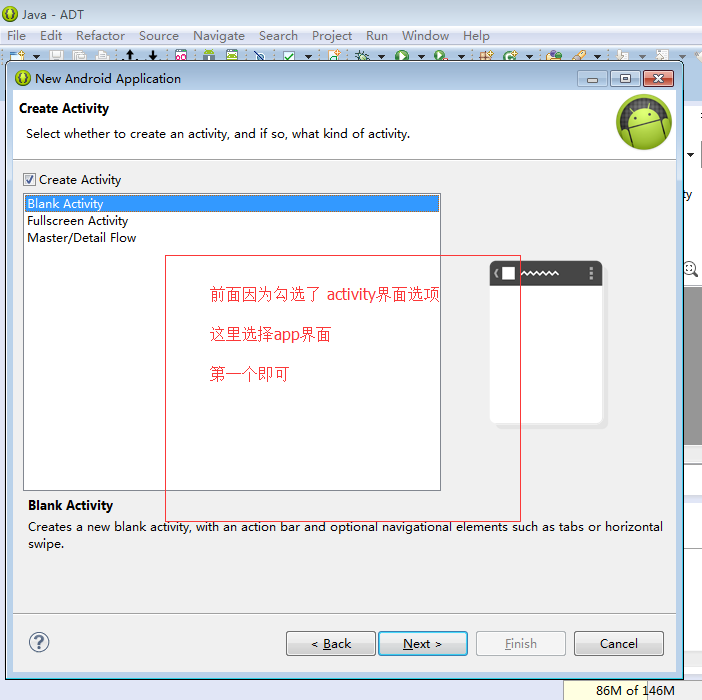
步驟五:選擇啟動 Activity 的樣式,Eclipse 這裡會提供 Blank Activity、Fullscreen Activity、Login Activity 等模板。
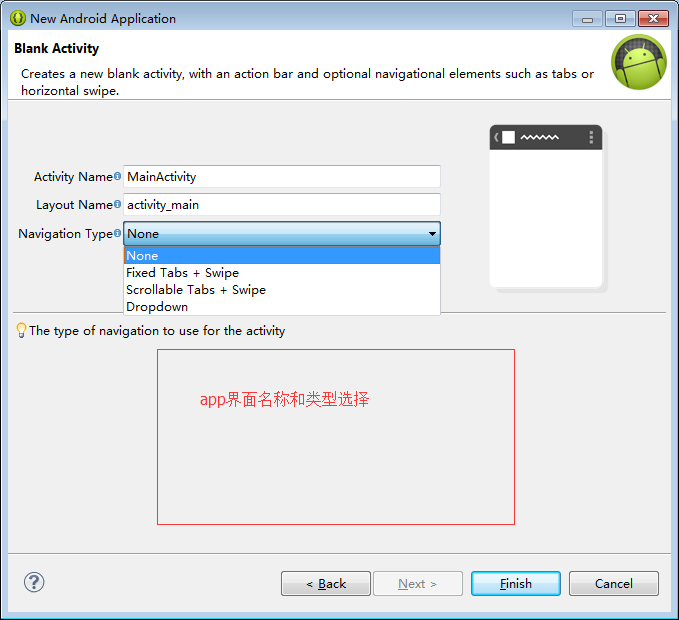
步驟六:設定 Activity 的名稱與版面配置檔名,通常保持 MainActivity 與 activity_main 就好。
步驟七:專案建立完成,目錄結構會長這樣:
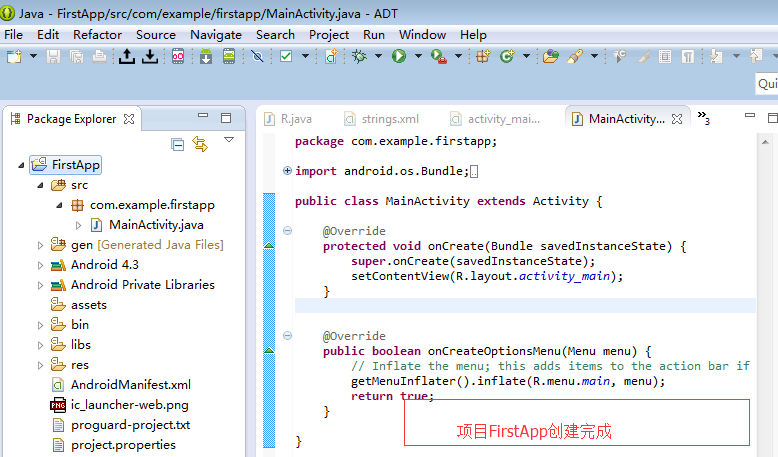
第一次看到 Android 專案結構,容易被一堆資料夾搞混。其實只要記住四個角色:
最後提醒:Eclipse + ADT 的官方支援早已停止,Google 現在只維護 Android Studio。本文的環境建置思路(用整合包或鏡像避開網路問題)仍然適用,但工具本身建議直接選 Android Studio,能省下大量後續的相容性困擾。
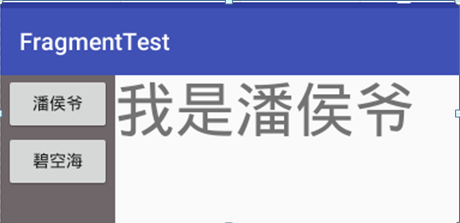 Fragment 的兩種添加方式:XML 靜態聲明與代碼動態加載
 Fragment 可以理解為 Activity 界面中的一個「行為單元」或界面片段。借助 Fragmen
 第三方類庫筆記:CustomShapeImageView 自定義形狀的 ImageView
 這是一個兩年前出現的第三方類庫,除了常見的圓形 ImageView,還支持多種
 Android Studio 整合百度地圖 SDK 初體驗
 本文記錄在 Android Studio 中首次整合百度地圖 SDK 的流程,從申請密鑰、下載開發包,到設定依
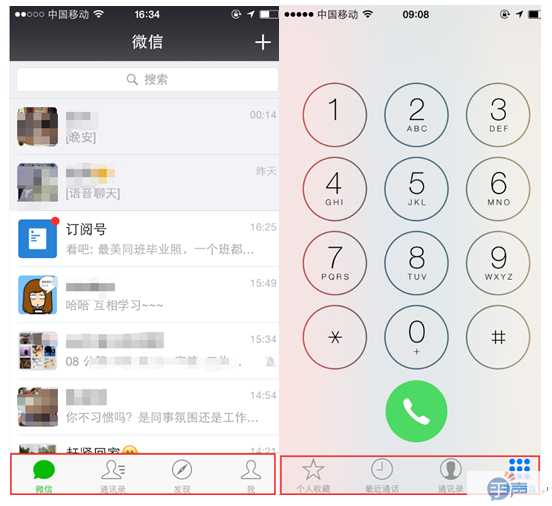 行動 App 常見導航框架整理:八種模式的優缺點與適用情境
行動 App 常見導航框架整理 導航是 App 的入口,也是使用者理解產品功能的主要線索。不同產品會依需求安排不同優先級,因此很難說哪一種導航絕對最好,但可以從常見模式中