

編輯:關於 Android 開發
直接把一張手機拍的高解析照片塞進 ImageView,是新手最常踩的 OutOfMemoryError 陷阱。本文示範如何用 BitmapFactory.Options 的取樣機制,把大圖安全地縮放後載入。
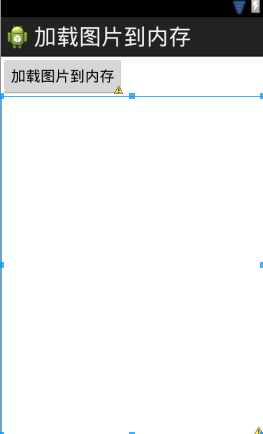
<LinearLayout xmlns:android="https://schemas.android.com/apk/res/android" xmlns:tools="https://schemas.android.com/tools" android:layout_width="match_parent" android:layout_height="match_parent" android:orientation="vertical" tools:context=".MainActivity" > <Button android:layout_width="wrap_content" android:layout_height="wrap_content" android:onClick="load" android:text="加載圖片到內存" /> <ImageView android:id="@+id/iv" android:layout_width="fill_parent" android:layout_height="fill_parent" /> </LinearLayout>
先把測試圖片放到 /mnt/sdcard 底下。
public class MainActivity extends Activity {
    private ImageView iv;

    @Override
    protected void onCreate(Bundle savedInstanceState) {
        super.onCreate(savedInstanceState);
        setContentView(R.layout.activity_main);
        iv = (ImageView) findViewById(R.id.iv);
    }

    public void load() {
        Bitmap bitmap = BitmapFactory.decodeFile("/sdcard/a.jpg");
        iv.setImageBitmap(bitmap);
    }
}
執行後直接爆掉。原因很單純:照片太大,一張 1200 萬畫素的相片解成 ARGB_8888 需要約 48MB 記憶體,遠超單一 App 的 Heap 上限。
BitmapFactory 內含的靜態類 Options 提供了一個關鍵開關 inJustDecodeBounds。設為 true 時,解碼器只解析檔案標頭中的寬高資訊,不真正配置像素記憶體。
BitmapFactory.Options opts = new Options();
// 不解析圖片內容,只取得標頭資訊中的寬高
opts.inJustDecodeBounds = true;
BitmapFactory.decodeFile("/sdcard/a.jpg", opts);
int imageHeight = opts.outHeight;
int imagewidth = opts.outWidth;
System.out.println("圖片寬:" + imagewidth);
System.out.println("圖片高" + imageHeight);
運行後印出實際尺寸:
09-04 06:09:10.519: I/System.out(1812): 圖片寬:2560
09-04 06:09:10.519: I/System.out(1812): 圖片高1920
2560×1920 換算下來就是 4.9 M 像素,解成點陣圖約需 19MB——難怪會 OOM。
要決定縮到多小,得先知道要放進多大的容器。
// 取得手機螢幕的寬高
WindowManager wm = (WindowManager) getSystemService(WINDOW_SERVICE);
int height = wm.getDefaultDisplay().getHeight();
int width = wm.getDefaultDisplay().getWidth();
這兩個方法在 API 13 之後已被標記為過時(deprecated)。改用 Point 承載比較恰當:
// 取得手機螢幕的寬高
WindowManager wm = (WindowManager) getSystemService(WINDOW_SERVICE);
Point outSize = new Point();
wm.getDefaultDisplay().getSize(outSize); // API 13 以後才可使用
完整程式碼:
package com.wuyudong.loadimage;

import android.os.Bundle;
import android.app.Activity;
import android.graphics.Bitmap;
import android.graphics.BitmapFactory;
import android.graphics.BitmapFactory.Options;
import android.graphics.Point;
import android.view.View;
import android.view.WindowManager;
import android.widget.ImageView;

public class MainActivity extends Activity {
    private ImageView iv;
    private int windowHeight;
    private int windowWidth;

    protected void onCreate(Bundle savedInstanceState) {
        super.onCreate(savedInstanceState);
        setContentView(R.layout.activity_main);
        iv = (ImageView) findViewById(R.id.iv);

        // 取得手機螢幕的寬高
        WindowManager wm = (WindowManager) getSystemService(WINDOW_SERVICE);
        windowHeight = wm.getDefaultDisplay().getHeight();
        windowWidth = wm.getDefaultDisplay().getWidth();
        // Point outSize = new Point();
        // wm.getDefaultDisplay().getSize(outSize);
        // windowHeight = outSize.y;
        // windowWidth = outSize.x;
    }

    public void load(View view) {
        // 圖片解析的設定
        BitmapFactory.Options opts = new Options();
        // 不解析圖片內容,只取得標頭資訊中的寬高
        opts.inJustDecodeBounds = true;
        BitmapFactory.decodeFile("/sdcard/a.jpg", opts);
        int imageHeight = opts.outHeight;
        int imagewidth = opts.outWidth;
        System.out.println("圖片寬:" + imagewidth);
        System.out.println("圖片高" + imageHeight);

        // 計算縮放比例
        int scaleX = imagewidth / windowWidth;
        int scaleY = imageHeight / windowHeight;
        int scale = 1;
        if (scaleX > scaleY && scaleY >= 1) {
            scale = scaleX;
        }
        if (scaleY > scaleX && scaleX >= 1) {
            scale = scaleY;
        }

        // 真正解析圖片
        opts.inJustDecodeBounds = false;
        opts.inSampleSize = scale; // 取樣率
        Bitmap bitmap = BitmapFactory.decodeFile("/sdcard/a.jpg", opts);
        iv.setImageBitmap(bitmap);
    }
}
這是最需要理解的一點:inSampleSize 不是縮小倍率,而是取樣間隔。設為 2,代表橫向與縱向各跳過 1 個像素取 1 個,輸出尺寸會是原圖的 1/2,總像素變成 1/4。設為 4 則是每邊 1/4,總像素 1/16。
也就是說記憶體用量是隨取樣率的平方下降的。這也是為什麼範例中要取 scaleX 與 scaleY 中較大的那個——取大的才能保證兩個方向都塞得進容器,代價是圖會略微小於容器,但視覺上幾乎看不出來,遠比超出容器被裁切要好。
另外要注意,根據 Android 文件,取樣率會被向下取整到最近的 2 的次方。所以就算你算出一個 5,實際上也會用 4。範例中的計算方式剛好落在整數倍,實務上若想更精準,建議改用:
// 官方文件推薦的寫法,會自動處理 2 的次方問題
opts.inSampleSize = calculateInSampleSize(opts, reqWidth, reqHeight);

public static int calculateInSampleSize(BitmapFactory.Options options,
                                        int reqWidth, int reqHeight) {
    final int height = options.outHeight;
    final int width = options.outWidth;
    int inSampleSize = 1;
    if (height > reqHeight || width > reqWidth) {
        final int halfHeight = height / 2;
        final int halfWidth = width / 2;
        while ((halfHeight / inSampleSize) >= reqHeight
                && (halfWidth / inSampleSize) >= reqWidth) {
            inSampleSize *= 2;
        }
    }
    return inSampleSize;
}
指定色彩格式。把 opts.inPreferredConfig 設為 Bitmap.Config.RGB_565,每個像素從 4 bytes 降到 2 bytes,記憶體直接砍半。代價是沒有 alpha 通道,不透明照片完全適用。
記得回收。不再使用的 Bitmap 應呼叫 recycle(),並把參照設為 null,幫助記憶體盡快釋放。
用成熟框架。上述流程是手動實作,正式專案更建議直接用 Glide 或 Picasso——它們內建了尺寸計算、記憶體與磁碟快取、生命週期綁定與自動取消請求。理解原理很重要,但沒必要重造輪子。
 Android Studio 安裝教學與 Genymotion 模擬器配置全流程
 第一次裝 Android Studio,真正卡住人的往往不是 IDE 本身,而是它背後依
 自定義逼真相機光圈 View 的實作分享
手機雙鏡頭與大光圈功能興起後,光圈調節的視覺效果也常被拿來做為介面展示。要模擬光圈,關鍵在於計算不同光圈值時,各片光圈葉片的位置與
 Android 三大常用適配器詳解:BaseAdapter、SimpleAdapter 與 ArrayAdapter
 一、前言 本文將帶大家梳理 Android 開發中最
 PullToZoomScrollViewEx 實作下拉縮放:還原新浪微博登入頁動效(二)
 上一篇我們談完了 ListView 版本的 PullToZoomListVie