

編輯:關於 Android 開發
定位服務是近年相當熱門的功能——外送追蹤、運動記錄、附近店家,幾乎每個生活類 App 都用得到。本文以高德(AMap)定位 SDK 為例,走一遍從申請 Key 到跑通定位的完整流程。
使用高德服務前,必須先到高德開放平台註冊帳號並建立應用。申請 Key 需要三樣東西:SHA1 簽章、Package Name,以及 Key 的名稱。
先把專案打包,成功後會得到一個 .jks 檔(舊版為 .keystore)。打包時設定的密碼待會要用,也要記好這個檔案的存放路徑。
接著開啟 Android Studio,在 Terminal 目錄下輸入:
keytool -v -list -KeyStore KeyStore檔案路徑
按下 Enter 後會要求輸入密碼。注意輸入時控制台不會顯示任何字元,這是正常的,不是沒打進去。輸入完成再按 Enter,就會列出包含 SHA1 的一系列資訊。
測試版用的是 debug 簽章,需要寫一個小工具類把它印出來:
import android.content.Context;
import android.content.pm.PackageInfo;
import android.content.pm.PackageManager;

import java.security.MessageDigest;
import java.security.NoSuchAlgorithmException;
import java.util.Locale;

/**
 * Created by zhangdi on 2016/9/2.
 * 用來取得測試版 SHA1 的工具類
 */
public class Sha1 {

    public static String sHA1(Context context) {
        try {
            PackageInfo info = context.getPackageManager().getPackageInfo(
                    context.getPackageName(), PackageManager.GET_SIGNATURES);
            byte[] cert = info.signatures[0].toByteArray();
            MessageDigest md = MessageDigest.getInstance("SHA1");
            byte[] publicKey = md.digest(cert);
            StringBuffer hexString = new StringBuffer();
            for (int i = 0; i < publicKey.length; i++) {
                String appendString = Integer.toHexString(0xFF & publicKey[i])
                        .toUpperCase(Locale.US);
                if (appendString.length() == 1)
                    hexString.append("0");
                hexString.append(appendString);
                hexString.append(":");
            }
            String result = hexString.toString();
            return result.substring(0, result.length() - 1);
        } catch (PackageManager.NameNotFoundException e) {
            e.printStackTrace();
        } catch (NoSuchAlgorithmException e) {
            e.printStackTrace();
        }
        return null;
    }
}
呼叫 Sha1.sHA1(context) 就能印出來。
最後 Key 還需要 Package Name,也就是清單檔中的 package 屬性:
package="com.jereh.biyingapplication"
三樣湊齊就能完成申請。
下載定位 SDK 的 jar 包(如 AMap_Location_V2.8.0_20160811.jar)。若後續還要做 2D 地圖顯示,需再導入 AMap_2DMap_V2.9.0_20160525.jar。把 jar 放進 libs 目錄並加入依賴即可。版本號請以官網最新發布為準。
定位需要大量權限,且 Android 6.0 以後部分屬於「危險權限」,必須在執行期動態申請。
<!-- Normal Permissions 不需要執行期註冊 -->
<!-- 取得電信商資訊,用於支援電信商相關介面 -->
<uses-permission android:name="android.permission.ACCESS_NETWORK_STATE" />
<!-- 用於存取 wifi 網路資訊,wifi 資訊會用於網路定位 -->
<uses-permission android:name="android.permission.ACCESS_WIFI_STATE" />
<uses-permission android:name="android.permission.CHANGE_WIFI_STATE" />
<uses-permission android:name="android.permission.CHANGE_CONFIGURATION" />

<!-- 請求網路 -->
<uses-permission android:name="android.permission.INTERNET" />

<!-- 非 SDK 必需,範例中背景喚醒定位需要 -->
<uses-permission android:name="android.permission.WAKE_LOCK" />

<!-- 需要執行期註冊的權限 -->
<!-- 用於網路定位 -->
<uses-permission android:name="android.permission.ACCESS_COARSE_LOCATION" />
<!-- 用於 GPS 定位 -->
<uses-permission android:name="android.permission.ACCESS_FINE_LOCATION" />

<!-- 寫入外部儲存,用於快取定位資料 -->
<uses-permission android:name="android.permission.WRITE_EXTERNAL_STORAGE" />
<uses-permission android:name="android.permission.READ_EXTERNAL_STORAGE" />

<!-- 用於讀取手機目前狀態 -->
<uses-permission android:name="android.permission.READ_PHONE_STATE" />

<!-- 變更設定 -->
<uses-permission android:name="android.permission.WRITE_SETTINGS" />

<uses-permission android:name="android.permission.MOUNT_FORMAT_FILESYSTEMS" />
並非全部都要用,可依需求挑選。另外定位本質是一個 Service,必須在清單檔中宣告,同時把申請到的 Key 放進 meta-data:
<!-- 定位服務 -->
<service android:name="com.amap.api.location.APSService" />

<meta-data
    android:name="com.amap.api.v2.apikey"
    android:value="你的key" />
/**
 * 設定定位模式
 */
private void setLocationClient() {
    // 定位模式:高精度、僅裝置、網路
    clientOption.setLocationMode(AMapLocationClientOption.AMapLocationMode.Hight_Accuracy);
    // 是否單次定位
    clientOption.setOnceLocation(false);
    // 是否回傳逆地理編碼資料
    clientOption.setNeedAddress(true);
    // 定位時間間隔(毫秒)
    clientOption.setInterval(60000);
    // 定位逾時時長(毫秒)
    clientOption.setHttpTimeOut(30000);
}
/**
 * 設定定位屬性並啟動
 */
private void locationCity() {
    setLocationClient();
    locationClient.setLocationOption(clientOption);
    locationClient.startLocation();
    locationClient.setLocationListener(this);
}
別忘了在 onDestroy 中呼叫 locationClient.stopLocation() 與 onDestroy() 停止定位,否則會持續耗電。
/**
 * 定位回呼
 * @param aMapLocation
 */
@Override
public void onLocationChanged(AMapLocation aMapLocation) {
    if (aMapLocation != null && aMapLocation.getErrorCode() == 0) {
        Log.i("定位回呼", aMapLocation.getCity().toString());
    }
    if (aMapLocation.getErrorCode() != 0) {
        Log.i("定位回呼", "錯誤資訊" + aMapLocation.getErrorCode());
        Log.i("定位回呼", "錯誤資訊" + aMapLocation.getErrorInfo());
    }
}
errorCode == 0 代表成功,其餘皆為失敗,且 getErrorInfo() 會給出原因說明。常見的有 Key 認證失敗(多為 SHA1 或 Package Name 填錯)、缺少定位權限、以及裝置未開啟任何定位來源。
Key 與簽章綁定。測試版與發布版 SHA1 不同,因此必須各申請一個 Key。這是最常見的踩坑點——debug 打包時定位正常,正式簽章後卻突然失效。
隱私合規是硬要求。定位屬於敏感個人資訊,Android 10 以後還區分了「僅允許在使用中存取」與背景定位兩種權限。除 Manifest 宣告外,實際請求時必須先向使用者清楚說明用途,並提供關閉途徑。上架審核對這部分查得很嚴。
持續定位很耗電。若只需單次定位,務必設 setOnceLocation(true);若需持續追蹤,也應在不需要時(如 App 進入背景)停止,或改用較長的 interval 並搭配地理圍欄(Geofencing)這類更省電的 API。
 Android 內部儲存檔案的四種存取模式
 Android 的檔案權限概念源自 Linux。每個應用通常被視為獨立使用者,因此不同應用之間預設無法任意讀取對方資料。透過
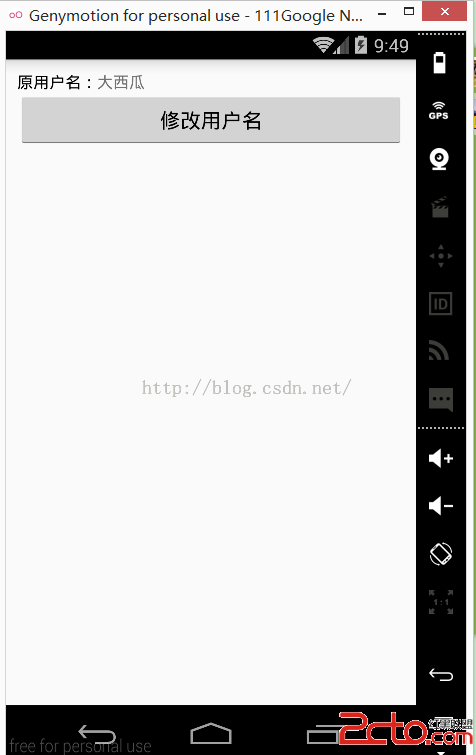 Android 自訂 AlertDialog 與 Activity 雙向傳值實作
 本文要達成的目標: 1、把 Activity 中 TextView 的字串取出來,設定到
 Android Camera 實時濾鏡實作筆記(七):濾鏡效果的基本做法
 關於「濾鏡到底怎麼做出來」,知乎上有過相當專業的討論,最高票答案值得一读。另外,GitHub 上
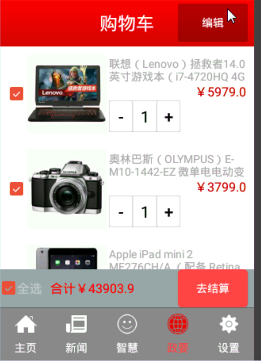 硅谷商城實作:購物車編輯模式與批次刪除
購物車編輯狀態 購物車除了結算,也需要編輯模式。完成狀態下顯示去結算按鈕;切換到編輯狀態後,則顯示刪除按鈕,並將所有商品取消勾選,方便使用者批次刪除。 狀態切換 頁面可