

編輯:關於 Android 開發
關於「濾鏡到底怎麼做出來」,知乎上有過相當專業的討論,最高票答案值得一读。另外,GitHub 上曾有個名為 InstagramFilters 的專案,公開了 Instagram 早期版本約二十種濾鏡的程式碼;GPUImage 裡也累積了不少可參考的圖像處理演算法。
以下把常見的濾鏡手法拆成幾類來看。
這種帶邊框的效果在 Instagram 裡很常見,實作難度不高:先把圖片載入為紋理,再把原始 RGB 與邊框圖的 RGB 做「點乘」。在 shader 裡,vec 的乘法就是逐分量相乘。舉例來說,原圖中心是 (1., 1., 1.),相乘後維持不變;而邊角若為 (.5, .5, .5),相乘後數值減半,就形成變暗的邊框。

另一種圖片在國內濾鏡 App 中很常見,除了要呈現的效果之外其餘部分皆為純黑 (0, 0, 0),這就不能用點乘覆蓋了。可以在混合公式上動手腳:
textureColor = 1.0 - ((1.0 - mask) * (1.0 - textureColor));
(不清楚的話可以參考 GPUImage 中的 GPUImageAddBlendFilter 等實作。)
顏色曲線就是 Photoshop 裡的曲線:把 RGB 從 0 到 255 的每個值對應換成曲線上的新值,畫面氣氛就變了。現有做法基本都是查表法,以下幾種都屬於這一類。
1. 把曲線存在陣列裡,透過 glTexImage2D 傳給紋理
redCurveValue = texture2D(curve, vec2(redCurveValue, 0.0)).r;
greenCurveValue = texture2D(curve, vec2(greenCurveValue, 0.0)).g;
blueCurveValue = texture2D(curve, vec2(blueCurveValue, 0.0)).b;
2. 存成一張寬度 256 的圖片,再傳給紋理

三條曲線分別貼在圖片的上、中、下三段,取樣時把 texel 的 x 座標對應到各段:
texel = vec3(
    texture2D(inputImageTexture3, vec2(texel.r, .16666)).r,
    texture2D(inputImageTexture3, vec2(texel.g, .5)).g,
    texture2D(inputImageTexture3, vec2(texel.b, .83333)).b);
3. 映射(lookup 圖)
「(轉載自知乎)設計師用 Photoshop 調出的色彩效果,輸出在下面這種『格子圖』上;App 解析格子圖取得色彩變化規則,再把規則套用到照片上。要注意的是,這裡只能做色彩層面的調整(曲線、色彩平衡等),其他效果也僅限於利用圖層混合模式的變化,例如暗角、漏光。」
這類圖片在一些未加密的 App 裡都能找到:
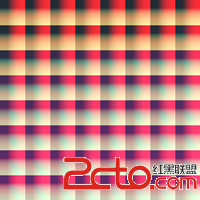
完整程式碼(出自 GPUImageLookupFilter):
varying highp vec2 textureCoordinate;

uniform sampler2D inputImageTexture;
uniform sampler2D inputImageTexture2; // lookup texture

void main()
{
    lowp vec4 textureColor = texture2D(inputImageTexture, textureCoordinate);

    mediump float blueColor = textureColor.b * 63.0;

    mediump vec2 quad1;
    quad1.y = floor(blueColor / 8.0);
    quad1.x = floor(blueColor) - (quad1.y * 8.0);

    mediump vec2 quad2;
    quad2.y = floor(ceil(blueColor) / 7.999);
    quad2.x = ceil(blueColor) - (quad2.y * 8.0);

    highp vec2 texPos1;
    texPos1.x = (quad1.x * 0.125) + 0.5 / 512.0 + ((0.125 - 1.0 / 512.0) * textureColor.r);
    texPos1.y = (quad1.y * 0.125) + 0.5 / 512.0 + ((0.125 - 1.0 / 512.0) * textureColor.g);

    highp vec2 texPos2;
    texPos2.x = (quad2.x * 0.125) + 0.5 / 512.0 + ((0.125 - 1.0 / 512.0) * textureColor.r);
    texPos2.y = (quad2.y * 0.125) + 0.5 / 512.0 + ((0.125 - 1.0 / 512.0) * textureColor.g);

    lowp vec4 newColor1 = texture2D(inputImageTexture2, texPos1);
    lowp vec4 newColor2 = texture2D(inputImageTexture2, texPos2);

    lowp vec4 newColor = mix(newColor1, newColor2, fract(blueColor));
    gl_FragColor = vec4(newColor.rgb, textureColor.w);
}
這三個屬性先在 HSV 空間調整會快得多,處理完再轉回 RGB 即可。轉換函式可以直接沿用:
vec3 rgb2hsv(vec3 c)
{
    vec4 K = vec4(0.0, -1.0 / 3.0, 2.0 / 3.0, -1.0);
    vec4 p = mix(vec4(c.bg, K.wz), vec4(c.gb, K.xy), step(c.b, c.g));
    vec4 q = mix(vec4(p.xyw, c.r), vec4(c.r, p.yzx), step(p.x, c.r));

    float d = q.x - min(q.w, q.y);
    float e = 1.0e-10;
    return vec3(abs(q.z + (q.w - q.y) / (6.0 * d + e)), d / (q.x + e), q.x);
}

vec3 hsv2rgb(vec3 c)
{
    vec4 K = vec4(1.0, 2.0 / 3.0, 1.0 / 3.0, 3.0);
    vec3 p = abs(fract(c.xxx + K.xyz) * 6.0 - K.www);
    return c.z * mix(K.xxx, clamp(p - K.xxx, 0.0, 1.0), c.y);
}
把這些手法攤開來看,會發現多數濾鏡其實是「覆蓋層混合 + 查表映射 + 色彩空間轉換」的排列組合。真正花時間的是調出好看的參數,而 shader 這端反而是相對單純的部分。
 Kotlin 泛型函數:用 with、apply 與 let 簡化程式碼
Kotlin 的擴充函數與泛型結合後,可以讓程式碼更簡潔且易讀。本文以常見的 with、apply 與 let 為例,說明它們的使用方式。with 函數with 可以將某
 Android 線性布局 LinearLayout 詳解:gravity、weight 與實戰
LinearLayout(線性布局)是 Android 中最基礎也最常用的布局之一。本文將重點講解它的兩個核心屬性 gravity 與 weight,並通過實例演示如何實
 Intent 屬性詳解(二):Action 與 Category 到底怎麼配
先看效果: 一、Action:這個 Activity 能做什麼事 Action 用來說明一個元件「能執行哪些動作」。當隱式 Intent 帶著某個 action 而來,
 仿 360 桌面懸浮窗:打造小火箭發射動畫
 本文延續上一篇《Android —— 桌面懸浮,仿 360》的基礎,繼續在同一套代碼上擴展功能。 相較於普通的桌面懸浮窗,這次