

編輯:關於 Android 開發
編譯 FFmpeg 源碼時,只要系統中裝有 SDL-1.2,ffplay 就會被一併編譯出來;若缺少 SDL-1.2 或版本不符,則不會生成該可執行檔。也就是說,想用 ffplay 做流媒體播放測試,前提是把 SDL-1.2 裝好。
很多人把 ffplay 當成一個簡易播放器,其實它的定位遠不止於此。它同時是檢驗 FFmpeg 三大引擎——codec、format、filter——的測試工具,還能把解碼過程中的內部資訊「畫」出來:視頻的運動向量方向、宏塊類型、音頻的波形振幅等等。本文按常用參數、高級參數、可視化分析三部分逐一說明。
執行 ffplay --help 可以列出全部選項,其中多數在之前的章節已介紹過,剩下的整理如下:
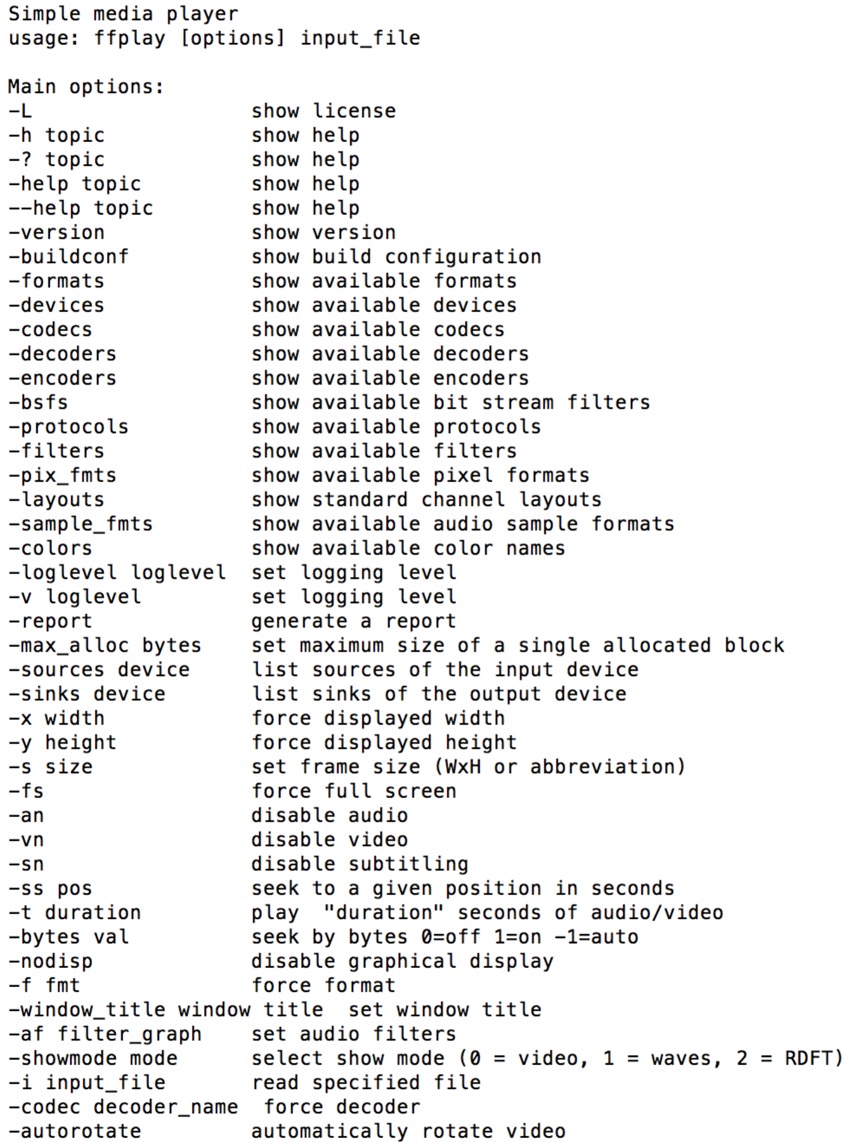
| 參數 | 說明 |
|---|---|
| x | 強制指定視頻顯示窗口的寬度 |
| y | 強制指定視頻顯示窗口的高度 |
| s | 直接指定顯示窗口的寬高 |
| fs | 強制全屏顯示 |
| an | 屏蔽音頻 |
| vn | 屏蔽視頻 |
| sn | 屏蔽字幕 |
| ss | 按秒定位並跳轉 |
| t | 限定播放時長 |
| bytes | 定位策略:0 不可拖動,1 可拖動,-1 自動 |
| nodisp | 關閉圖形化顯示窗口 |
| f | 強制按指定格式解析 |
| window_title | 設置窗口標題 |
| af | 設置音頻濾鏡 |
| codec | 強制使用指定 codec 解碼 |
| autorotate | 自動旋轉視頻 |
從第 30 秒起播、只播 10 秒:
# ffplay -ss 30 -t 10 input.mp4
自訂窗口標題:
ffplay -window_title "Hello World, This is a sample" output.mp4
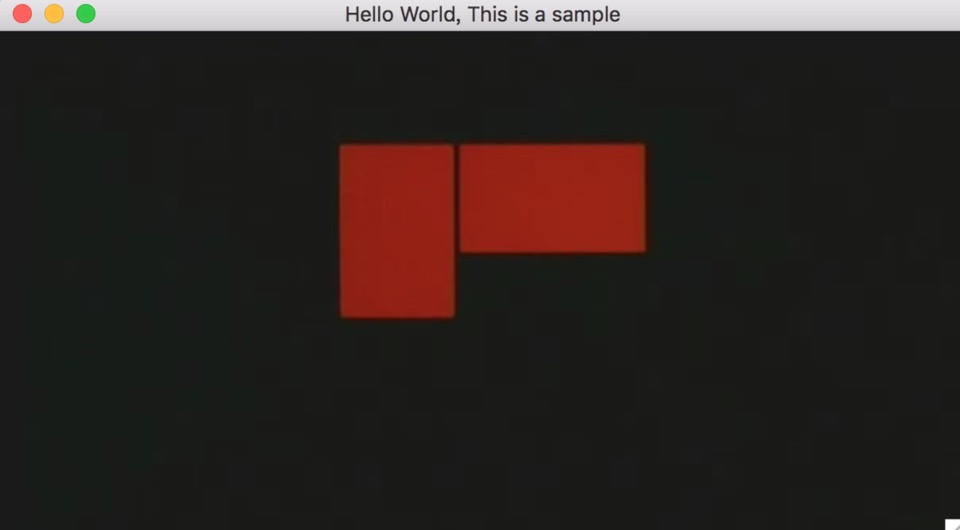
拉開網絡直播流也只需換掉來源位址:
# ffplay -window_title "播放測試" rtmp://up.v.test.com/live/stream

可以看到窗口標題已按設置顯示,畫面則是實時的直播流內容。
幫助資訊中還有一批高級選項,主要用於精確控制解碼器、流選擇與同步行為:
| 參數 | 說明 |
|---|---|
| ast | 指定要播放的音頻流序號 |
| vst | 指定要播放的視頻流序號 |
| sst | 指定要播放的字幕流序號 |
| stats | 輸出播放狀態資訊 |
| fast | 啟用非標準的多媒體兼容優化 |
| sync | 音視頻同步基準:以音頻為準、以視頻時間為準,或引用外部時鐘 |
| autoexit | 播放完畢後自動退出(默認不退出) |
| exitonkeydown | 任意按鍵按下即退出 |
| exitonmousedown | 任意鼠標點擊即退出 |
| loop | 循環播放次數 |
| framedrop | CPU 負載過高時自動丟幀 |
| infbuf | 不限制播放器緩衝區大小,多用於實時流場景 |
| vf | 視頻濾鏡設置 |
| acodec | 強制指定音頻解碼器 |
| vcodec | 強制指定視頻解碼器 |
| scodec | 強制指定字幕解碼器 |
從第 20 秒起播 10 秒,播完自動退出,並順手用系統 time 校驗耗時:
# time ffplay -window_title "Hello World" -ss 20 -t 10 -autoexit output.mp4
輸出大致如下,real 約 10.8 秒,符合預期:
real  0m10.783s
user  0m8.401s
sys   0m0.915s
再試試故意用錯解碼器——拿 h264 去解 mpeg4 碼流:
# ffplay -vcodec h264 output.mp4
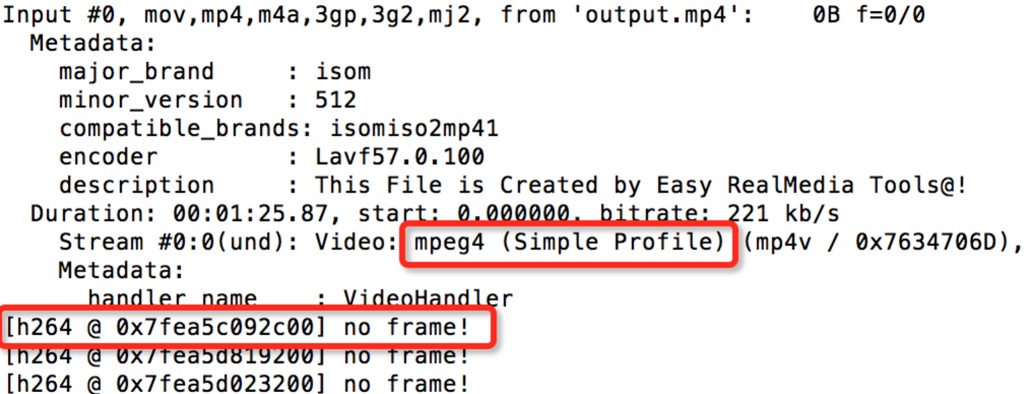
結果是 no frame 報錯,畫面完全解析不出來,正好印證了強制指定解碼器的效果。
前面的例子都是單節目流,而廣電行業的 TS 流常常一條流裡塞著多個 Program:
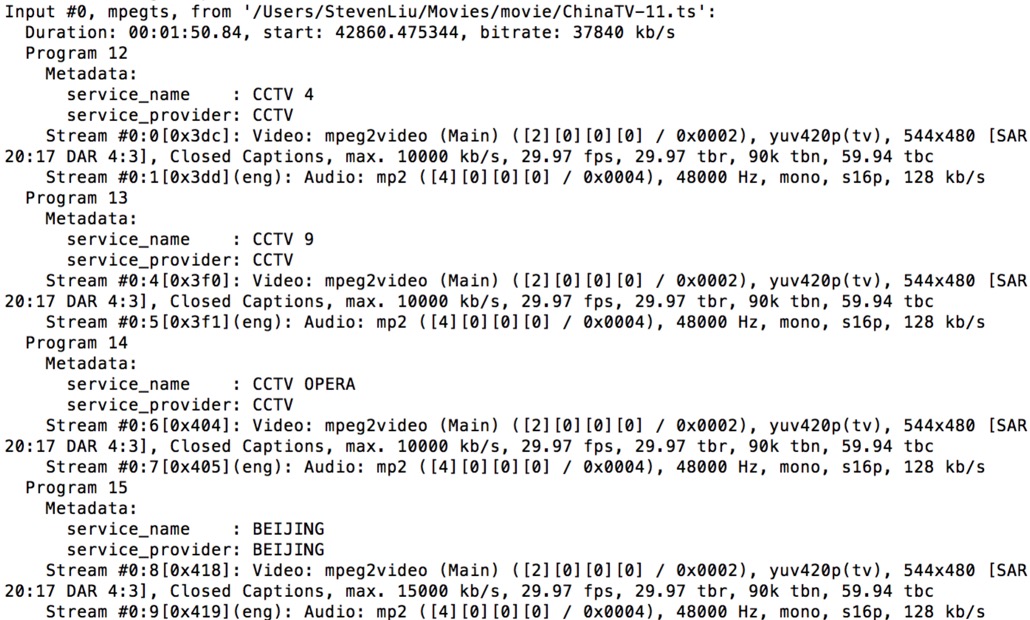
這時不能直接播放,必須用 vst / ast / sst 明確指出要解哪一路。例如播放 Program 13 的音視頻:
# ffplay -vst 4 -ast 5 ~/Movies/movie/ChinaTV-11.ts
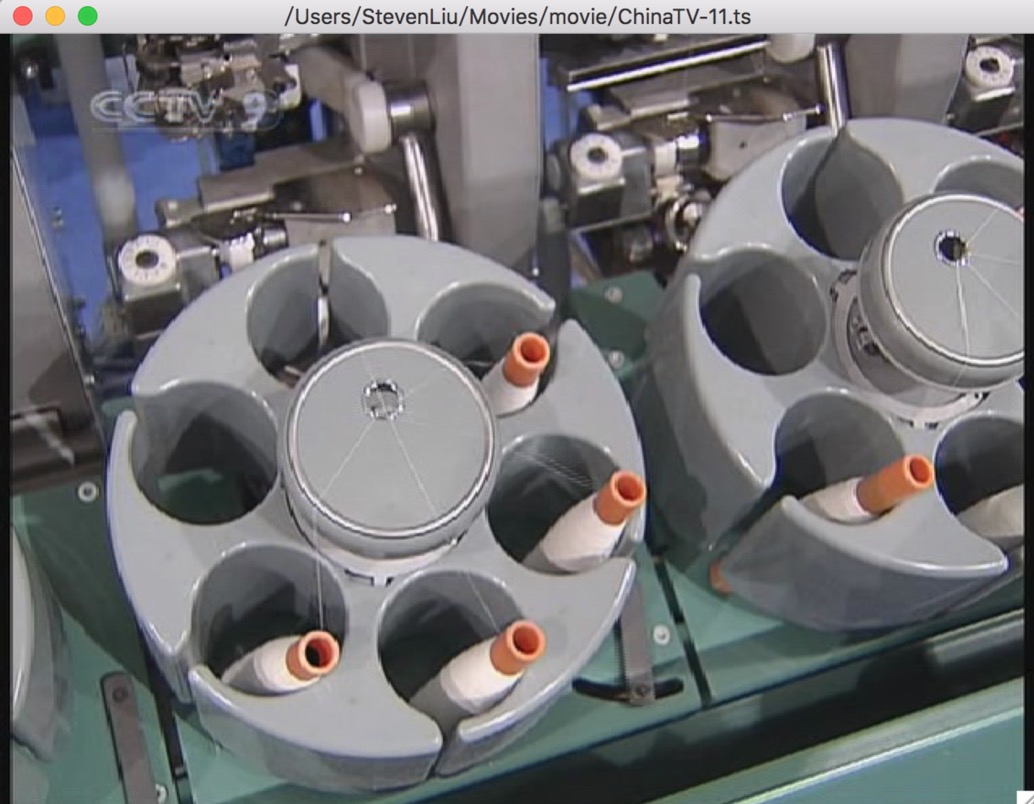
Program 13 的 service_name 顯示為 CCTV 9,實際播放出來的畫面也與之對應,說明流選擇生效了。
ffplay 支援 ASS 與 SRT 兩種字幕格式。以 SRT 為例,先準備好字幕檔:
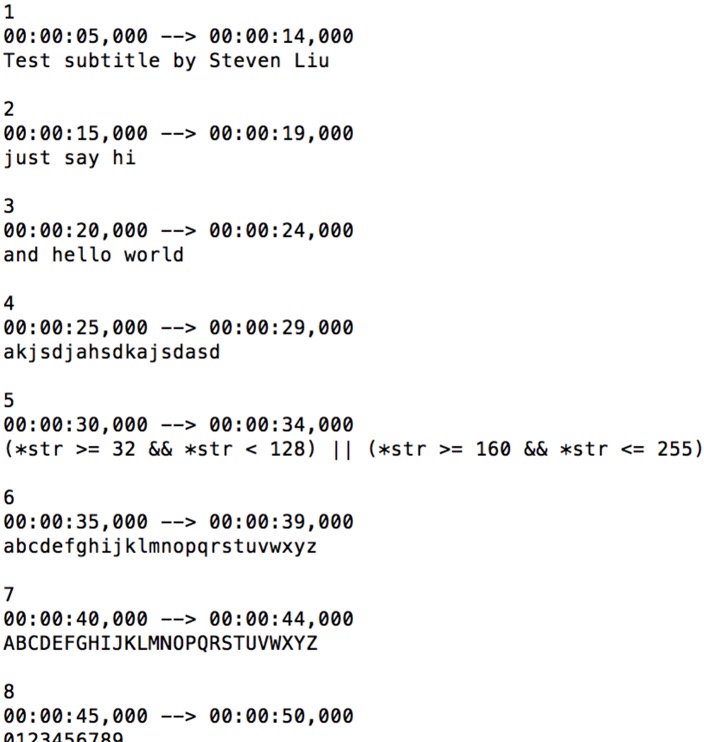
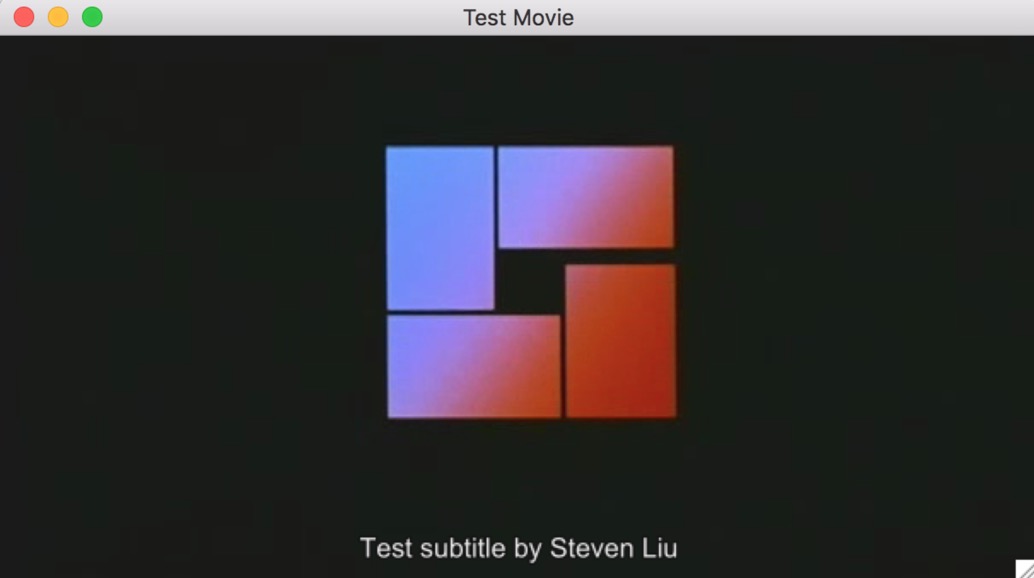
再透過 filter 把它掛進播放流程:
# ffplay -window_title "Test Movie" -vf "subtitles=input.srt" output.mp4
ffplay 最有意思的用法,是拿來「看」解碼器內部到底做了什麼。
比如手上有一段音頻,不確定波形是否正常、有沒有異常噪聲,直接播放並讓它把解碼後的振幅畫出來:
# ffplay -showwaves 1 output.mp3
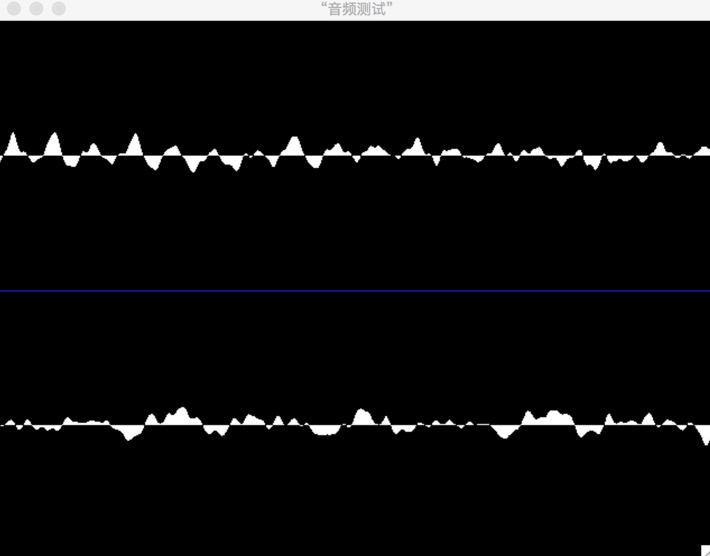
波形一目了然,有沒有爆音、削頂都能直觀判斷。
再比如想觀察解碼器如何處理每一個宏塊:
# ffplay -debug vis_mb_type -window_title "show vis_mb_type" -ss 20 -t 10 -autoexit output.mp4
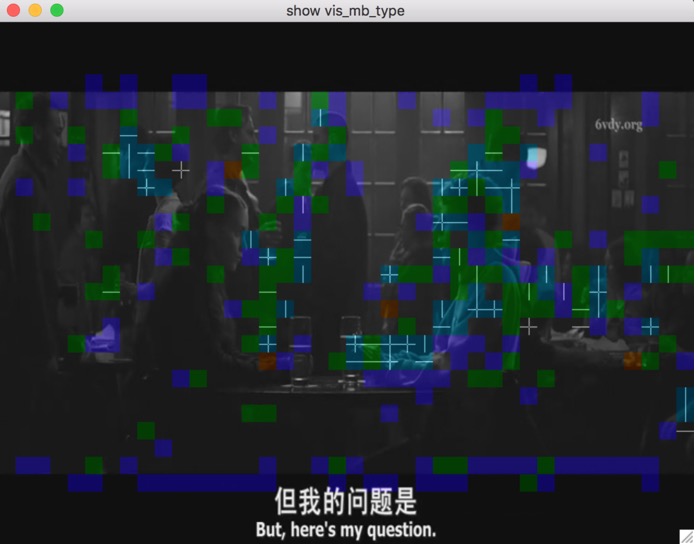
畫面上會覆蓋不同顏色的方塊,顏色與宏塊類型的對應關係如下:
| 宏塊類型條件 | 含義 |
|---|---|
 IS_PCM | 無損,原始採樣不含預測資訊 |
 IS_INTRA16x16 等 | 16x16 幀內預測 |
 IS_INTRA4x4 | 4x4 幀內預測 |
 IS_DIRECT | 無運動向量處理(B 幀分片) |
 IS_GMC && IS_SKIP | 16x16 跳躍宏塊(P 或 B 幀分片) |
 IS_GMC | 全局運動補償(與 H.264 無關) |
 !USES_LIST(1) | 參考過去資訊(P 或 B 幀分片) |
 !USES_LIST(0) | 參考未來資訊(B 幀分片) |
 USES_LIST(0) && USES_LIST(1) | 同時參考過去與未來(B 幀分片) |
想看 P 幀與 B 幀的運動估計結果,可以用 vismv:
# ffplay -vismv pf output.mp4
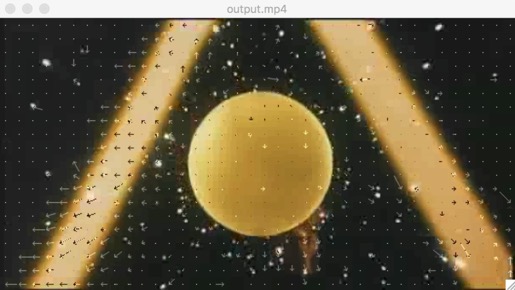
畫面上的箭頭即為 P 幀的運動向量。該參數共支持三種取值:
| 參數 | 說明 |
|---|---|
| pf | P 幀向前運動估計 |
| bf | B 幀向前運動估計 |
| bb | B 幀向後運動估計 |
需要提醒的是,vismv 已被標記為即將淘汰,後續版本更推薦使用 codecview 濾鏡。同一效果也可以這樣寫:
# ffplay -flags2 +export_mvs -ss 40 ~/Movies/objectC/facebook.mp4 -vf codecview=mv=pf+bf+bb
 插入排序與希爾排序的原理與複雜度
插入排序 插入排序是一種簡單的排序演算法,概念類似整理撲克牌。每一輪會從未排序區域取出一個元素,將它插入到已排序區域中的正確位置。 插入排序共有 n-1 趟。第 i 趟之
 Android Fragment 與 Activity 的互動:Bundle 傳參與介面回呼
Fragment 與宿主 Activity 之間常需要交換資料。一般來說,Fr
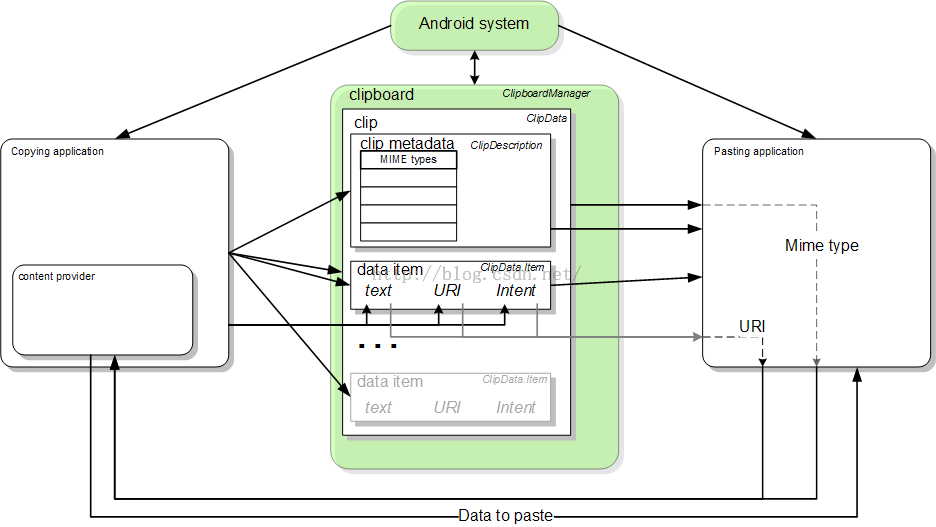 Android 文字與輸入服務指南:剪貼簿、複製貼上與輸入法整合
Android 文字與輸入服務指南 Android 的文字服務包含剪貼簿、複製貼上、拼字檢查與輸入法。開發者可運用系統服務提升操作便利性,也可實作自訂輸入法、字典或拼字檢
 用開源框架 PagerSlidingTabStrip 做 Android 頂部導航
開源框架官網:https://github.com/astuetz/PagerSlidingTabStrip它可以理解為搭配 ViewPager 使用的「互動式頁面指示器