

編輯:關於 Android 開發
重新編譯並安裝內核後重啟,系統顯示「zfs: failed with error 6」,接著就停在 mountroot> 提示符。這是一個比較少見的 ZFS 錯誤碼,一般常見的是 2 或 19。
觀察最後一行,仍然顯示一串 GUID 號碼,因此懷疑問題依舊出在 GPT 分區表上。於是先在 loader.conf 裡加入以下兩行再重啟,但沒有改善:
kern.geom.label.gptid.enable="0"
kern.geom.label.disk_ident.enable="0"
加入這兩行的原因是:安裝時是以 adap3 作為 ZFS 目標,如果沒有這兩行,磁碟會以 GUID 格式顯示,導致 ZFS pool 找不到磁碟,從而產生 error 2。
接著加入下面幾行開啟 ZFS 除錯資訊,但由於 USB 鍵盤無法使用,只能看到最後一行,仍然是 GUID 格式:
vfs.zfs.debug="1"
boot_pause="YES"
最後重新過濾了一遍 kernel 設定,發現有三項被註解掉了:
options GEOM_PART_GPT   # GUID Partition Tables.
#options GEOM_RAID      # Soft RAID functionality.
options GEOM_LABEL      # Provides labelization
這三項都與 GUID 緊密相關,於是先在 loader.conf 加入下面兩行再重啟:
geom_label_load="YES"
geom_part_gpt_load="YES"
沒想到竟然順利啟動了!
在內核中停用了 GEOM 相關選項,導致 geom 子系統無法正常工作,進而讓 ZFS 無法正確辨識磁碟標籤。
把被註解的 GEOM 選項恢復回來,重新編譯內核即可:
options GEOM_PART_GPT   # GUID Partition Tables.
#options GEOM_RAID      # Soft RAID functionality.
options GEOM_LABEL      # Provides labelization
總結來說,當自訂內核時若裁剪掉了 GEOM_LABEL 與 GEOM_PART_GPT,ZFS 在開機階段就找不到以 GUID 標示的磁碟,最終導致掛載根目錄失敗。保留這些選項,或透過 loader.conf 以核心模組方式載入,都能解決此問題。
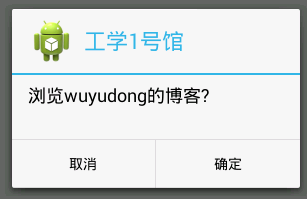 Android 對話框實戰:通知、單選、多選與進度框一次搞懂
 在實際開發中,當應用需要向使用者確認某項操作、展示一段提示資訊,或是回報「正在處理中」的狀態時,對話框(Di
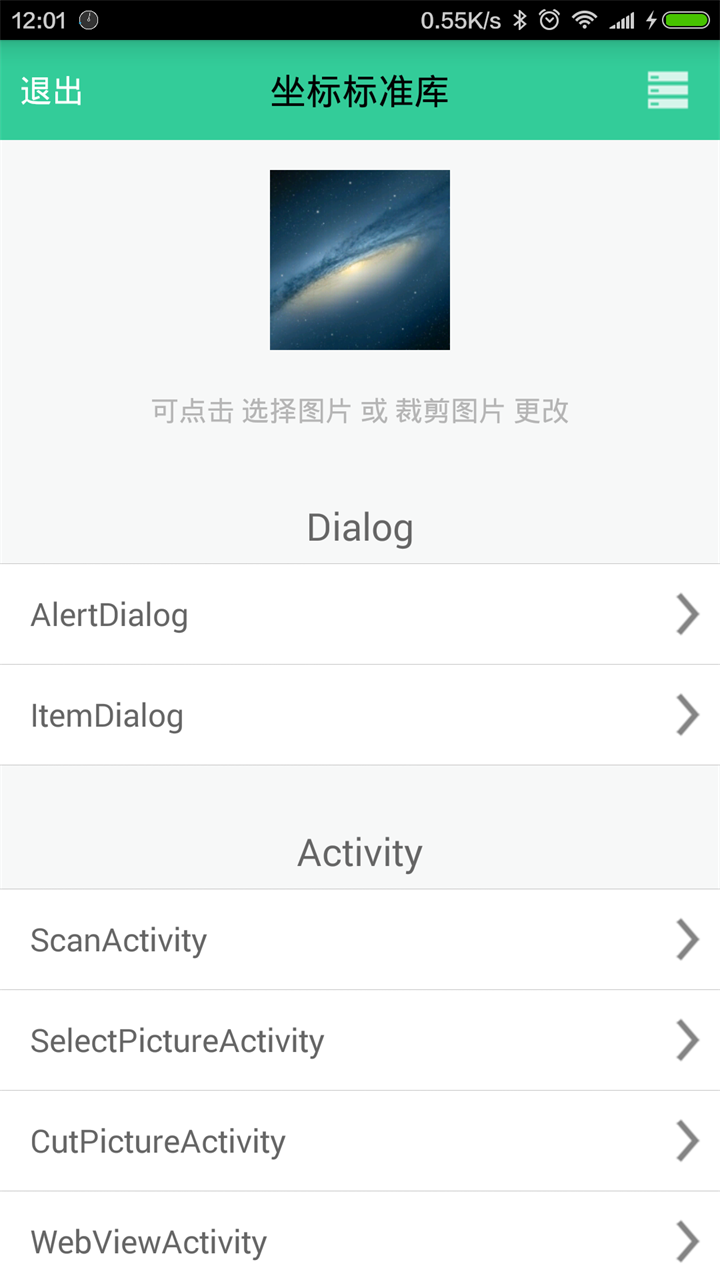 用 100 多個 Styles 快速開發 Android 布局:一行搞定 View 屬性、一鍵統一配置 UI
 在 Android 開發中,大量使用 XML 撰寫介面布局,
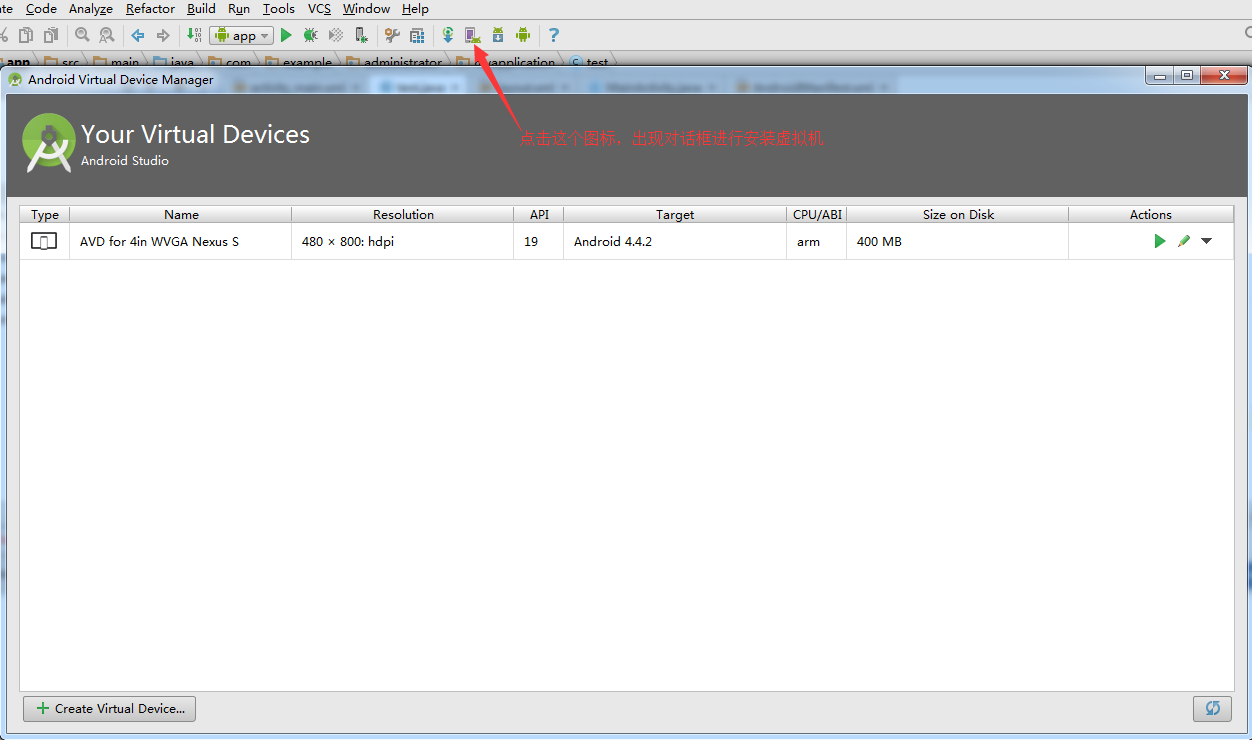 Android Studio 開發環境搭建全流程(JDK、SDK 與虛擬機)
 寫 Android 的第一步是把環境搭起來。整個過程可以拆成三塊:裝好 JDK 並配置環境變
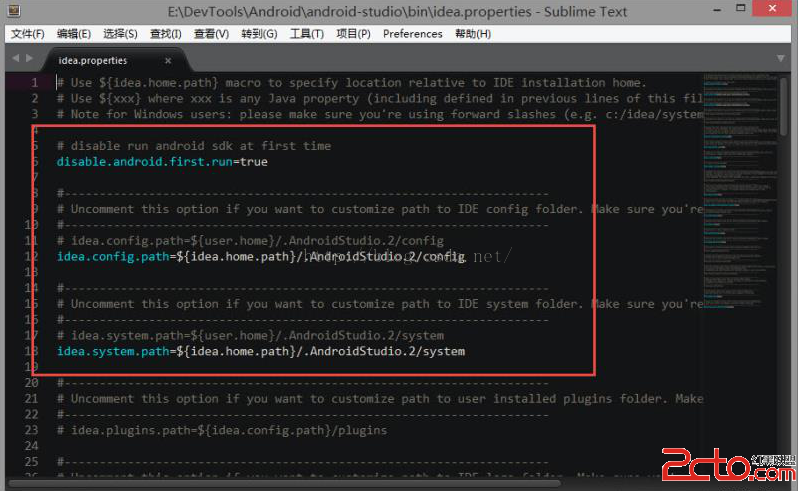 14 條必備的 Android Studio 配置技巧,讓開發效率立刻翻倍
Android Studio 預設配置未必順手。以下 14 項調整覆蓋字型、提示、編碼、構建速度等常用環節,設定一次即可長期受益。 1. 修改 idea.propert