

編輯:關於 Android 開發
產品設計稿丟來一個「從底部彈出、寬度滿版」的視窗時,直接用 AlertDialog 會發現根本調不動寬度。這時候正確路徑是自己寫一個繼承 Dialog 的類別,再從樣式與 LayoutParams 兩處下手。

public class MyDialog extends Dialog {
樣式的 parent 可以選 @android:style/Theme.Dialog 或 @android:style/Theme.Holo.Dialog,兩者差別主要在預設外觀與陰影表現,實測時挑比較接近設計稿的那個再微調即可。
要處理的項目大致有:去掉邊框、隱藏標題列、讓視窗背景透明、允許點擊外部關閉、加上進出動畫。
<!-- <style name="MyDialog" parent="@android:style/Theme.Dialog">--> <style name="MyDialog" parent="@android:style/Theme.Holo.Dialog"> <!-- 是否有邊框 --> <item name="android:windowFrame">@null</item> <!--是否在懸浮Activity之上 --> <item name="android:windowIsFloating">true</item> <!--標題 --> <item name="android:windowNoTitle">true</item> <!--陰影 --> <item name="android:windowIsTranslucent">true</item><!--半透明--> <!-- 進入和退出的動畫 --> <item name="android:windowAnimationStyle">@style/MyDialogAnimation</item> <!-- 點外邊可以消失 --> <item name="android:windowCloseOnTouchOutside">true</item> </style> <style name="MyDialogAnimation"> <!--進入 --> <item name="android:windowEnterAnimation">@anim/dialog_enter</item> <!--退出--> <item name="android:windowExitAnimation">@anim/dialog_exit</item> </style>
進入時從 0.9 倍放大到 1.0 倍、透明度由 0 拉滿,退出時反向操作,這種「淡入加上輕微放大」是最不容易出錯的組合。duration 抓 200ms 上下,太快看不出效果,太慢會讓人覺得卡。
dialog_enter
dialog_exit
不想自己寫的話,SDK 裡本來就有現成資源可以拿來用,路徑在 目錄\sdk\platforms\對應的API版本 底下,複製出來改一改即可。
<set xmlns:android="https://schemas.android.com/apk/res/android" android:shareInterpolator="false" > <scale android:fromXScale="0.9" android:toXScale="1.0" android:fromYScale="0.9" android:toYScale="1.0" android:pivotX="50%" android:pivotY="50%" android:duration="200" /> <alpha android:fromAlpha="0.0" android:toAlpha="1.0" android:duration="200" /> </set>
退出動畫就是把上面兩組數值對調:
<set xmlns:android="https://schemas.android.com/apk/res/android" android:shareInterpolator="false"> <scale android:duration="200" android:fromXScale="1.0" android:fromYScale="1.0" android:pivotX="50%" android:pivotY="50%" android:toXScale="0.9" android:toYScale="0.9"/> <alpha android:duration="200" android:fromAlpha="1.0" android:toAlpha="0.0"/> </set>
這裡的 pivotX / pivotY 是縮放中心點,寫 50% 代表以自身中心為基準。如果改成 0%,視窗就會往左上角縮,做出完全不同的效果。
樣式必須透過 super 的第二個參數傳入,這是最多人漏掉的一步——樣式寫好了卻沒生效,十次有九次是這裡沒接上。
Context mContext; public MyDialog(Context context) { super(context, R.style.MyDialog); this.mContext=context; }
@Override protected void onCreate(Bundle savedInstanceState) { super.onCreate(savedInstanceState); setContentView(R.layout.layout_dialog); }
範例中的布局很簡單,就兩個 TextView 排一排。
真正讓寬度滿版的是這一段。有個鐵則:這些設定一定要放在 super.show() 之後。因為在 show 之前 Window 還沒有完成配置,你設定的值會被後續流程覆蓋掉,看起來就像完全沒寫。
@Override public void show() { super.show(); /** * 設置寬度全屏,要設置在show的後面 */ LayoutParams layoutParams = getWindow().getAttributes(); layoutParams.gravity=Gravity.BOTTOM; layoutParams.width= LayoutParams.MATCH_PARENT; layoutParams.height= LayoutParams.WRAP_CONTENT; getWindow().getDecorView().setPadding(0, 0, 0, 0); getWindow().setAttributes(layoutParams); }
另外那行 setPadding(0, 0, 0, 0) 也不能省。 decorView 預設帶有內距,即使寬度設成 MATCH_PARENT,視窗兩側還是會留白,看起來就是「沒真的滿版」。把 padding 歸零,視窗才會真正貼齊螢幕邊緣。
/** * Dialog 2016年7月30日 */ public class MyDialog extends Dialog { Context mContext; public MyDialog(Context context) { super(context, R.style.MyDialog); this.mContext=context; } @Override protected void onCreate(Bundle savedInstanceState) { super.onCreate(savedInstanceState); setContentView(R.layout.layout_dialog); } @Override public void show() { super.show(); /** * 設置寬度全屏,要設置在show的後面 */ LayoutParams layoutParams = getWindow().getAttributes(); layoutParams.gravity=Gravity.BOTTOM; layoutParams.width= LayoutParams.MATCH_PARENT; layoutParams.height= LayoutParams.WRAP_CONTENT; getWindow().getDecorView().setPadding(0, 0, 0, 0); getWindow().setAttributes(layoutParams); } }
如果哪天要改成置中彈窗,只要把 layoutParams.gravity 換成 Gravity.CENTER,寬度改成 WRAP_CONTENT 或一個固定 dp 值就好,其餘不用動。這也是把樣式與程式碼拆開寫的好處。
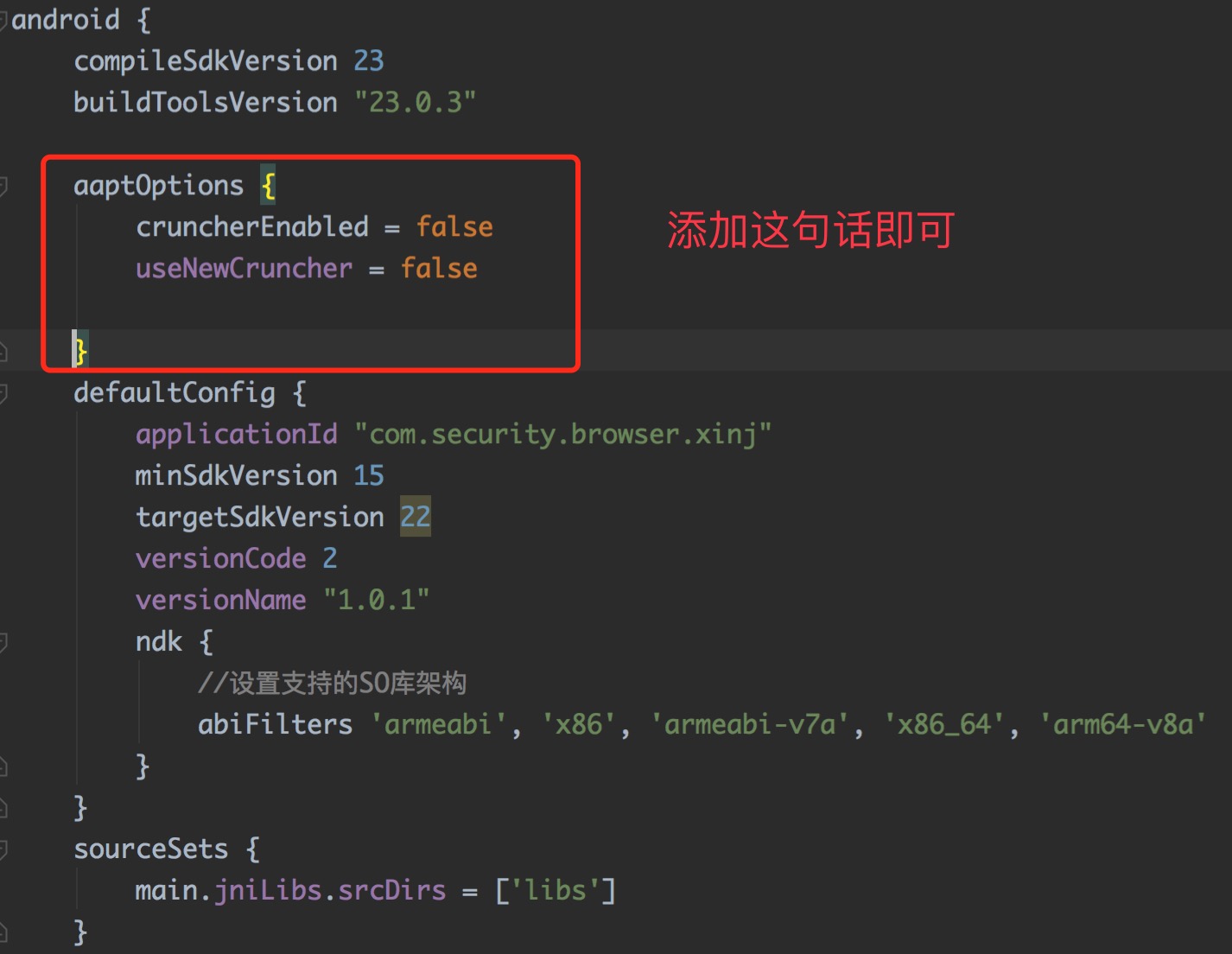 解決 Android Gradle 報錯「Some file crunching failed」:關閉圖片壓縮檢查
錯誤現象 打包時遇到類似這樣的報錯: Error: java.lang.RuntimeException: Some file crunching failed, se
 MaterialRefreshLayout 下拉刷新與上拉載入實作
MaterialRefreshLayout 簡介 MaterialRefreshLayout 是一個比 SwipeRefreshLayout 更具視覺效果的下拉刷新元件。
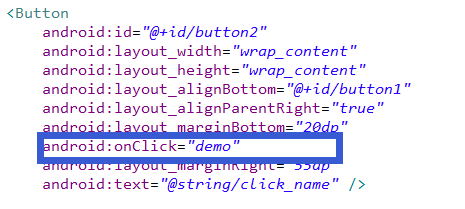 Android 為 Button 綁定事件的五種方式詳解
一、寫在前面本文來介紹一下安卓中為 Button 控件綁定事件的五種方式。二、具體實現第一種:直接在 Button
 Android GridView 不改變背景色實現網格線效果
 專案中需要為 GridView 加上網格線,而 GridView 的背景又是一張完整的圖片,如下圖所示: